
-
7:30 - 20:30
Cả CN & Lễ -

-


Hướng dẫn lấy lại mật khẩu Apple ID, cách đổi mật khẩu ID Apple trong một nốt nhạc chỉ vài bước đơn giản, dễ thực hiện nhất. Click để theo dõi bài viêt!
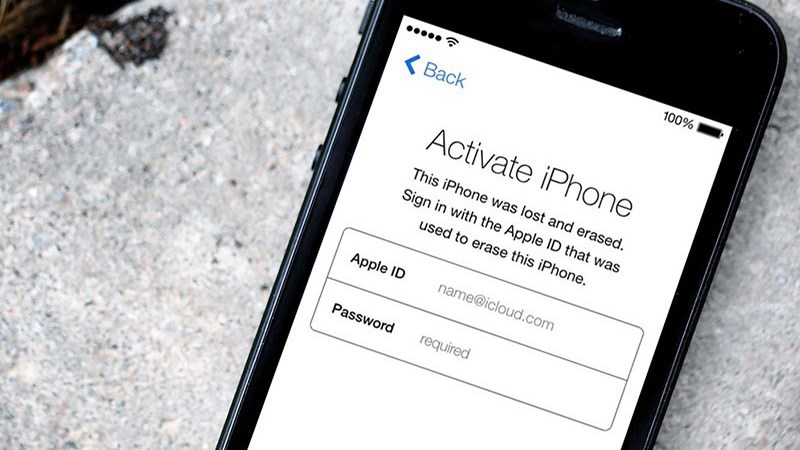
Bài viết được thực hiện trên điện thoại iPhone 8 Plus. Bạn cũng có thể thực hiện tương tự các thao tác ở trên những điện thoại chạy nền tảng iOS.
Vào trang web Apple ID > Nhấn vào Bạn đã quên ID Apple hoặc mật khẩu? > Nhập số điện thoại > Chọn Tiếp tục > Chọn vào Cho phép > Nhập mật mã iPhone của bạn > Nhập mật khẩu mới > Nhấn Tiếp theo > Chọn Xong để hoàn tất.
Bước 1: Bạn vào trang web Apple ID. Tại đây, bạn hãy chọn mục Bạn đã quên ID Apple hoặc mật khẩu?
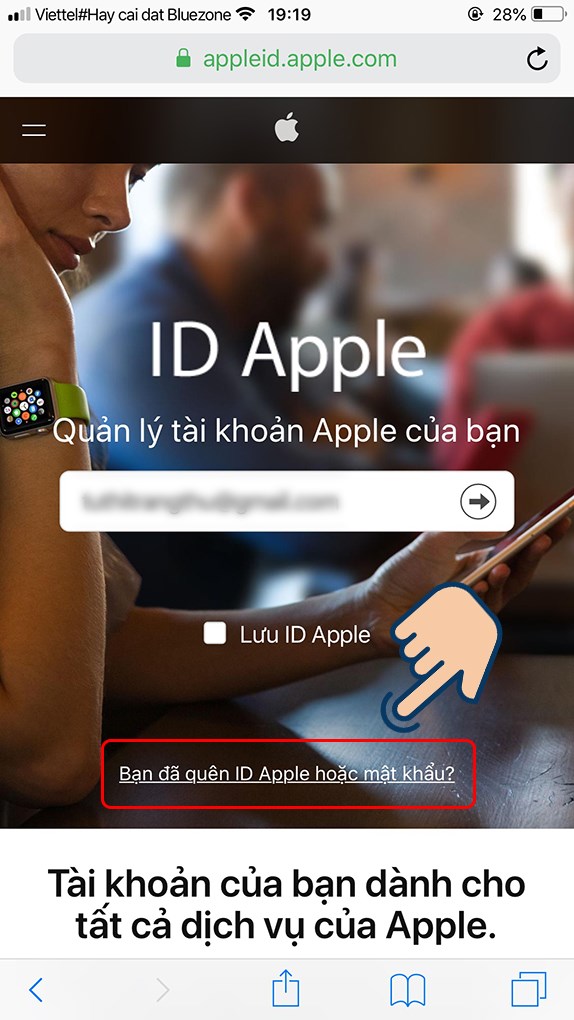
Bước 2: Bạn hãy nhập tài khoản Apple ID và nhấn Tiếp tục.

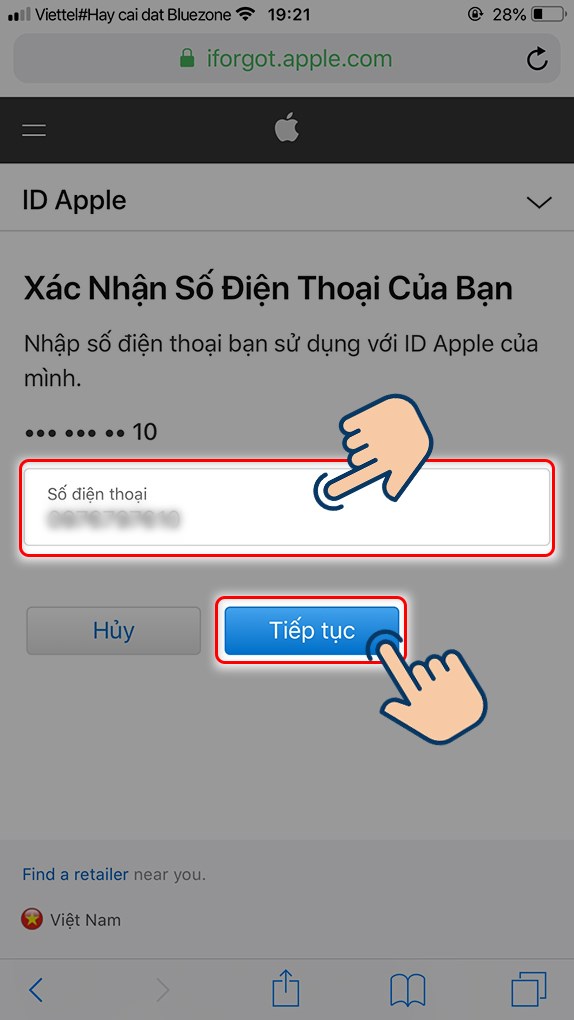
Bước 3: Nhập số điện thoại dùng để đăng ký tài khoản và nhấn Tiếp tục.
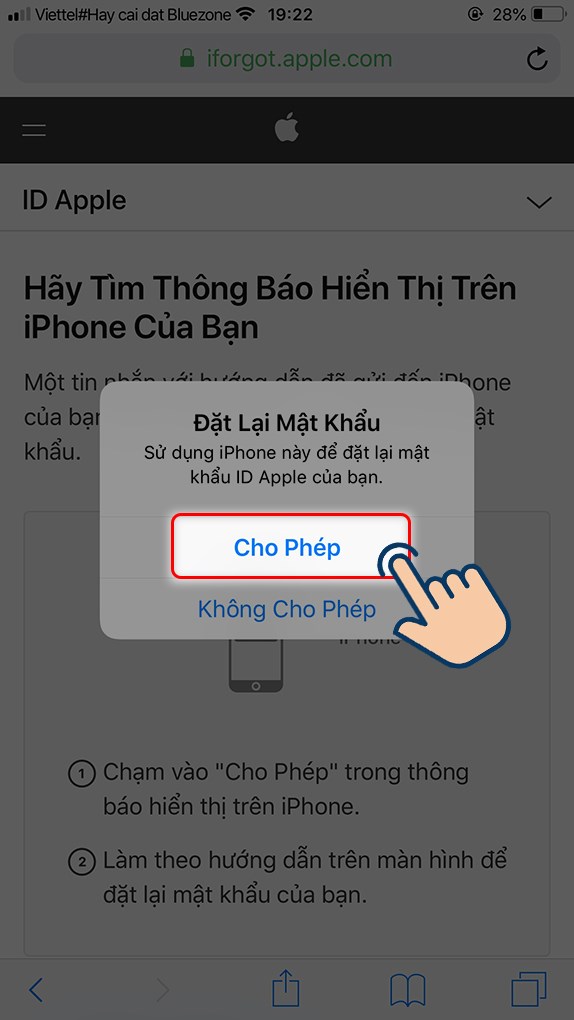
Bước 4: Chọn Cho phép để xác nhận.
Bước 5: Lúc này bạn hãy Nhập Mật Mã iPhone của bạn.
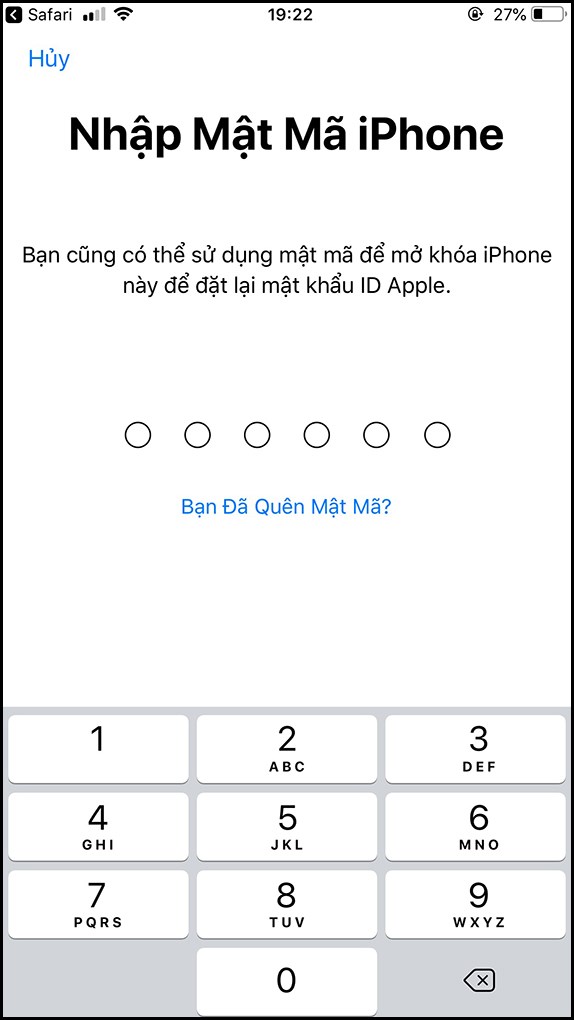
Bước 6: Nhập Mật khẩu mới của bạn vào và nhấn Tiếp theo.
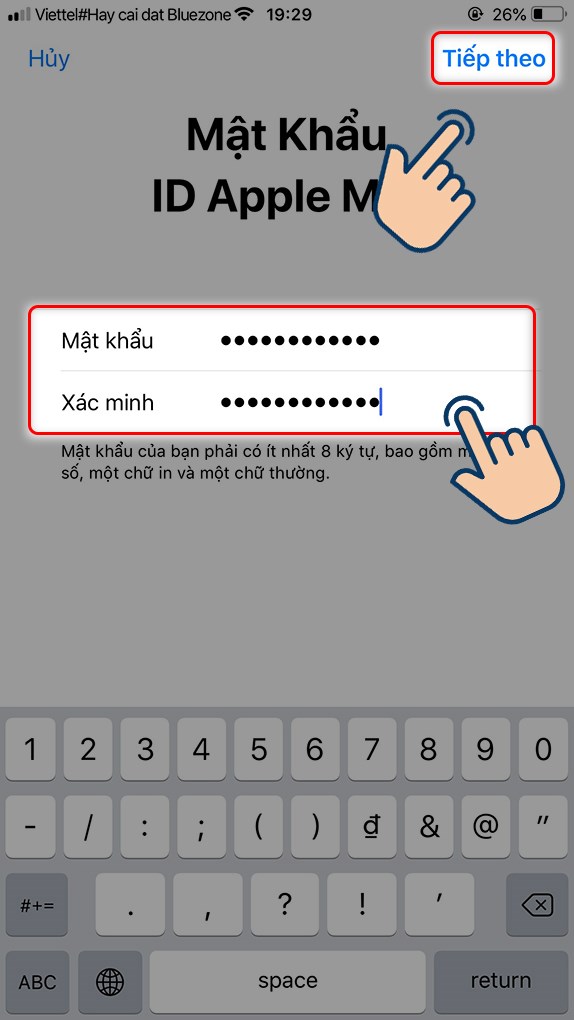
Lưu ý: Mật khẩu mới phải bao gồm chữ cái in hoa và chữ số.
Bước 7: Lúc này mật khẩu đã được thay đổi. Nhấn Xong để hoàn tất các bước nhé!

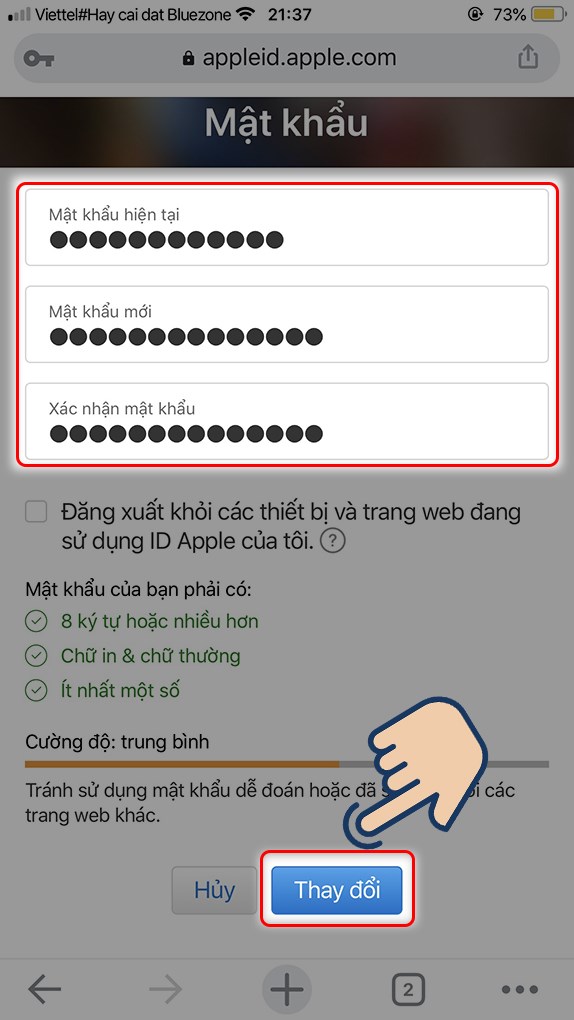
Bạn vào trang web Apple ID > Nhập tài khoản Apple ID hiện tại của bạn > Chọn mục Bảo mật > Chọn Thay đổi mật khẩu > Nhập mật khẩu hiện tại, mật khẩu mới, nhập lại mật khẩu mới > Chọn Thay đổi là thành công.
Bước 1: Bạn vào trang web Apple ID và nhập tài khoản Apple ID hiện tại của bạn.
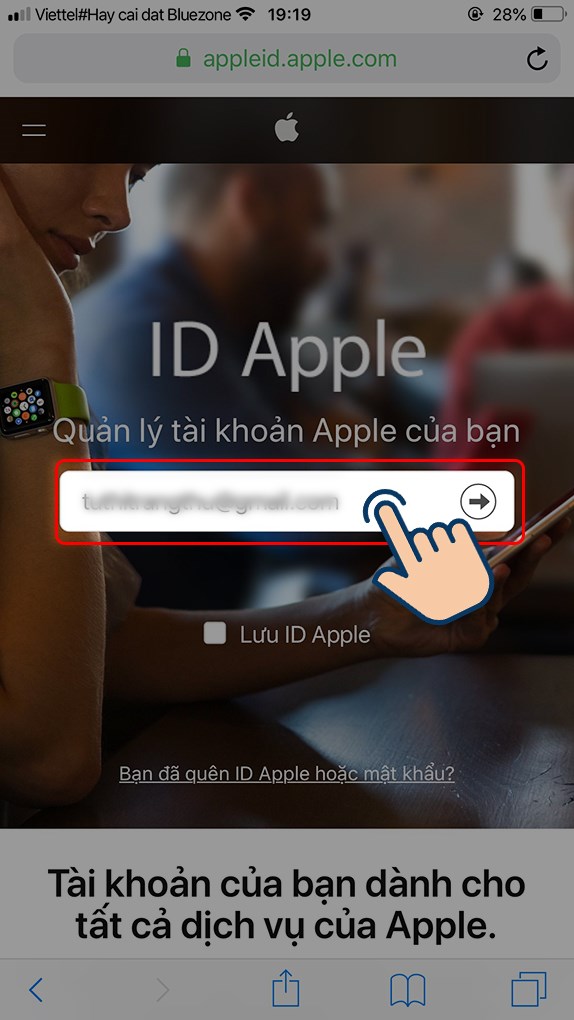
Bước 2: Bạn chọn mục Bảo mật.
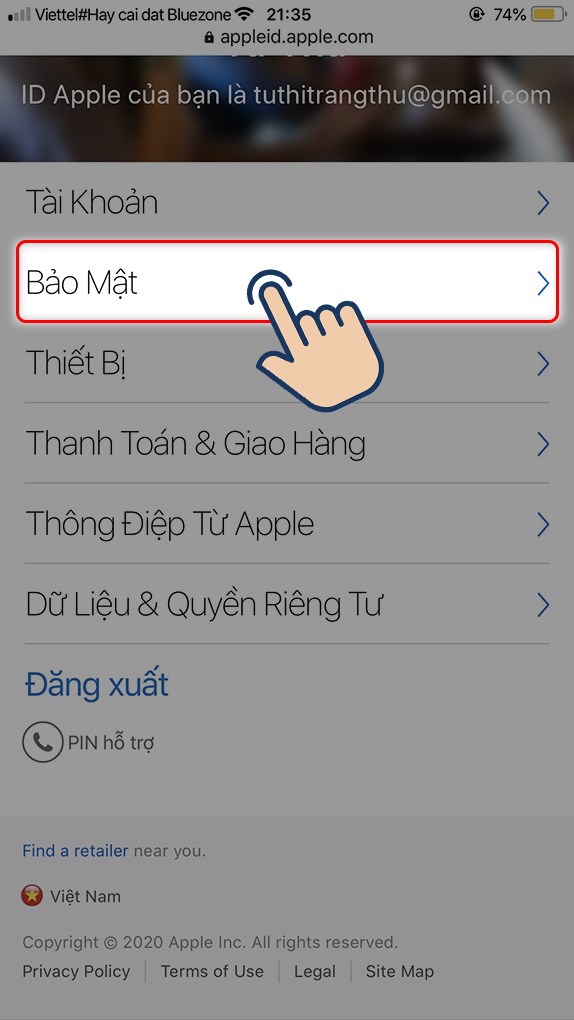
Bước 3: Chọn Thay đổi mật khẩu.
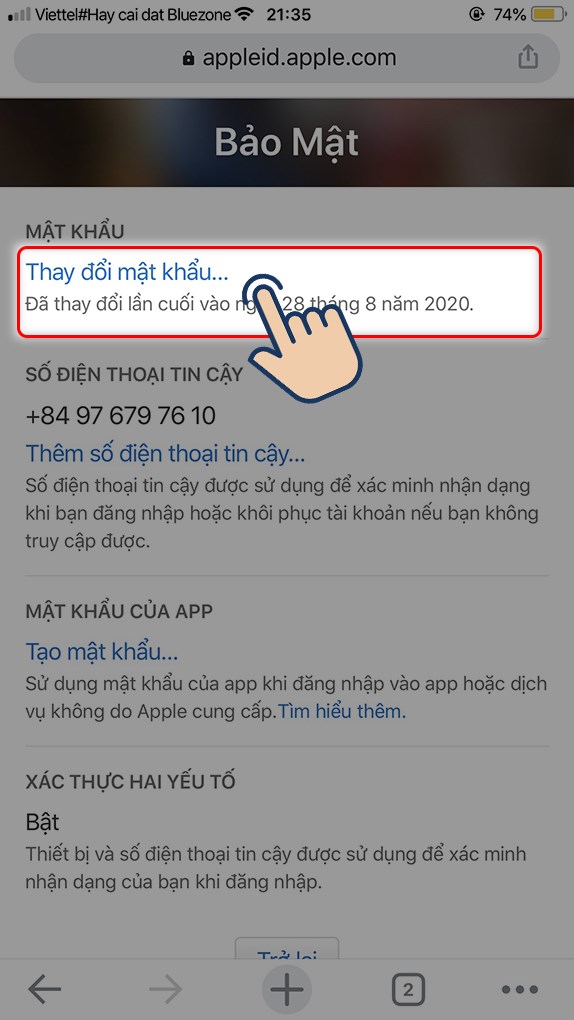
Bước 4: Nhập mật khẩu hiện tại, mật khẩu mới, nhập lại mật khẩu mới. Sau đó chọn Thay đổi là thành công.
Như vậy với vài thao tác đơn giản bạn có thể đổi hoặc lấy lại mật khẩu Apple ID của mình rồi đấy. Hy vọng bài viết này sẽ giúp ích cho bạn. Chúc các bạn thành công!
Trung tâm bảo hành có bán linh kiện và dịch vụ chính hãng, gọi là có ngay hỗ trợ miễn phí, bảo hành suốt đời.
 0967891080

