
-
7:30 - 20:30
Cả CN & Lễ -

-


Hướng dẫn cách đổi widget ảnh trên màn hình chính iPhone chạy iOS 14, đặt ảnh làm widget trên màn hình chính cực đơn giản. Click xem ngay!
Vào ứng dụng Ảnh, sau đó chọn phần Cho bạn > Xoá những ảnh không muốn xuất hiện và chỉ giữ lại 1 ảnh mà bạn muốn tạo widget > Quay ra màn hình chính, sau đó nhấn giữ bất kỳ chỗ trống đến khi thấy màn hình có sự lắc nhẹ > Chọn dấu + ở phía trên góc điện thoại > Kéo xuống và chọn mục Ảnh. > Chọn kích thước widget, sau đó nhấn Thêm tiện ích > Nhấn nút Xong ở góc trên cùng là hoàn tất
Bài viết được hướng dẫn trên điện thoại iPhone XS. Bạn có thể thao tác tương tự với điện thoại iPhone khác đã cập nhật hệ điều hành iOS 14. Nếu chưa cập nhật iOS 14, bạn tham khảo bài hướng dẫn cách cập nhật, danh sách thiết bị có thể lên iOS 14 tại đây. Với cách này, bạn chỉ có thể thêm ảnh vào Widget từ mục Kỷ niệm. Nếu muốn chọn ảnh tuỳ thích, bạn tham khảo bài Cách tự tạo widget màn hình chính iOS 14 với Widgetsmith.
Bước 1: Vào ứng dụng Ảnh, sau đó chọn phần Cho bạn ở dưới thanh menu. Tại đây bạn sẽ thấy phần Kỷ niệm với nhiều ảnh.

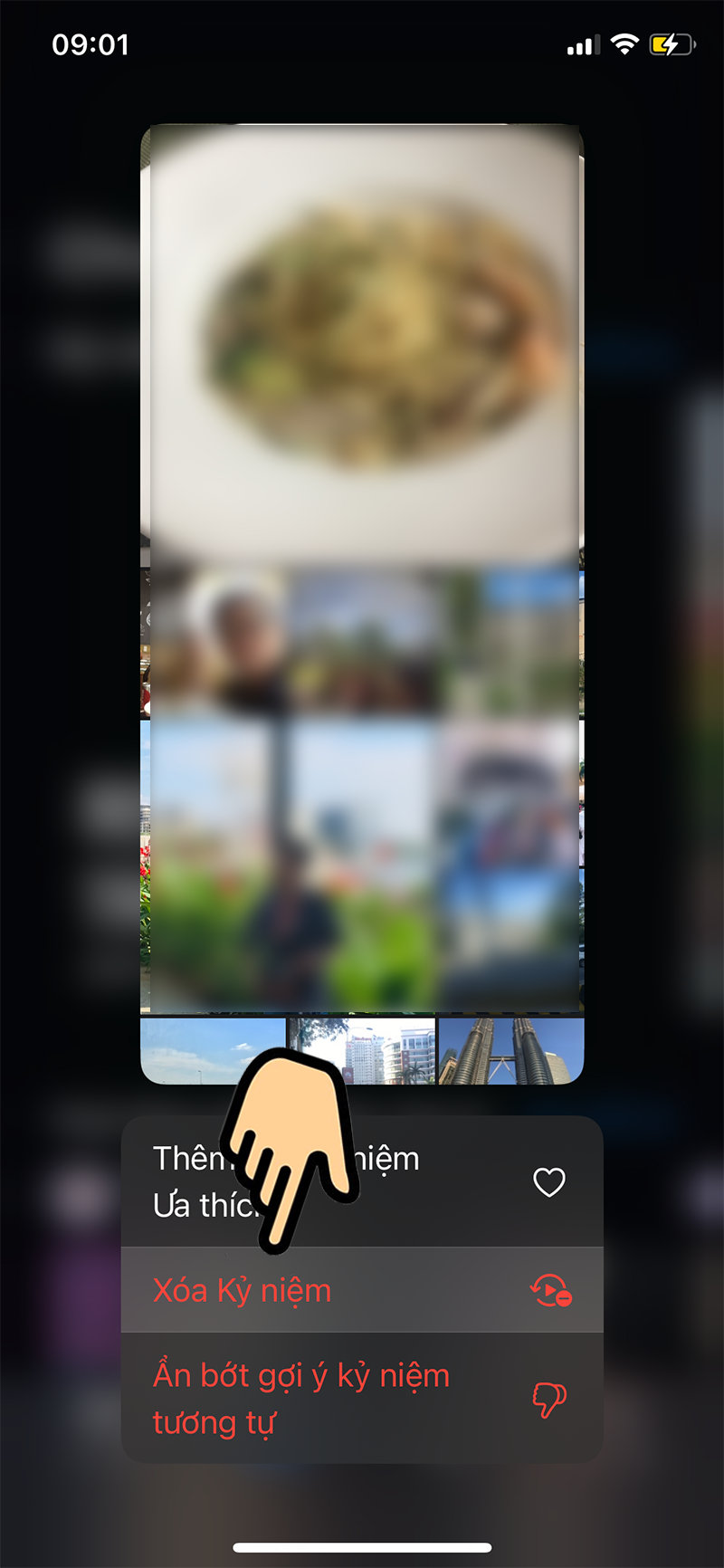
Bước 2: Bạn cần xoá những ảnh không muốn xuất hiện và chỉ giữ lại 1 ảnh mà bạn muốn tạo widget. Để xoá ảnh, bạn nhấn giữ ảnh đó và chọn Xoá kỷ niệm.
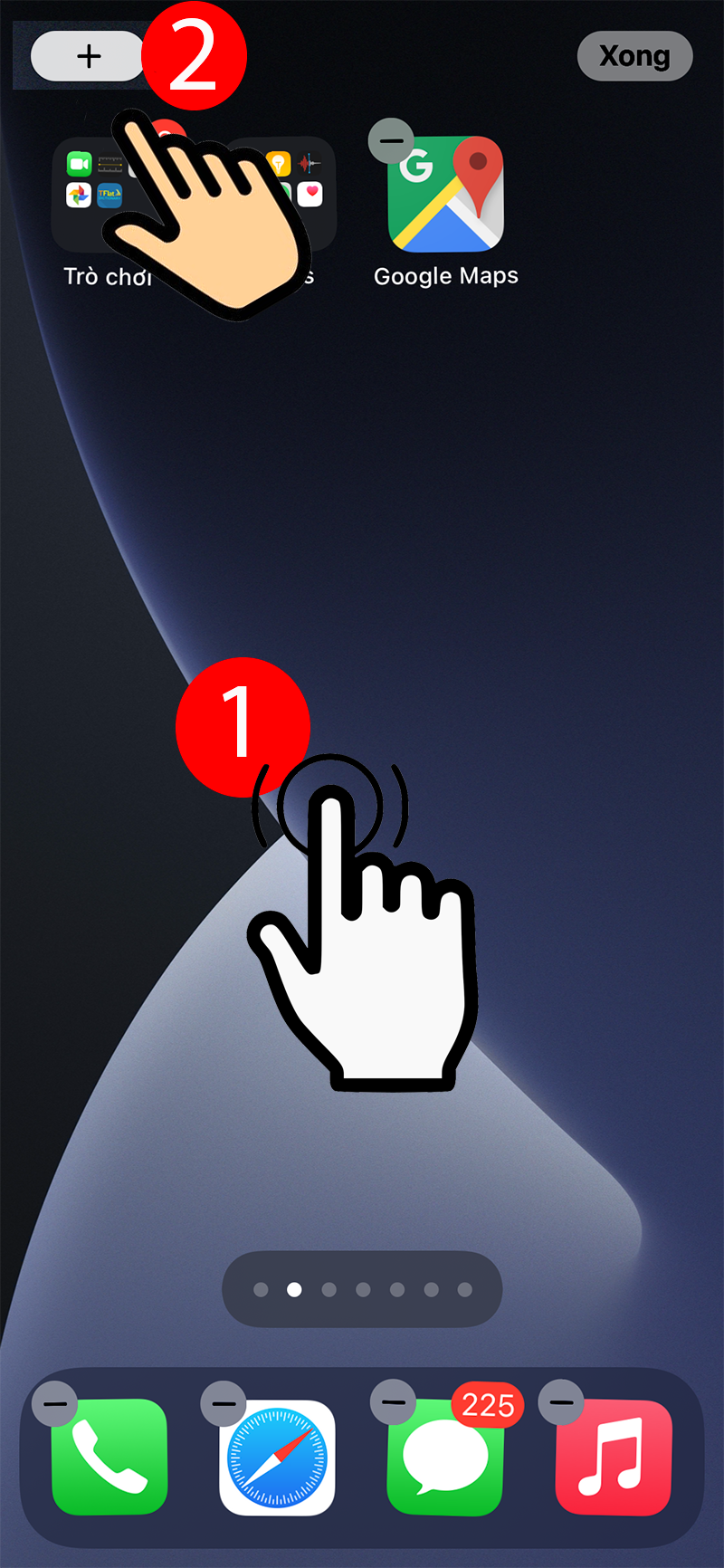
Bước 3: Tiếp theo bạn quay ra màn hình chính, sau đó nhấn giữ bất kỳ chỗ trống đến khi thấy màn hình có sự lắc nhẹ, sau đó bạn chọn dấu + ở phía trên góc điện thoại.
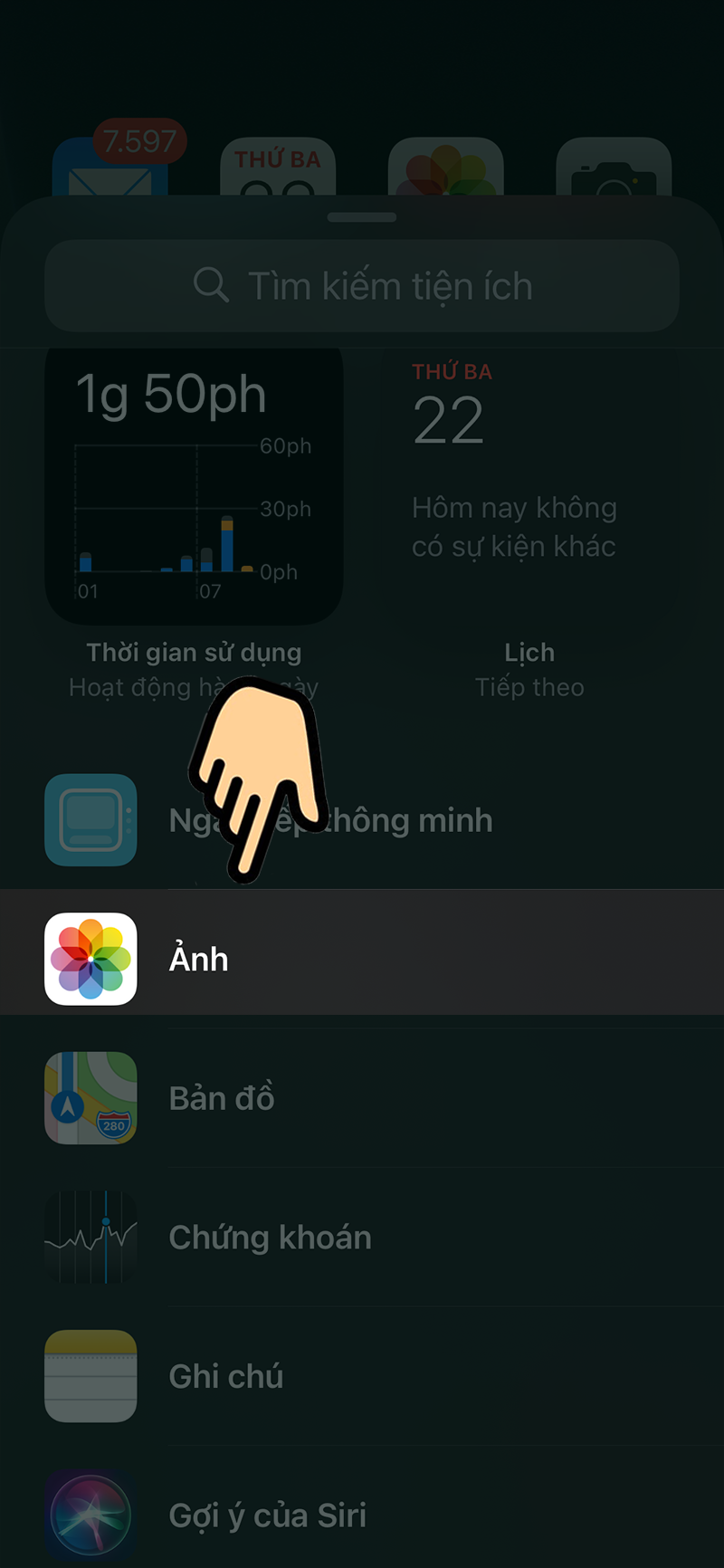
Bước 4: Chọn mục Ảnh.
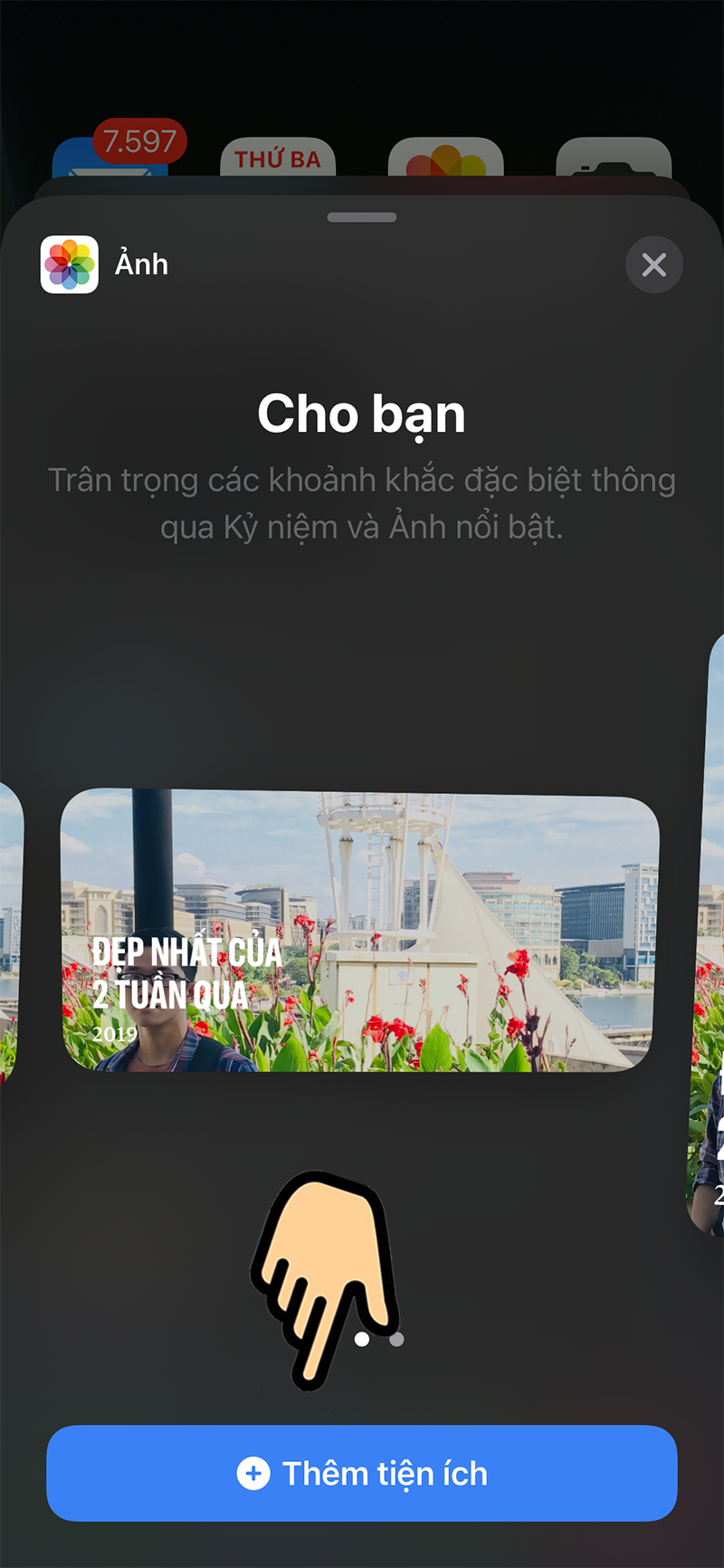
Bước 5: Chọn kích thước widget, sau đó nhấn Thêm tiện ích.
Bước 6: Lúc này tại màn hình chính, bạn sẽ thấy widget ảnh đã được tạo, bây giờ bạn nhấn nút Xong ở góc trên cùng là hoàn tất.
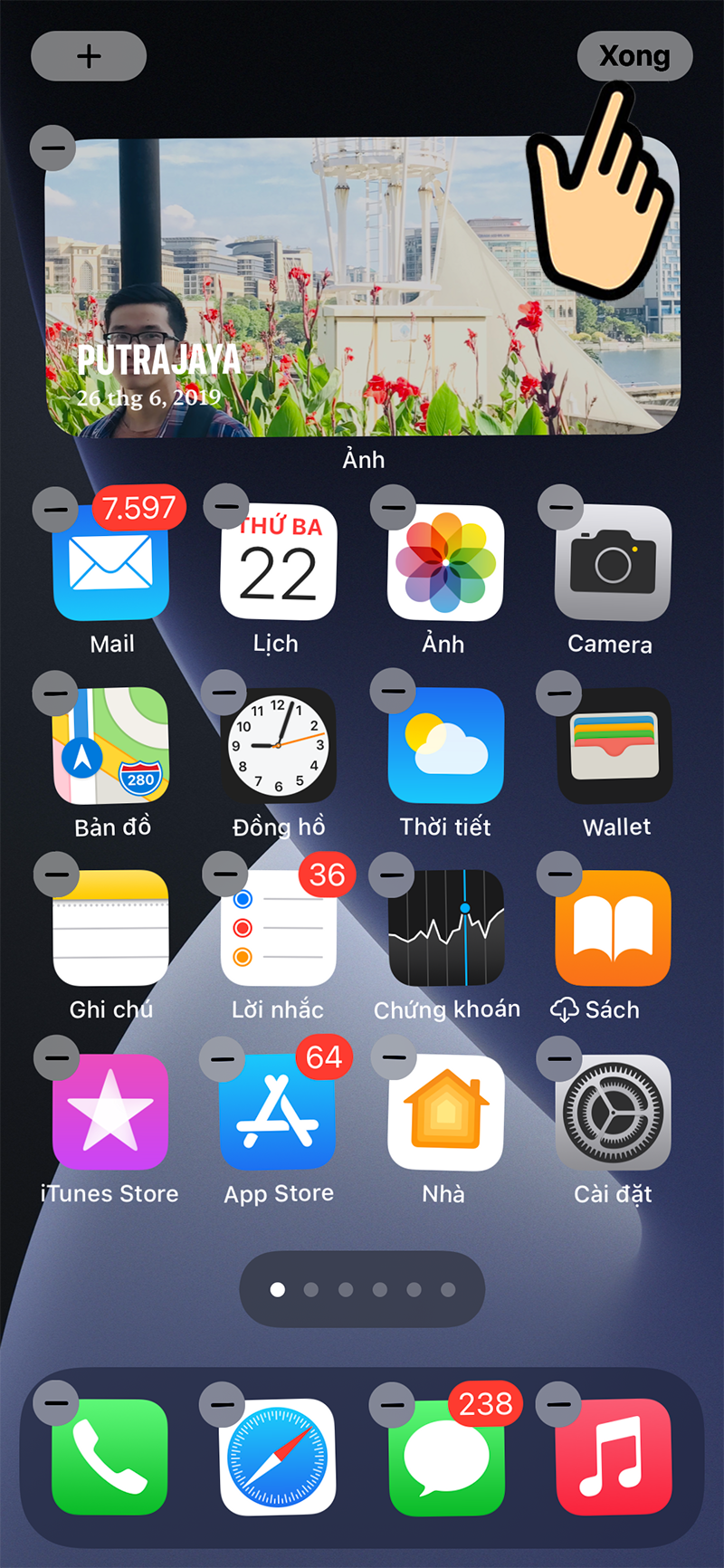
Trên đây là hướng dẫn cách đổi widget ảnh trên màn hình chính iPhone chạy iOS 14 chỉ với vài bước đơn giản. Hãy thử ngay tính năng này và để lại bình luận ở bên dưới nhé. Chúc bạn thành công!
Trung tâm bảo hành có bán linh kiện và dịch vụ chính hãng, gọi là có ngay hỗ trợ miễn phí, bảo hành suốt đời.
 0967891080

