• 7:30 - 20:30
    Cả CN & Lễ
  • Lịch hẹn
  • TTBH gần bạn
Cách dọn dẹp bộ nhớ smartphone Samsung siêu đơn giản chỉ trong vòng một nốt nhạc

Cách dọn dẹp bộ nhớ smartphone Samsung siêu đơn giản chỉ trong vòng một nốt nhạc

27,600₫

Có chổ đậu ô tô (Có thể mất phí)

    Cửa hàng bạn đã chọn

    Còn hàng sẵn có xem ngay lấy liền

    Tình trạng bộ nhớ đầy, hết dung lượng khiến bạn khó chịu. Điều này đồng nghĩa với việc bạn sẽ không thể chụp ảnh, quay phim hoặc lưu trữ các tài liệu quan trọng. Sau đây, mình sẽ hướng dẫn bạn cách dọn dẹp bộ nhớ smartphone trong một nốt nhạc.
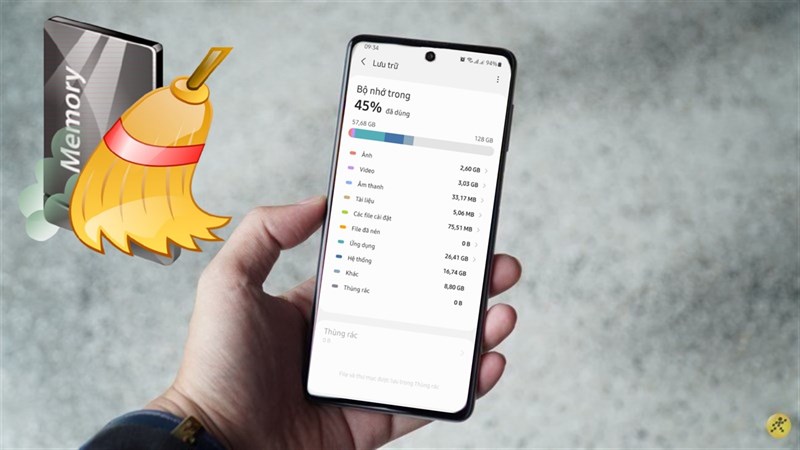
    Cách dọn dẹp bộ nhớ smartphone Samsung siêu đơn giản chỉ trong vòng một nốt nhạc

    Trong quá trình sử dụng điện thoại Samsung, chắc hẳn rất nhiều bạn gặp phải tình trạng bộ nhớ đầy, hết dung lượng. Điều này đồng nghĩa với việc bạn sẽ không thể chụp ảnh, quay phim hoặc lưu trữ các tài liệu quan trọng. Hôm nay mình sẽ hướng dẫn bạn cách dọn dẹp bộ nhớ smartphone siêu đơn giản chỉ trong vòng một nốt nhạc. Hãy theo dõi bài viết sau đây nhé.

    1. Hướng dẫn dọn dẹp bộ nhớ điện thoại Samsung siêu đơn giản

    Bước 1: Mở ứng dụng Cài đặt của điện thoại mình lên > Chọn mục Chăm sóc Pin và thiết bị > Chọn Lưu trữ.

     Hướng dẫn dọn dẹp bộ nhớ điện thoại Samsung siêu đơn giản

    Bước 2: Trên màn hình lúc này sẽ hiển thị danh mục ứng dụng nào đang chiếm nhiều dung lượng lưu trữ nhất cũng như quản lý về dung lượng lưu trữ tổng thể của mình. Bạn nhấn chọn một trong các danh mục ứng dụng trên màn hình mà bạn muốn dọn dẹp > Chọn nội dung bạn muốn xóa.
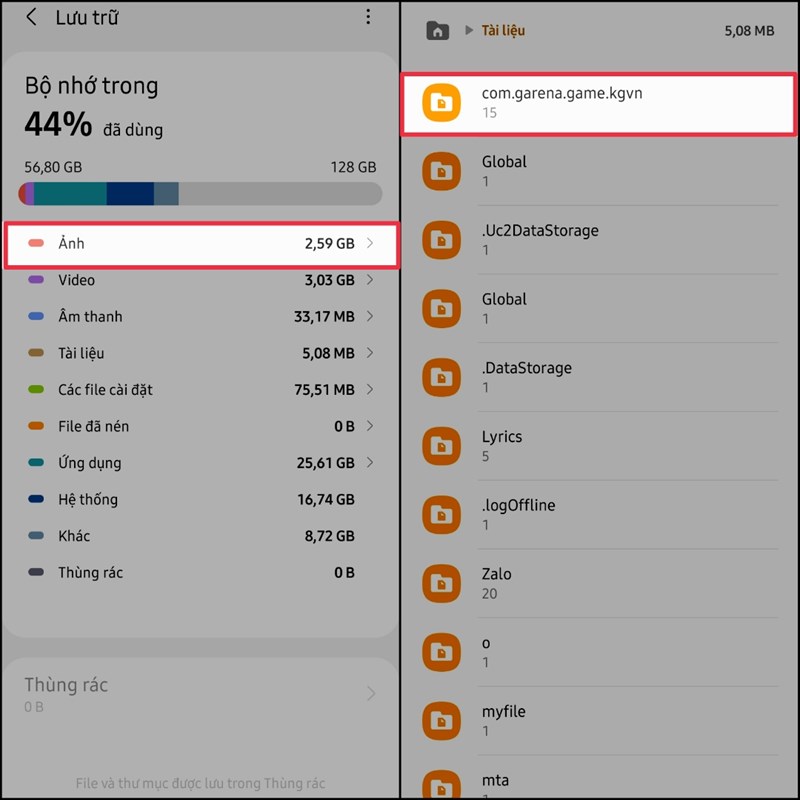
     Hướng dẫn dọn dẹp bộ nhớ điện thoại Samsung siêu đơn giản

    Bước 3: Nếu chọn nhiều mục một lúc bạn có thể nhấn giữ > Tiến hành Tick để chọn > Chọn Xóa tất cả.
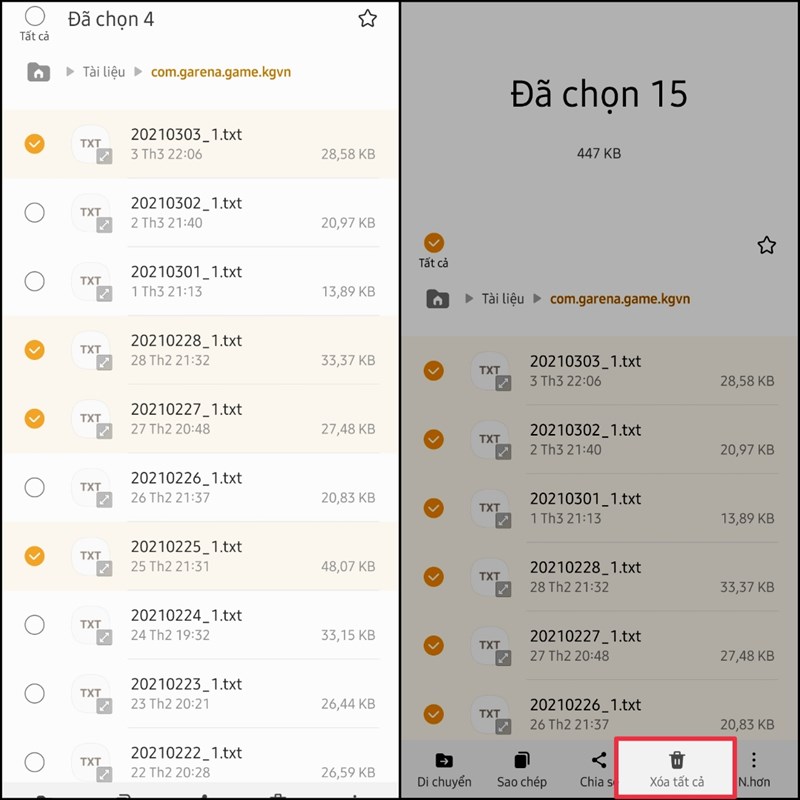
     Hướng dẫn dọn dẹp bộ nhớ điện thoại Samsung siêu đơn giản

    Bạn có thể lặp lại quá trình này bằng cách nhấn qua từng danh mục ứng dụng cho đến khi được dung lượng bộ nhớ mình mong muốn.

    2. Hướng dẫn dọn dẹp dung lượng trên điện thoại Samsung Galaxy cho mỗi ứng dụng

    Bước 1: Mở ứng dụng Cài đặt trên điện thoại của bạn lên > Chọn mục Ứng dụng > Chọn ứng dụng muốn dọn dẹp dung lượng.
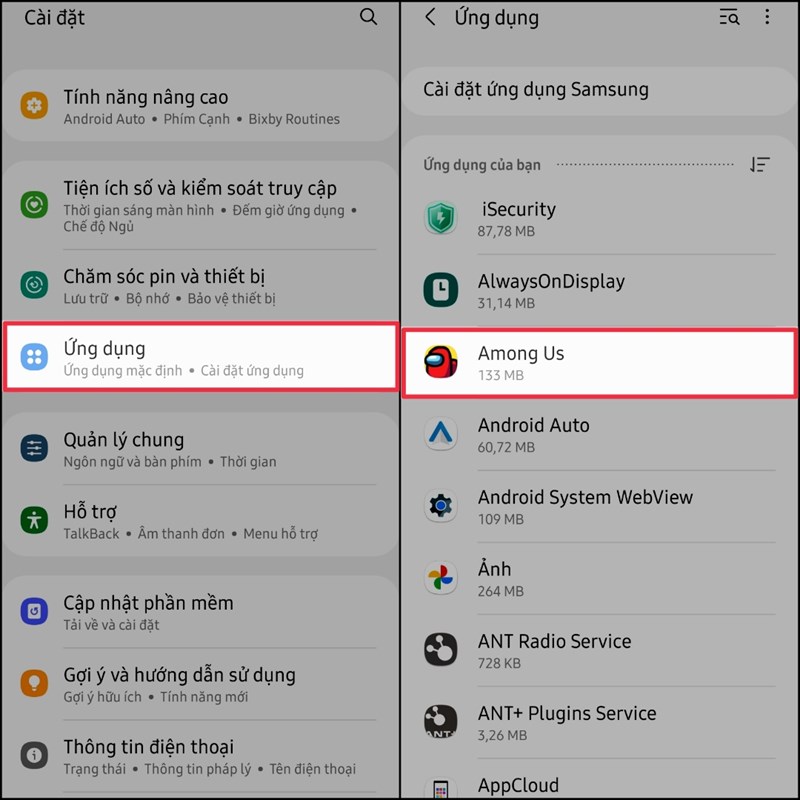
    Hướng dẫn dọn dẹp dung lượng trên điện thoại Samsung Galaxy cho mỗi ứng dụng

    Bước 2: Chọn mục Lưu trữ của ứng dụng bạn muốn dọn dẹp.
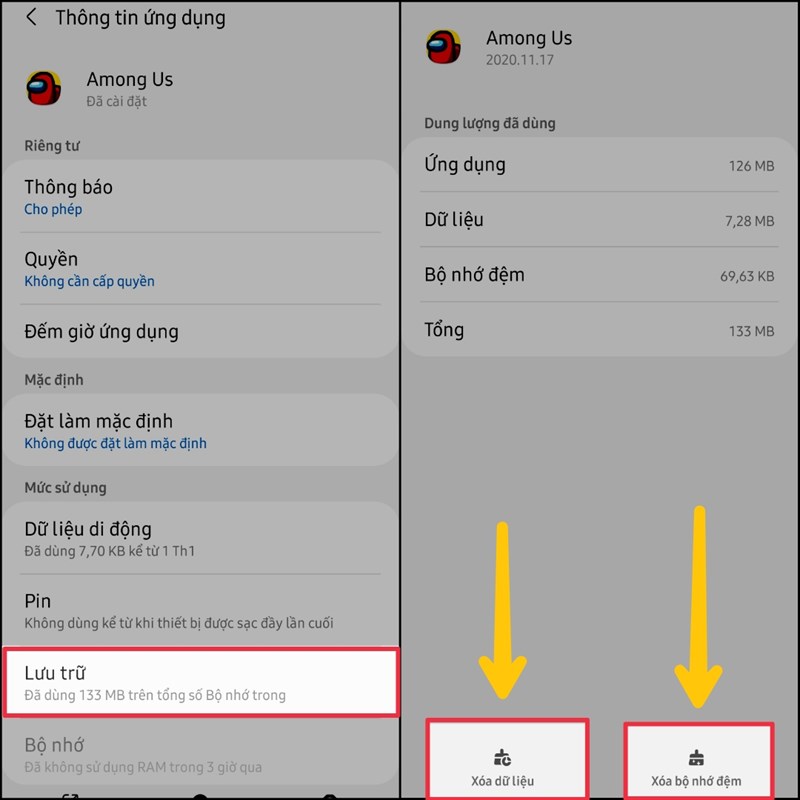
    • Nếu muốn xóa các tệp tạm thời để giải phóng dung lượng bạn hãy chọn Xóa bộ nhớ đệm. 
    • Nếu muốn xóa toàn bộ dữ liệu mà ứng dụng đã tải về bạn hãy chọn mục Xóa dữ liệu.
    Hướng dẫn dọn dẹp dung lượng trên điện thoại Samsung Galaxy cho mỗi ứng dụng

    Bạn hãy lưu ý rằng, các dữ liệu ứng dụng bạn xóa sẽ không thể phục hồi lại được, vì thế hãy cân nhắc khi xóa nhé.

    Trên đây là hai cách đơn giản để bạn có thể giải phóng bộ nhớ của mình. Hy vọng bài viết giúp ích được cho bạn. Cảm ơn bạn đã theo dõi bài viết. Nếu thấy hay hãy like và share để ủng hộ mình nhé. Đừng quên truy cập chuyên mục Mẹo hay của Thế Giới Di Động mỗi ngày để cập nhật những thủ thuật công nghệ bổ ích và mới lạ nhất cho smartphone và máy tính của mình. 

    Mời các bạn tham gia Group Android Never Die mới, nơi chia sẻ và giao lưu và hỏi đáp về các tin tức & mẹo hay của Thế Giới Android thú vị

    • 4 tuyệt chiêu đánh bay tình trạng đơ máy trên điện thoại Samsung mà không phải ai cũng biết
    • Mẹo tăng độ nhạy cảm biến vân tay trong màn hình trên điện thoại Samsung lên 30% không phải ai cũng biết
    Trung tâm bảo hành có bán linh kiện và dịch vụ chính hãng, gọi là có ngay hỗ trợ miễn phí, bảo hành suốt đời.
    Xem thêm ↓

    Cần tuyển kỹ thuật thay thế ĐT laptop PC làm tại nhà, tặng đồng phục đồ nghề trọn gói 10.000.000đ đặt lịch pv ngay không cần HS đặt lịch hẹn trên zalo hoặc ĐK nhận việc chỉ 1 Phút

    Viện máy tính nhận đào tạo học viên miễn học phí 1 kèm 1, có phụ cấp, bao ra nghề

    © 2027. Trungtambaohanh.com Thay Pin Điện Thoại Laptop, Phone PAD PC lấy liền
    Công Ty Cổ Phần Máy Tính VIỆN - GPĐKKD: 0305916372 do sở KHĐT TP.HCM cấp ngày 18/07/2008 ĐT: 028.3844.2008