• 7:30 - 20:30
    Cả CN & Lễ
  • Lịch hẹn
  • TTBH gần bạn
Cách đồng bộ danh bạ iPhone lên Gmail cực đơn giản, 100% thành công

Cách đồng bộ danh bạ iPhone lên Gmail cực đơn giản, 100% thành công

49,100₫

Có chổ đậu ô tô (Có thể mất phí)

    Cửa hàng bạn đã chọn

    Còn hàng sẵn có xem ngay lấy liền

    Bài viết hướng dẫn chi tiết cách đồng bộ danh bạ iPhone lên Gmail giúp tránh việc bị mất danh bạ. Click để xem chi tiết!

    Bạn đang sở hữu iPhone và muốn lưu trữ danh bạ của mình? Hãy tận dụng tính năng đồng bộ danh bạ lên Gmail để có thể dễ dàng chuyển đổi điện thoại mà không sợ mất danh bạ. Bài viết này sẽ hướng dẫn bạn cách đồng bộ danh bạ iPhone lên Gmail cực đơn giản.

    Hướng dẫn được thực hiện bằng iPhone 11 (iOS 14.4). Với các dòng iPhone khác, bạn có thể thực hiện tương tự. Tuy nhiên, giao diện sẽ hơi khác đôi chút.

    Bài viết này được hướng dẫn bằng tiếng Việt (bao gồm phần giao diện và chỉ dẫn bằng chữ). Nếu điện thoại bạn đang sử dụng tiếng Anh, bạn có thể xem cách thay đổi ngôn ngữ máy từ Anh sang Việt như sau:

    • Hướng dẫn cách thay đổi ngôn ngữ từ Anh sang Việt trên iPhone, iPad

    Dưới đây là video hướng dẫn nhanh cách đồng bộ danh bạ iPhone lên Gmail:

    1. Hướng dẫn đồng bộ danh bạ iPhone lên Gmail

    - Bước 1: Vào Cài đặt > Danh bạ .

    Vào cài đặt và cuộn xuống phần danh bạ

    Vào cài đặt và cuộn xuống phần danh bạ

    - Bước 2: Chọn Tài khoản > Thêm tài khoản.

    Bấm vào Thêm tài khoản để bắt đầu

    Bấm vào Thêm tài khoản để bắt đầu

    - Bước 3: Chọn ô Google > Tiếp tục.

    Chọn Google để có thể đăng nhập bằng Gmail

    Chọn Google để có thể đăng nhập bằng Gmail

    - Bước 4: Đăng nhập bằng tài khoản Gmail của bạn > Tiếp theo.

    Đăng nhập bằng Gmail của bạn

    Đăng nhập bằng Gmail của bạn

    - Bước 5: Gạt công tắc Danh bạ > Bấm Lưu.

    Gạt công tắc để bắt đầu đồng bộ​​​

    Gạt công tắc để bắt đầu đồng bộ

    2. Giải đáp thắc mắc của khách hàng

    - Danh bạ đồng bộ ở Gmail có được đồng bộ qua iCloud không ?

    Trả lời: Khi đã đồng bộ danh bạ lên Gmail, thì phần danh bạ đó sẽ nằm trên đám mây của Google, do đó những danh bạ đó sẽ không đồng bộ lên iCloud được.

    - Khi có số điện thoại mới thì điện thoại sẽ tự động đồng bộ hay phải thực hiện thủ công?

    Khi bạn đã bật đồng bộ danh bạ lên Gmail, các số điện thoại mới thì điện thoại sẽ tự động cập nhật cho bạn khi iPhone có kết nối với Internet và tắt chế độ tiết kiệm pin.

    - Đã làm theo hướng dẫn nhưng vào Danh bạ trên Gmail thì không thấy?

    Có thể do kết nối mạng nên Danh bạ chưa kịp thời đồng bộ, bạn có thể chờ thêm khoảng 30 phút – 1 tiếng. Nếu vẫn chưa thấy hiện Danh bạ, bạn có thể vào: Cài đặt > Danh bạ > Tài khoản > Tìm nạp dữ liệu mới > Bật Tự động.

    Chọn Tự động để iPhone luôn cập nhật danh bạ mới​

    Chọn Tự động để iPhone luôn cập nhật danh bạ mới

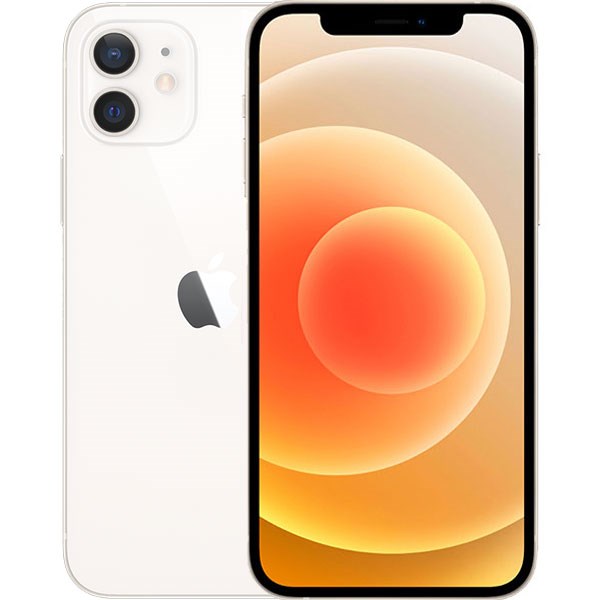
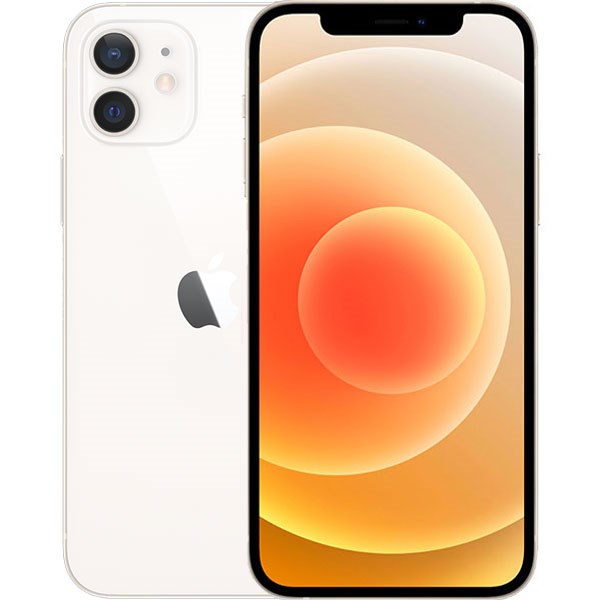
    • iPhone 12 64GB

      21.990.000₫ 23.990.000₫ -8%
      23 đánh giá
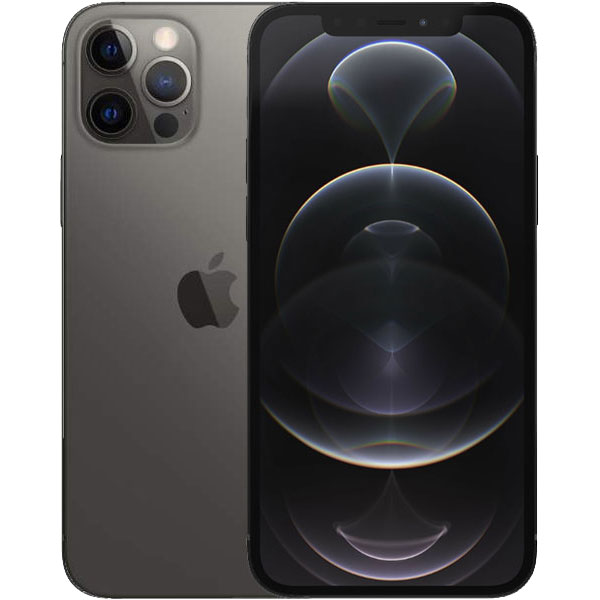
    • iPhone 12 Pro Max 512GB

      41.490.000₫ 42.990.000₫
    • iPhone 12 Pro 512GB

      34.890.000₫ 36.890.000₫ -5%
    • iPhone 12 Pro Max 256GB

      33.890.000₫ 35.390.000₫
      15 đánh giá
    • iPhone 12 Pro Max 128GB

      30.890.000₫ 33.190.000₫ -6%
      47 đánh giá
    • iPhone 12 Pro 256GB

      31.890.000₫ 32.890.000₫
    • iPhone 12 Pro 128GB

      28.990.000₫ 30.990.000₫ -6%
      12 đánh giá
    • iPhone 12 256GB

      25.490.000₫ 26.990.000₫ -5%
    • iPhone 12 128GB

      23.990.000₫ 25.990.000₫ -7%
      15 đánh giá

    Bài viết này đã hướng dẫn các cách đồng bộ danh bạ trên iPhone. Mong bạn đọc cảm thấy hữu ích!

    Xem thêm ↓

    Cần tuyển kỹ thuật thay thế ĐT laptop PC làm tại nhà, tặng đồng phục đồ nghề trọn gói 10.000.000đ đặt lịch pv ngay không cần HS đặt lịch hẹn trên zalo hoặc ĐK nhận việc chỉ 1 Phút

    Viện máy tính nhận đào tạo học viên miễn học phí 1 kèm 1, có phụ cấp, bao ra nghề

    © 2027. Trungtambaohanh.com Thay Pin Điện Thoại Laptop, Phone PAD PC lấy liền
    Công Ty Cổ Phần Máy Tính VIỆN - GPĐKKD: 0305916372 do sở KHĐT TP.HCM cấp ngày 18/07/2008 ĐT: 028.3844.2008