
-
7:30 - 20:30
Cả CN & Lễ -

-


Chế độ Recovery Mode giúp restore iPhone, iPad khi gặp các lỗi nghiêm trọng về phần mềm cũng như để hạ cấp iOS. Hãy click vào bài viết để xem cách đưa iPhone, iPad về chế độ Recovery Mode đơn giản, nhanh chóng nhé!
Recovery Mode trên iPhone, iPad là chế độ dùng để restore iPhone, iPad khi muốn hạ cấp từ iOS beta hoặc trong các trường hợp lỗi như: Treo táo, màn hình đen khi khởi động và các lỗi khác của iOS và iPadOS buộc phải restore. Màn hình hiển thị chế độ Recovery Mode có hình chiếc cáp kết nối và một chiếc laptop.
Trước khi đưa về chế độ Recovery Mode, hãy tắt nguồn thiết bị của bạn. Xem bài viết sau để biết cách tắt nguồn iPhone, các dòng iPad làm tương tự:
Để máy tính có thể nhận diện được iPhone, iPad trong chể độ Recovery Mode cần có iTunes. Trên macOS đã có iTunes sẵn, tham khảo bài viết sau để biết cách cài đặt iTunes trên Windows:
Dưới đây là cách để đưa các dòng iPhone, iPad có nút Home vật lý như: iPhone 6s trở xuống, các dòng iPad 10.2 inch, iPad Mini 2019 trở xuống.
- Khi đã tắt nguồn > Kết nối iPhone, iPad với máy tính thông qua cáp Lightning hoặc Type C - Lightning > Ngay lập tức giữ phím nguồn và phím Home cùng lúc > Thả tay ra khi đã thấy màn hình Recovery Mode.

Cách vào Recovery Mode của iPhone 6s đổ về trước và iPad có phím Home
Đối với iPhone 7, iPhone 7 Plus và iPod touch thế hệ 7 về Recovery Mode như sau:
- Khi đã tắt nguồn > Kết nối iPhone, iPad với máy tính thông qua cáp Lightning hoặc Type C - Lightning > Ngay lập tức giữ phím nguồn và phím giảm âm lượng cùng lúc > Thả tay ra khi đã thấy màn hình Recovery Mode.

Cách vào Recovery Mode của iPhone 7 và iPod touch gen 7
Dưới đây là cách để về Recovery Mode trên các dòng iPhone 8, iPhone 8 Plus, iPhone SE 2020 và các dòng iPhone không nút Home như iPhone 11, iPhone 12 series,...
- Khi đã tắt nguồn > Kết nối iPhone với máy tính thông qua cáp kết nối > Ngay lập tức nhấn và thả phím tăng âm lượng > Bấm và thả phím giảm âm lượng > Giữ phím nguồn > Giữ đến khi đã thấy màn hình Recovery Mode.
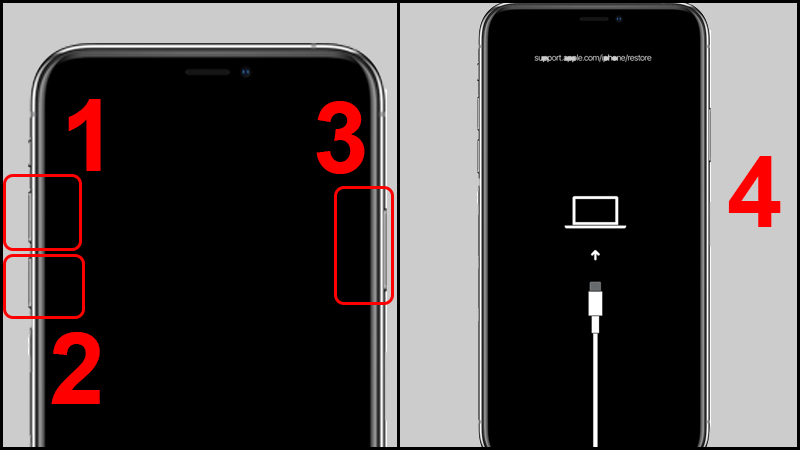
Cách vào Recovery Mode của iPhone 8, iPhone SE 2020 và iPhone có FaceID
Với các dòng iPad không có nút Home như iPad Pro, iPad Air 4,... Cách đưa về Recovery Mode tương tự trên các dòng iPhone không có nút Home như sau:
- Khi đã tắt nguồn > Kết nối iPad với máy tính thông qua cáp Type-C hoặc cáp Type C - Type C > Ngay lập tức nhấn và thả phím tăng âm lượng > Bấm và thả phím giảm âm lượng > Giữ phím nguồn > Giữ đến khi đã thấy màn hình Recovery Mode.

Cách vào Recovery Mode trên các dòng iPad không có phím Home
Bên trên là các cách đưa iPhone, iPad về Recovery Mode theo từng dòng thiết bị. Hy vọng bài viết này hữu ích với bạn đọc!
Trung Tâm Bảo hành chuyên sửa chữa bảo hành các dòng điện thoại laptop máy tính bảng PC Surface iMac Đồng Hồ Thông Minh cho tất cả khách hàng.