
-
7:30 - 20:30
Cả CN & Lễ -

-


Hướng dẫn cách tạo 2 tài khoản Zalo trên điện thoại Android cực dễ dàng và nhanh chóng. Click vào để xem ngay!
Bài viết này được hướng dẫn bằng tiếng Việt (bao gồm phần giao diện và chỉ dẫn bằng chữ). Nếu điện thoại bạn đang sử dụng tiếng Anh, bạn có thể xem cách thay đổi ngôn ngữ máy từ Anh sang Việt như sau: Hướng dẫn cách thay đổi ngôn ngữ từ Anh sang Việt trên máy Android.
Để có thể sử dụng cùng lúc hai tài khoản Zalo, bạn cần một ứng dụng hỗ trợ là Parallel Space. Tải ứng dụng về máy TẠI ĐÂY.
Sau khi đã tải về máy, bạn mở ứng dụng lên > Tiếp tục > Cho phép.
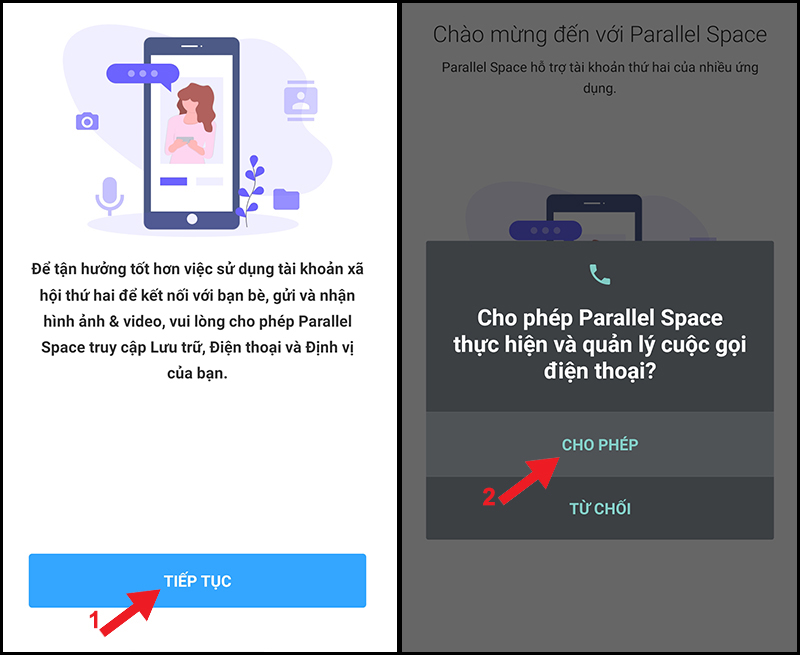
Cấp quyền cho ứng dụng
Bạn cấp quyền Cho phép ứng dụng truy cập vào vị trí của điện thoại > Cho phép truy cập vào ảnh, phương tiện và tệp của điện thoại.
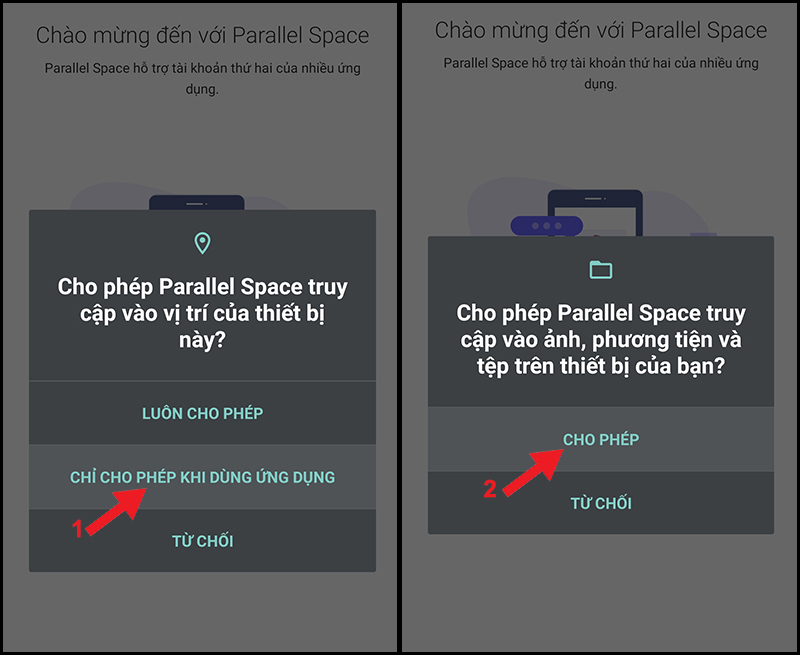
Cho phép truy cập vào vị trí và các tệp
Cuối cùng là nhấn Bắt đầu để sử dụng ứng dụng.
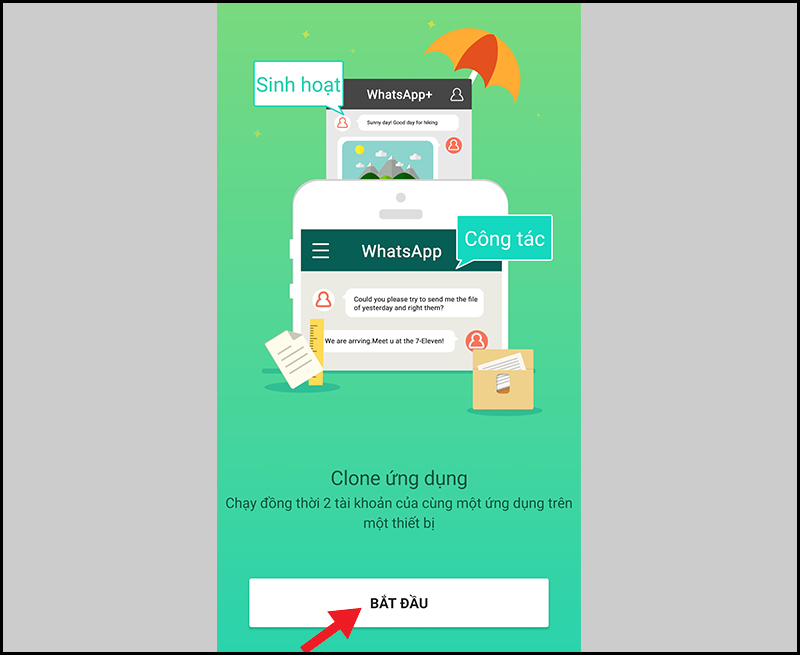
Bắt đầu để sử dụng
Tại giao diện ứng dụng Parallel Space, bạn chọn Zalo > Thêm vào Parallel Space > Đồng ý.
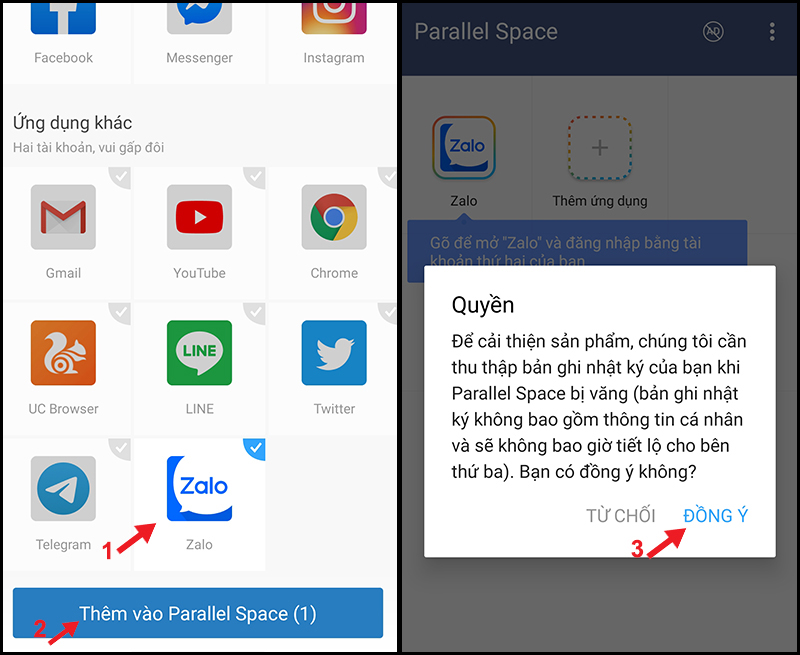
Thêm Zalo vào ứng dụng
Bạn chọn Zalo > Cài đặt.
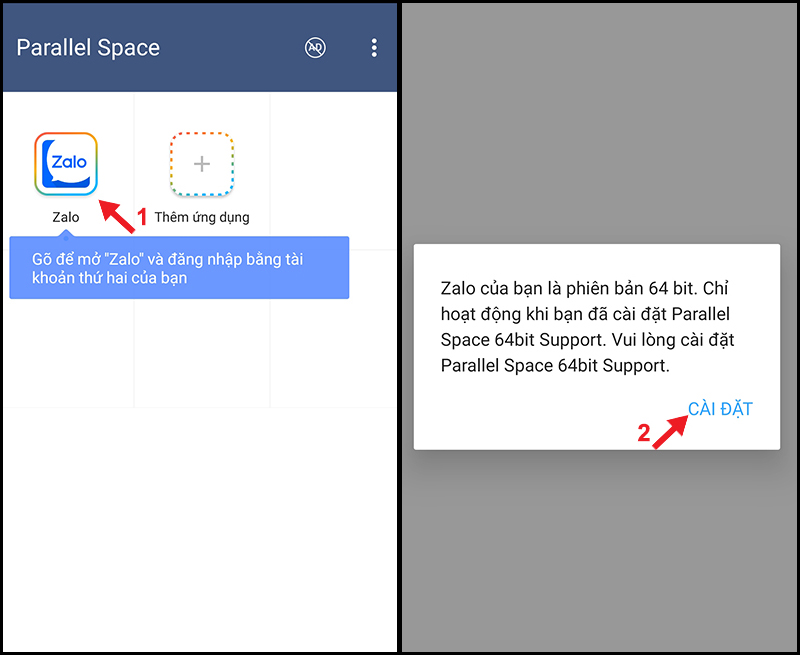
Mở Zalo thứ hai
Bởi vì Zalo là ứng dụng phiên bản 64 bit nên cần tải thêm plugin Parallel Space 64bit Support để hỗ trợ sử dụng. Nếu máy bạn không yêu cầu tải thêm phần phụ trợ thì hãy bỏ qua bước này.
Bạn nhấn Cài đặt để tải về Parallel Space-64bit Support > Nhấn Cho phép để cung cấp các quyền truy cập.
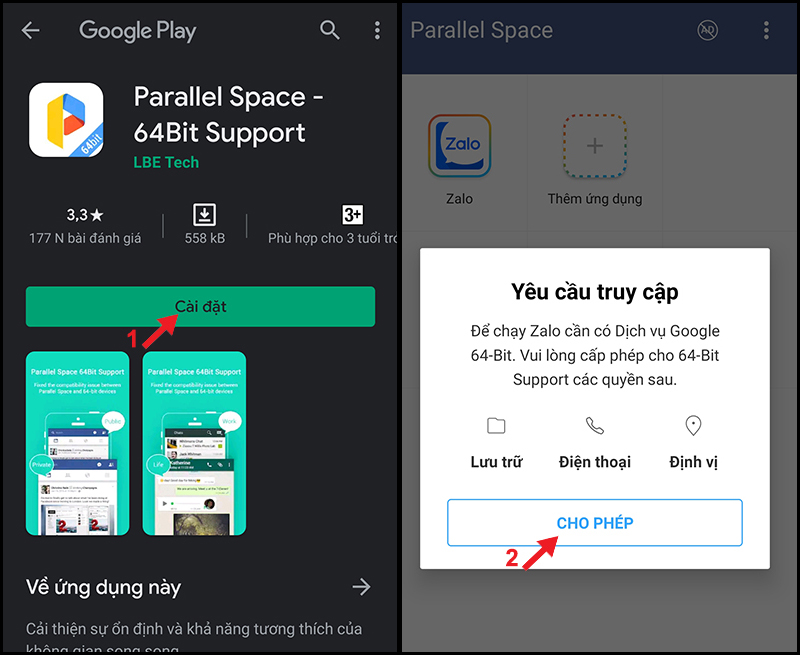
Cài đặt ứng dụng hỗ trợ
Bạn nhấn Cho phép thực hiện và quản lý cuộc gọi điện thoại > Chỉ cho phép khi dùng ứng dụng để cấp quyền truy cập vị trí.
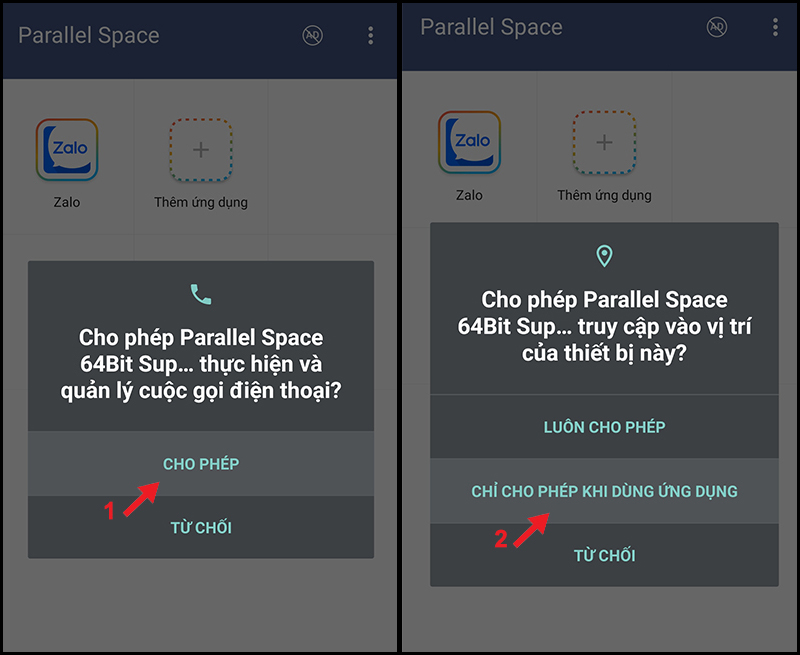
Cấp quyền cho ứng dụng
Tiếp tục nhấn Cho phép để ứng dụng truy cập vào ảnh, tệp và đợi Zalo bắt đầu hoạt động.
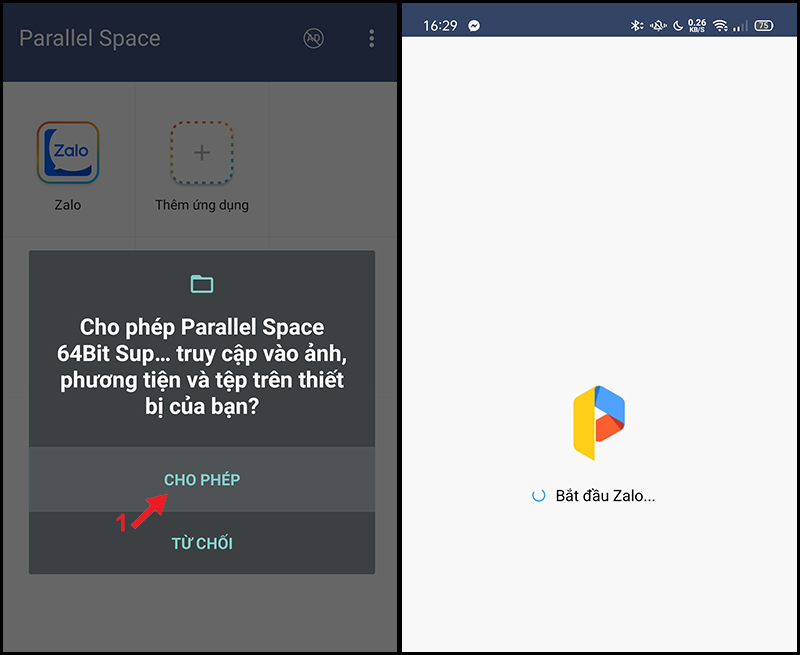
Đợi Zalo thứ hai hoạt động
Bạn đăng nhập và sử dụng tài khoản Zalo thứ hai như bình thường.
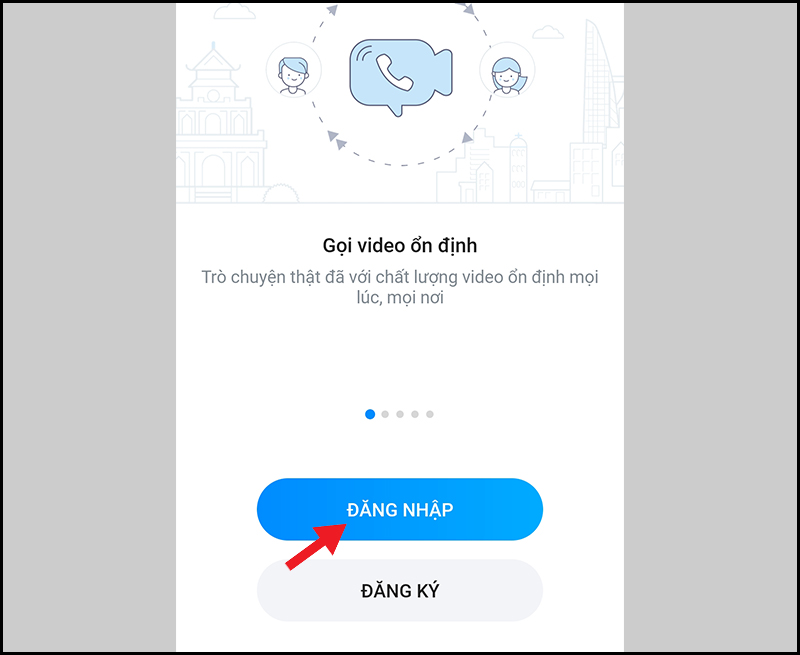
Đăng nhập tài khoản Zalo thứ hai
Cảm ơn bạn đã theo dõi và hẹn gặp lại ở các bài viết sau.
Trung tâm bảo hành có bán linh kiện và dịch vụ chính hãng, gọi là có ngay hỗ trợ miễn phí, bảo hành suốt đời.
 0967891080

