
-
7:30 - 20:30
Cả CN & Lễ -

-


Hướng dẫn dùng Aegisub làm sub phim, tạo phụ đề cho video, cách chỉnh sửa sub, xuống dòng sub trong Aegisub. Làm video karaoke dễ dàng và nhanh chóng. Tìm hiểu ngay!
Cách dùng Aegisub làm sub phim, tạo phụ đề cho video
Trên thị trường hiện nay không khó để chúng ta tìm ra một phần mềm dùng để tạo phụ đề cho video. Tuy nhiên, cái tên được biết đến nhiều nhất có lẽ là Aegisub. Đây là một phần mềm cực kì hữu ích vì nó có thể giúp bạn chỉnh sửa phụ đề cho video, phim và cả chương trình TV. Làm nên tên tuổi của Aegisub không thể không kể đến những điểm sau đây: dễ sử dụng, thân thiện người dùng và cung cấp nhiều tính năng bao gồm cả xem trước video đang làm phụ đề tại thời gian thực.
Mở phần mềm Aegisub, tại giao diện chính > Open Video (trong mục Video) > Chọn Video cần làm phụ đề > Điều chỉnh kích cỡ > Chọn Open Audio (trong mục Audio) > Điều chỉnh thời gian xuất hiện phụ đề ( Chọn Set start of selected subtitles to current video frame và Set end of selected subtitles to current video frame) > Nhập nội dung > Enter để tiếp tục làm câu sub mới > Xuống dòng bằng “/N” > Chọn Save để lưu thành phẩm.
Bước 1: Mở phần mềm Aegisub lên và chọn video bạn muốn chèn sub bằng cách chọn Video > Open Video.
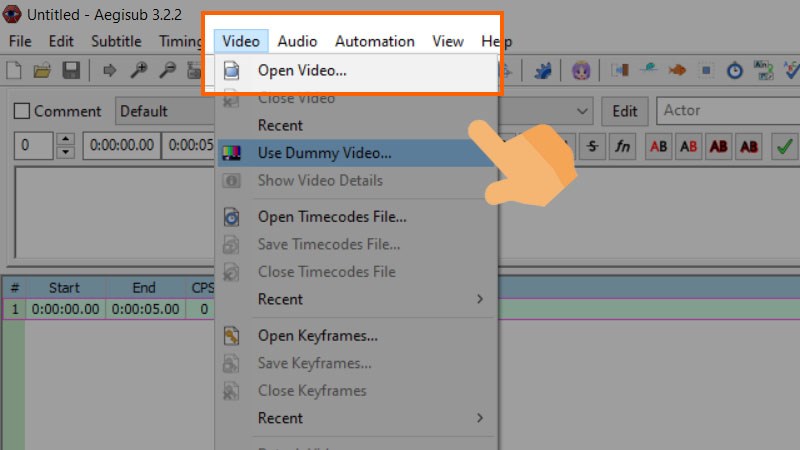
Chọn video bạn muốn chèn sub bằng cách chọn Video > Open Video
Bước 2: Hộp thoại Open hiện ra để bạn chọn file cần sub, nhấn Open để chọn file.
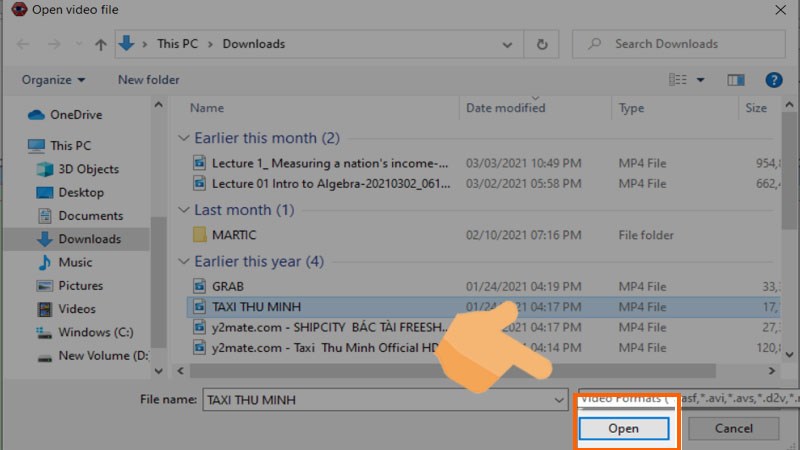
Nhấn Open để chọn file
Bước 3: Sau khi hoàn tất việc chọn video muốn làm phụ đề, bước tiếp theo là chỉnh sửa kích thước. Bạn có thể chọn kích cỡ của video nếu nó quá lớn, và có thể tăng kích cỡ nếu nó quá nhỏ.
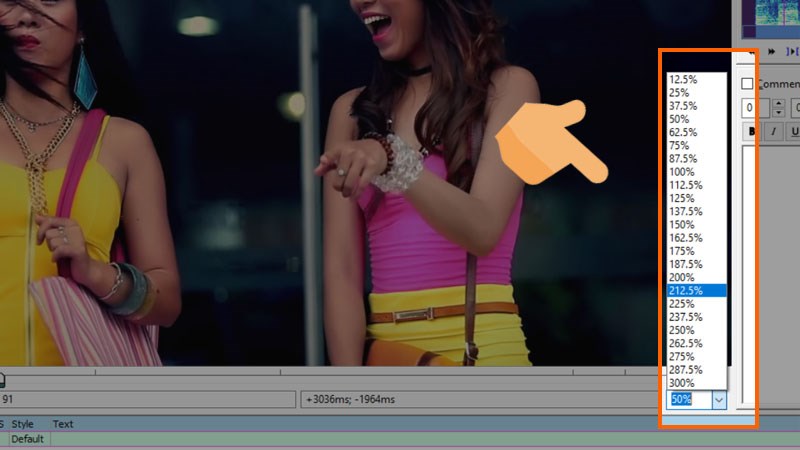
Chỉnh sửa kích thước bằng cách chọn kích thước mong muốn tại đây
Bước 4: Tiếp tục đến bước điều chỉnh âm thanh. Hãy mở Audio > Open Audio để chọn file âm thanh bạn muốn chèn vào clip.
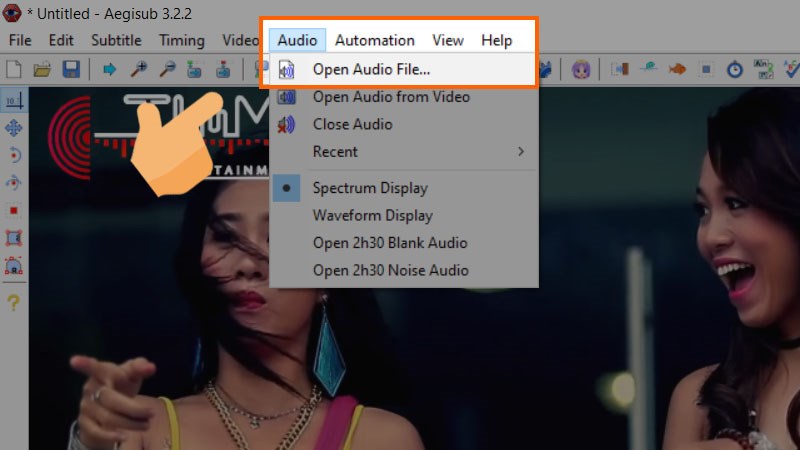
mở Audio > Open Audio để chọn file âm thanh bạn muốn chèn vào clip
Bước 5: Sau khi đã mở xong file âm thanh, ta sẽ tiếp tục làm thời gian hiển thị cho mỗi dòng phụ đề. Dòng phụ đề sẽ có thời điểm bắt đầu và kết thúc.
Theo như chú thích ở hình bên dưới, vị trí khung số 1 là hai biểu tượng bắt đầu và dừng thời gian hiển thị phụ đề, vị trí khung số 2 là dòng chứa các nội dung như thời gian bắt đầu và kết thúc phụ đề, nội dung phụ đề.
Ta sẽ điều chỉnh dòng phụ đề bằng hai phím bắt đầu (Set start of selected subtitles to current video frame hay Ctrl +3) và kết thúc (Set end of selected subtitles to current video frame hay Ctrl + 4)
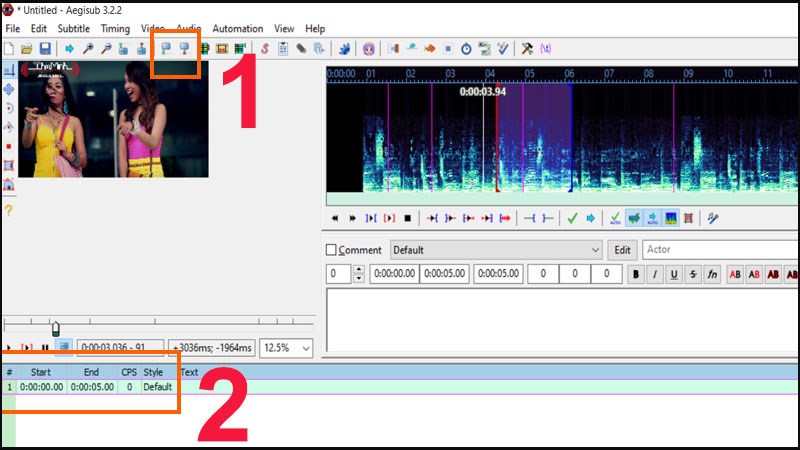
Có thể chọn mốc thời gian ở vị trí 1 hoặc 2
Nếu như hai cách trên vẫn khó căn giờ cho câu sub khó quá thì bạn có thể chỉnh lại mốc giờ ở hai khung thời gian với ô bên phải là thời gian bắt đầu và ô bên trái là thời gian kết thúc như hình: (chỉ chỉnh sửa được khi bạn đã tạo thời gian cho câu sub).
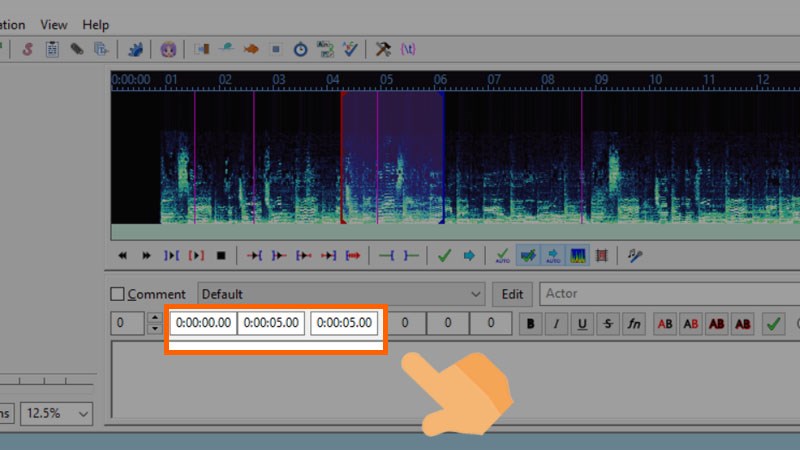
Chình mốc giờ qua khung thời gian
Bước 6: Tiếp theo, bạn nhập nội dung cho câu sub trong khung trắng. Tạo xong một câu hãy bấm Enter để thực hiện một câu sub mới.
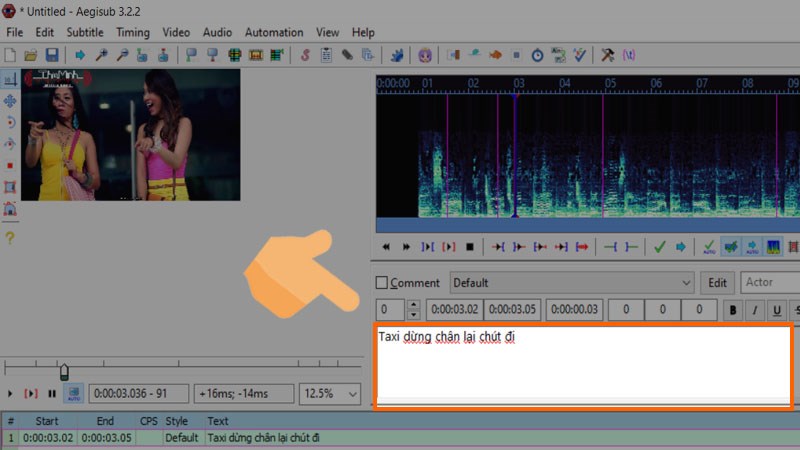
Nhập câu sub vào khung trắng
Bước 7: Nếu muốn kiểm tra lại câu sub có khớp với đoạn âm thanh mà mình đã chèn hay không bạn có thể bấm vào phím Play current line để chỉ nghe đoạn âm thanh tại đó.
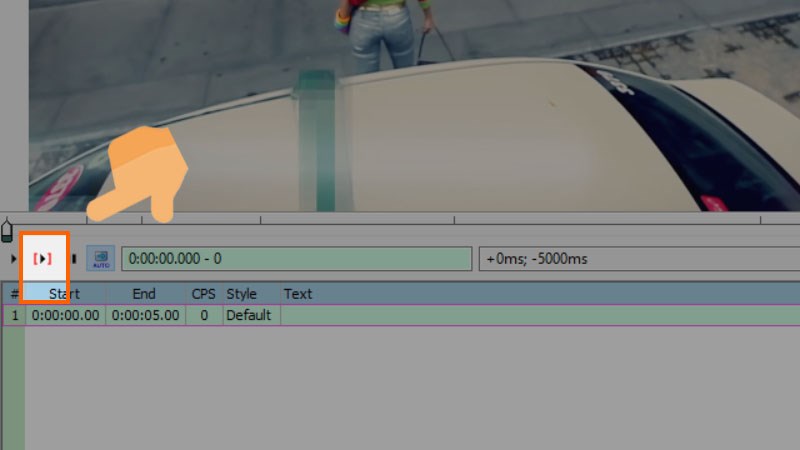
Bấm vào phím Play current line để chỉ nghe đoạn âm thanh tại đó
Bước 8: Khi đoạn sub của bạn quá dài, hãy nhấn phím /N để xuống dòng. Làm như vậy không chỉ giúp người xem dễ dàng đọc sub mà còn tránh việc sub bị chồng lên nhau.
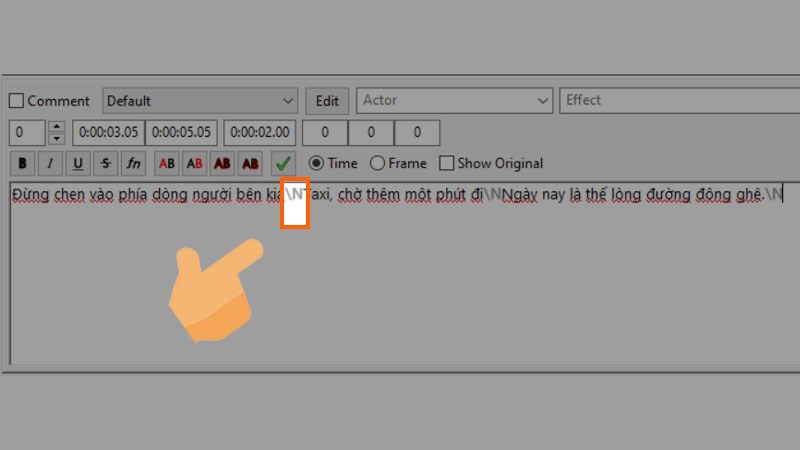
Nhấn phím /N để xuống dòng
Bước 9: Bạn muốn xóa câu sub thì hãy nhấp chuột phải chọn Delete lines hoặc nhấn tổ hợp Ctrl + Delete để xóa câu sub.
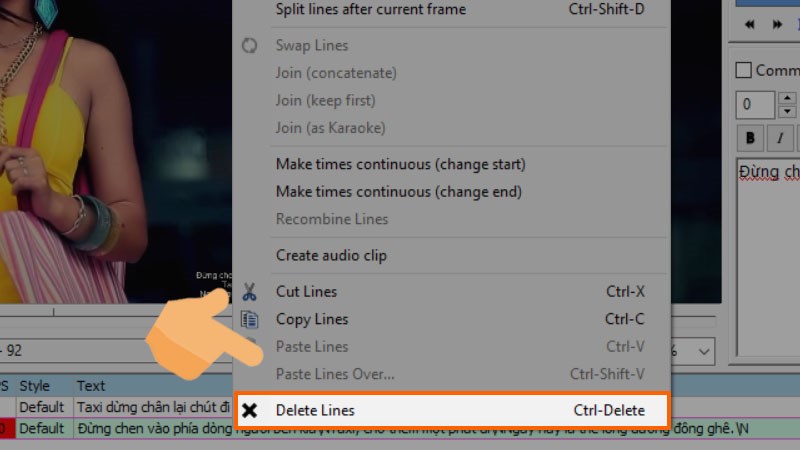
Nhấp chuột phải chọn Delete lines
Bước 10: Sau khi hoàn thình việc chỉnh sửa phụ đề, bạn hãy lưu video bằng cách chọn File > Save Subtitles.
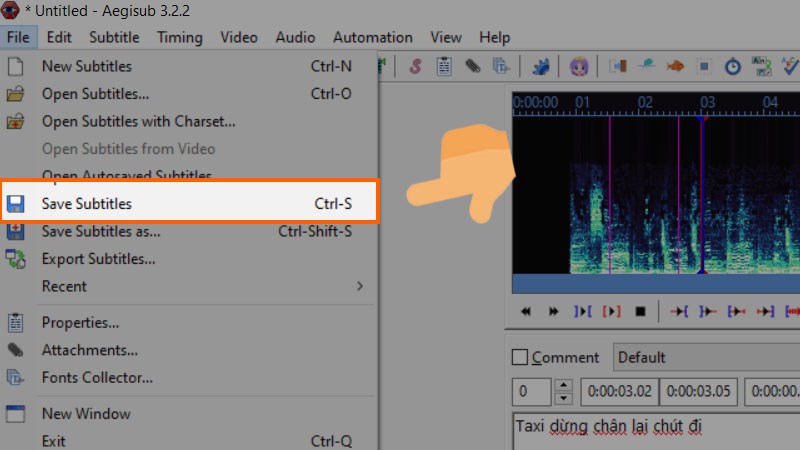
Lưu video bằng cách chọn File > Save Subtitles
Lưu ý: Sau khi chỉnh sửa, bạn nên lưu file dưới định dạng .ass vào cùng một thư mục với video gốc mà bạn vừa thêm phụ đề. Khi muốn xem video kết hợp phụ đề, bạn chỉ cần mở kèm theo file .ass đó.
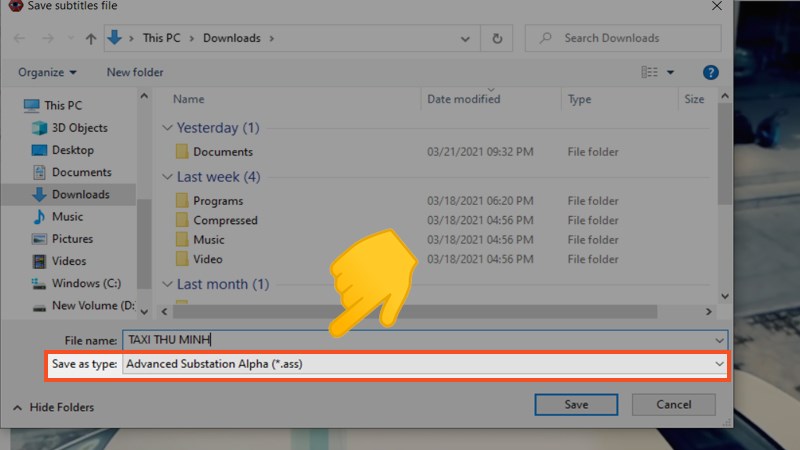
Lưu file dưới định dạng .ass vào cùng một thư mục với video gốc
Link tải 130 effect Aegisub miễn phí.
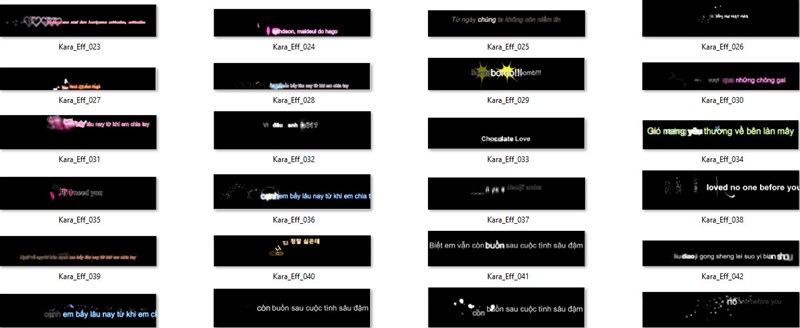
Tổng hợp 100+ hiệu ứng chữ Aegisub miễn phí
Trên đây là bài viết chi tiết về phần mềm Aegisub và cách sử dụng phần mềm trên để tạo phụ đề cho video của bạn. Hy vọng thông qua bài viết, bạn đã có cho mình cách làm phù hợp. Chúc bạn thành công và đừng quên chia sẻ bài viết với bạn bè nhé!
Trung tâm chuyên sửa chữa thay thế, bảo hành miễn phí, nhượng quyền thương hiệu trungtambaohanh.com + marketing.
 0967891080

