
-
7:30 - 20:30
Cả CN & Lễ -

-


Sử dụng Airdrop để truyền tải, chia sẻ dữ liệu giữa các thiết bị thuộc thương hiệu Apple sẽ vô cùng nhanh chóng mà không cần dùng cáp chuyển. Cùng tìm hiểu hướng dẫn nhé.
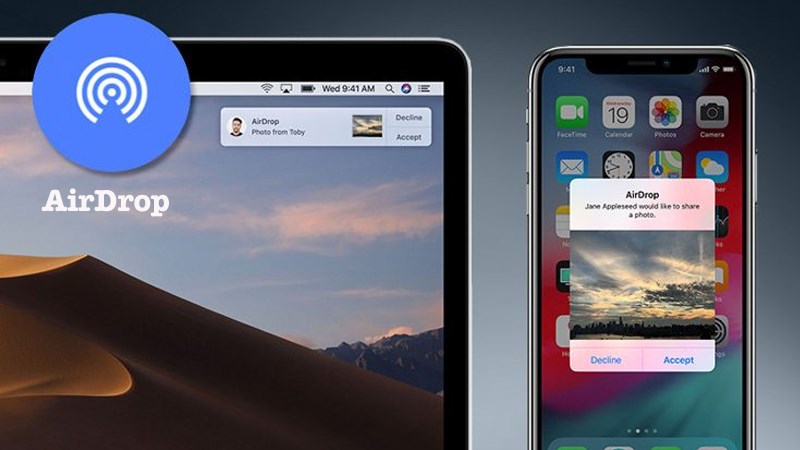
Bài viết này được thực hiện trên điện thoại iPhone X và MacBook Air 2017. Bạn có thể thực hiện tương tự trên các dòng sản phẩm cùng nền tảng.
AirDrop chỉ tương thích với nền tảng iOS và macOS. Để chia sẻ dữ liệu thì công cụ AirDrop trên 2 nền tảng muốn nhận phải được bật.
Ấn giữ biểu tượng Wifi ở trung tâm điều khiển > Chọn Airdrop > Chọn vào mọi người > Bạn vào thư mục ảnh > Chọn ảnh hoặc video muốn chia sẻ > Chọn vào biểu tượng chia sẻ (hình mũi tên đi lên) > Bạn chọn mục Airdrop > Chọn tên thiết bị của điện thoại muốn chia sẻ đến > Ấn chấp nhận ở thiết bị kia > Chờ thực hiện và kết thúc.
Bước 1: Vuốt màn hình từ trên xuống hoặc từ dưới lên tùy theo iPhone > Nhấn giữ vào một trong ba biểu tượng wifi, bluetooth, dữ liệu di động > Chọn Airdrop.
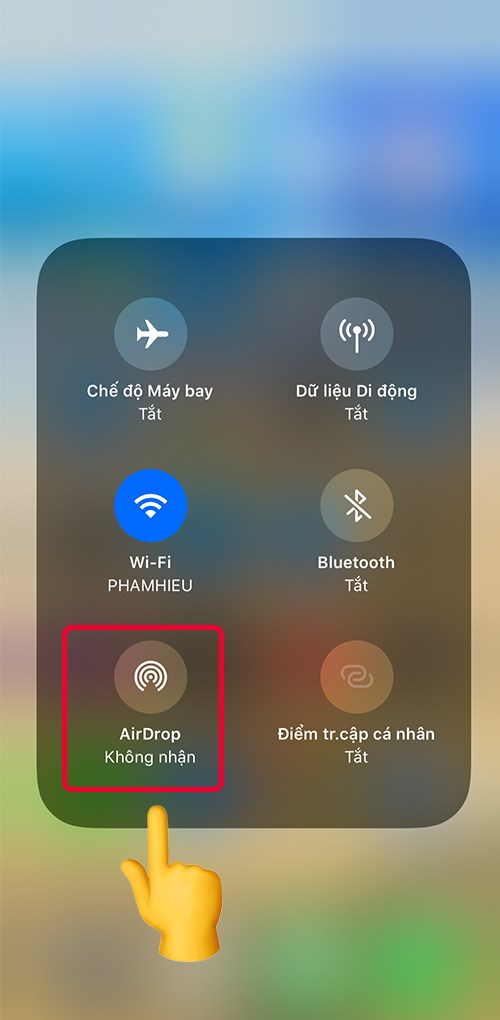
Khi bạn bật airdrop thì đồng thời wifi và bluetooth trên điện thoại sẽ được bật theo. Tuy nhiên, bạn có thể tắt hai biểu tượng này trước khi chia sẻ dữ liệu hoặc sau khi chia sẻ thành công đều được.
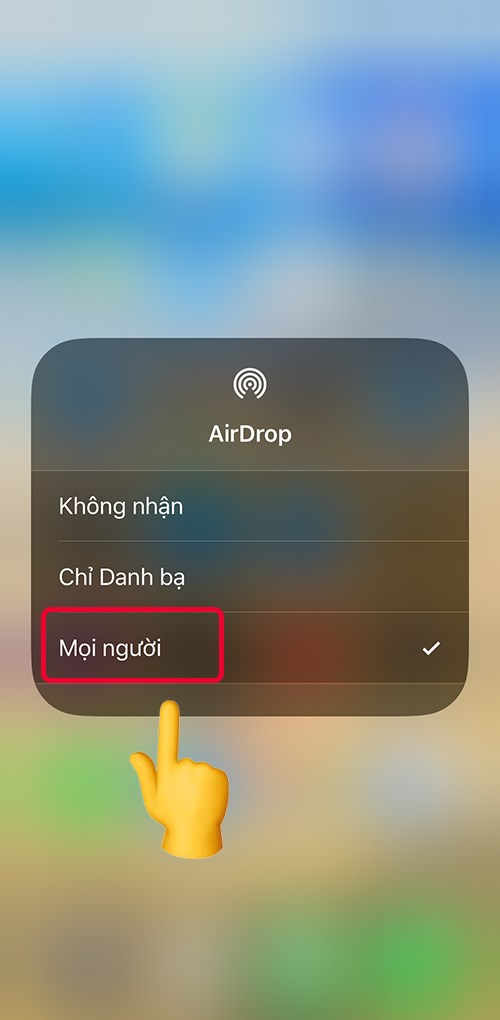
Bước 2: Chọn vào mọi người.
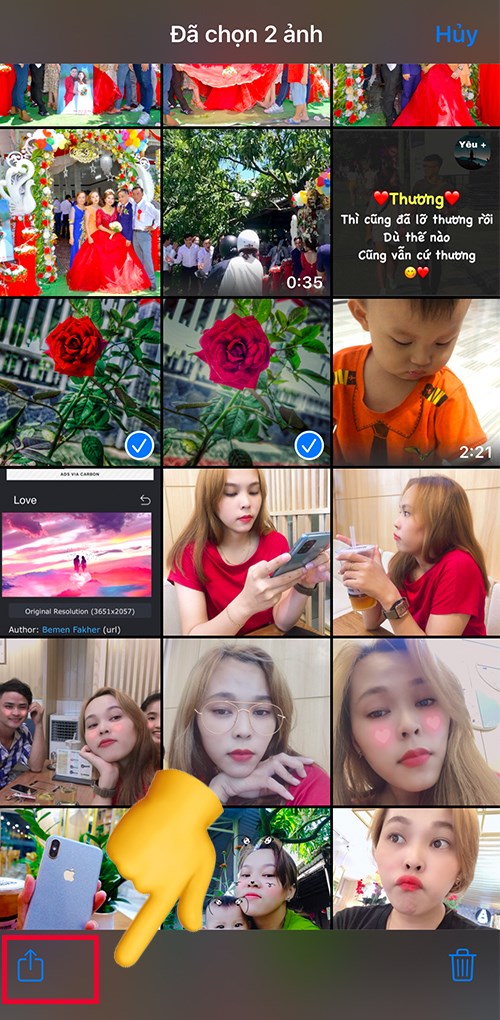
Bước 3: Bạn vào thư mục ảnh > Chọn ảnh hoặc video muốn chia sẻ.

Bước 4: Chọn vào biểu tượng chia sẻ (hình mũi tên đi lên).
Bước 5: Bạn chọn mục Airdrop.

Bước 6: Chọn tên thiết bị của điện thoại muốn chia sẻ đến.

Bước 7: Trên điện thoại nhận dữ liệu phải bấm chấp nhận thì mới có thể tiến hành chia sẻ. Chờ thiết bị thực hiện chia sẻ, tốc độ nhanh hay chậm còn tùy thuộc dung lượng, số lượng của dữ liệu được gửi đi > Sau khi gửi hoàn tất bạn chọn Xong là kết thúc quá trình chia sẻ dữ liệu.

Bật bluetooth trên MacBook > Chọn dữ liệu muốn chia sẻ > chọn vào biểu tượng chia sẻ (hình mũi tên đi lên) hoặc bấm chuột phải vào dữ liệu muốn gửi > Chọn share (chia sẻ) > Chọn Airdrop > Tìm và chọn vào thiết bị muốn nhận dữ liệu > Chờ thực hiện và kết thúc.
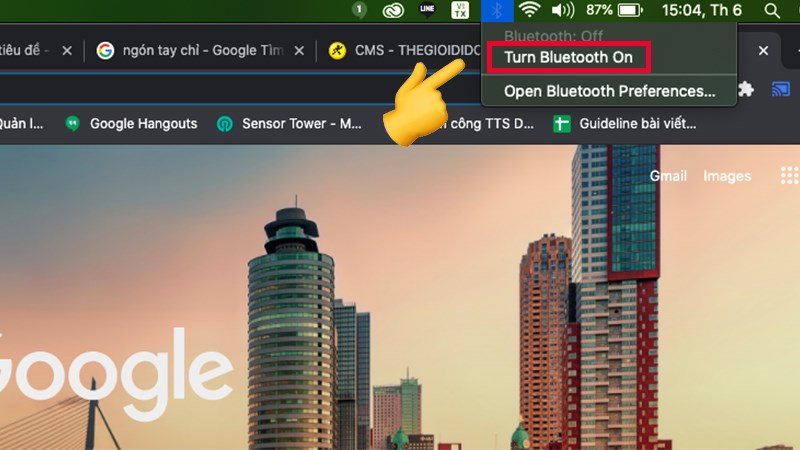
Bước 1: Bật bluetooth ngay tại góc phải phía trên màn hình.
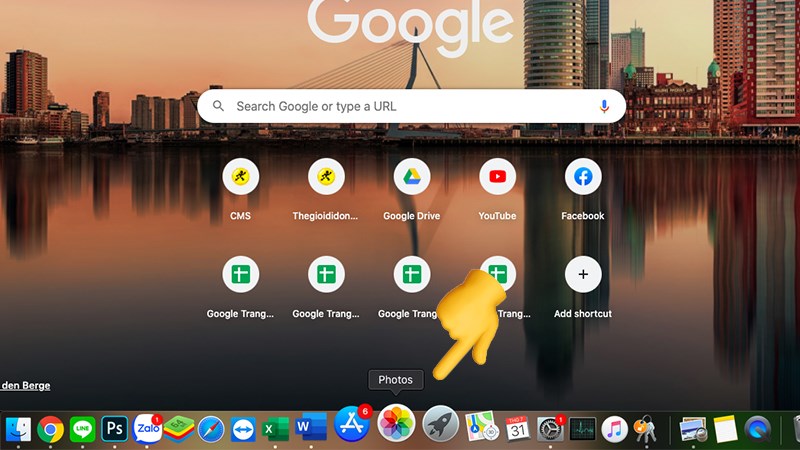
Bước 2: Vào thư mục Finder hoặc Photos trên MacBook. Ở đây, mình sẽ chọn mục Photos nhé.
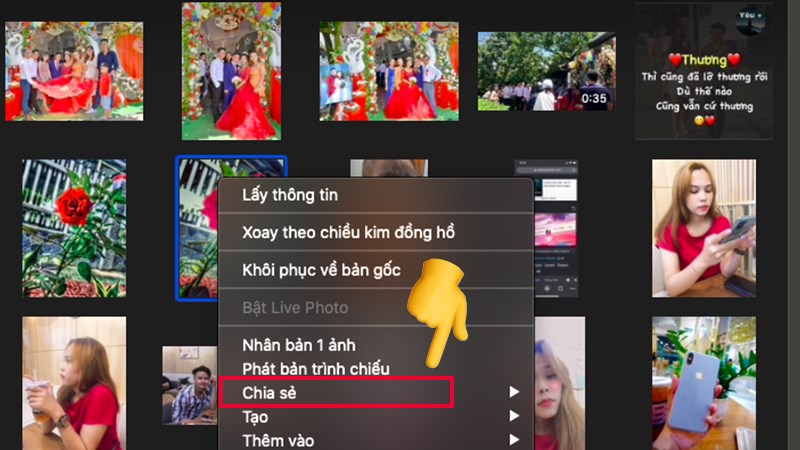
Bước 3: Chọn dữ liệu muốn gửi > Tiếp chọn vào biểu tượng chia sẻ (hình mũi tên đi lên) hoặc bấm chuột phải vào dữ liệu muốn gửi > Chọn share (chia sẻ).
Bước 4: Nhấp chuột vào mục Airdrop.

Bước 5: Chờ máy tính tìm tên thiết bị gần nhất đang bật Airdrop > Chọn tên thiết bị muốn gửi sau khi tìm được.

Bước 6: Chờ thực hiện và kiểm tra trên thiết bị kia có nhận được dữ liệu bạn đã gửi chưa. Nhấn xong để kết thúc qúa trình.

Bài viết trên đây là những bước hướng dẫn cho bạn cách sử dụng Airdrop để chia sẻ dữ liệu một cách nhanh chóng và dễ dàng. Hy vọng bài viết này sẽ hữu ích dành cho bạn. Hãy chia sẻ đến bạn bè, người thân cùng biết nhé.
Trung tâm bảo hành có bán linh kiện và dịch vụ chính hãng, gọi là có ngay hỗ trợ miễn phí, bảo hành suốt đời.
 0967891080

