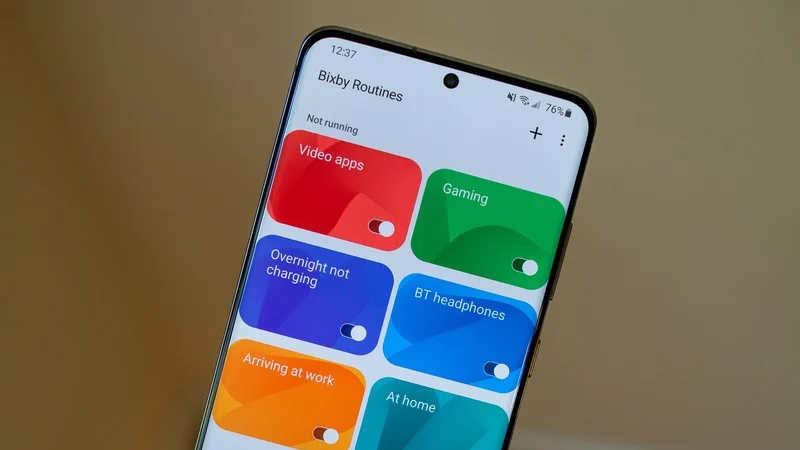
Bixby Routines là công nghệ AI trên điện thoại Samsung, có thể học thói quen và dự đoán nhu cầu của người dùng. Như tự động tắt tiếng, bật chế độ ban đêm, và tắt dữ liệu di động trên điện thoại Samsung của bạn vào buổi tối, hay tự động phát nhạc theo chủ đề yêu thích...
Bixby Routines là công nghệ AI trên điện thoại Samsung, có thể học thói quen và dự đoán nhu cầu của người dùng. Như tự động tắt tiếng, bật chế độ ban đêm, và tắt dữ liệu di động trên điện thoại của bạn vào buổi tối, hay tự động phát nhạc theo chủ đề yêu thích. Sau đây sẽ là hướng dẫn dùng Bixby Routines chi tiết.
Hướng dẫn tự động thao tác trên Bixby Routines
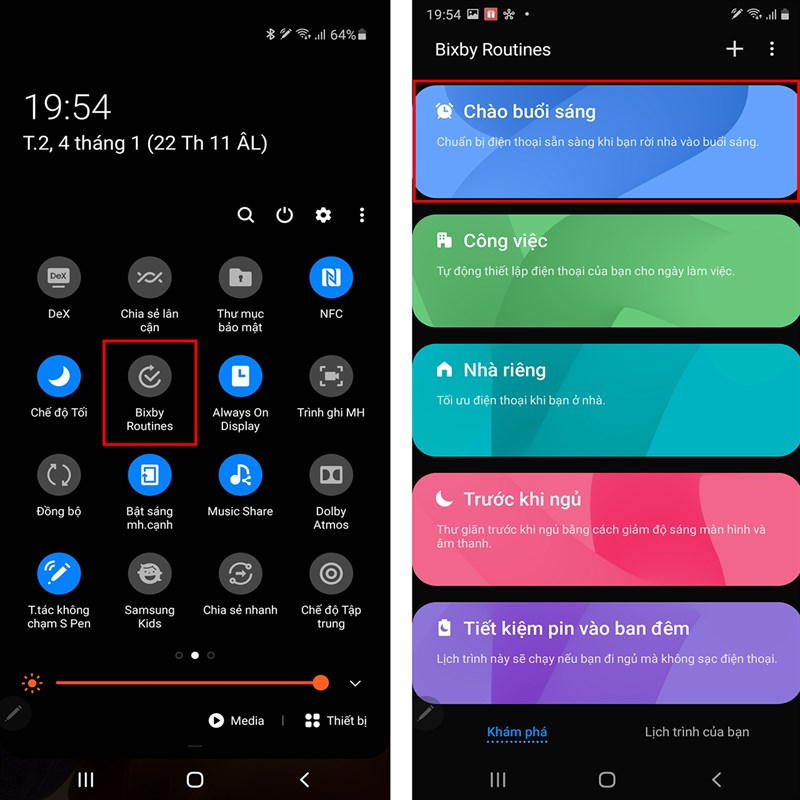
Bước 1. Trên điện thoại Samsung của mình, bạn vuốt xuống để mở menu thông báo. Chọn biểu tượng Bixby Routines.
Bước 2. Trong giao diện Bixby Routines, Samsung sẽ cho bạn một vài gợi ý thiết lập tự động thao tác sẵn như Chào buổi sáng, Công việc, Nhà riêng,... hoặc bạn nhấn dấu cộng để tạo mới.
Một vài gợi ý Bixby Routines cho bạn.
Điện thoại tự động tăng thời gian khóa màn hình lên 10 phút mỗi khi bạn xem ảnh.
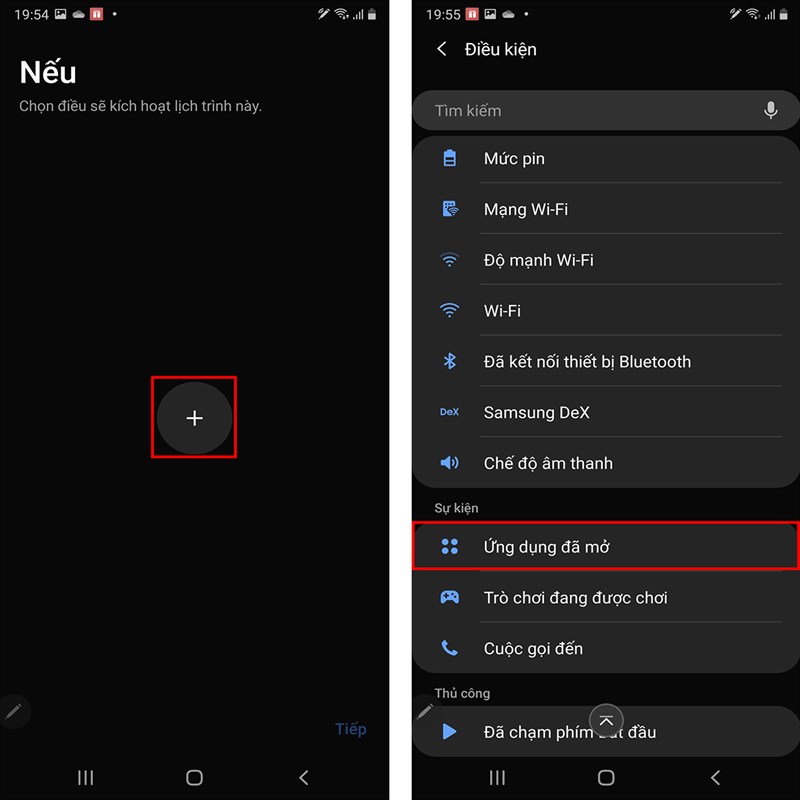
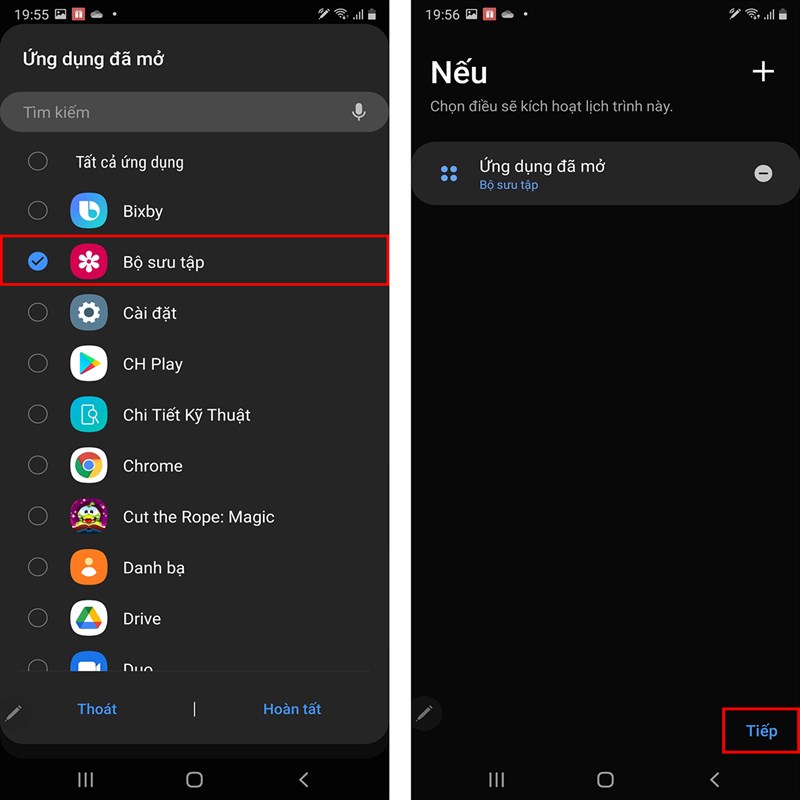
- Bước 1. Bạn nhấn dấu cộng trong Bixby Routines để tạo mới. Tại màn hình Nếu, bạn nhấn dấu cộng > Ứng dụng đã mở > Bộ sưu tập.
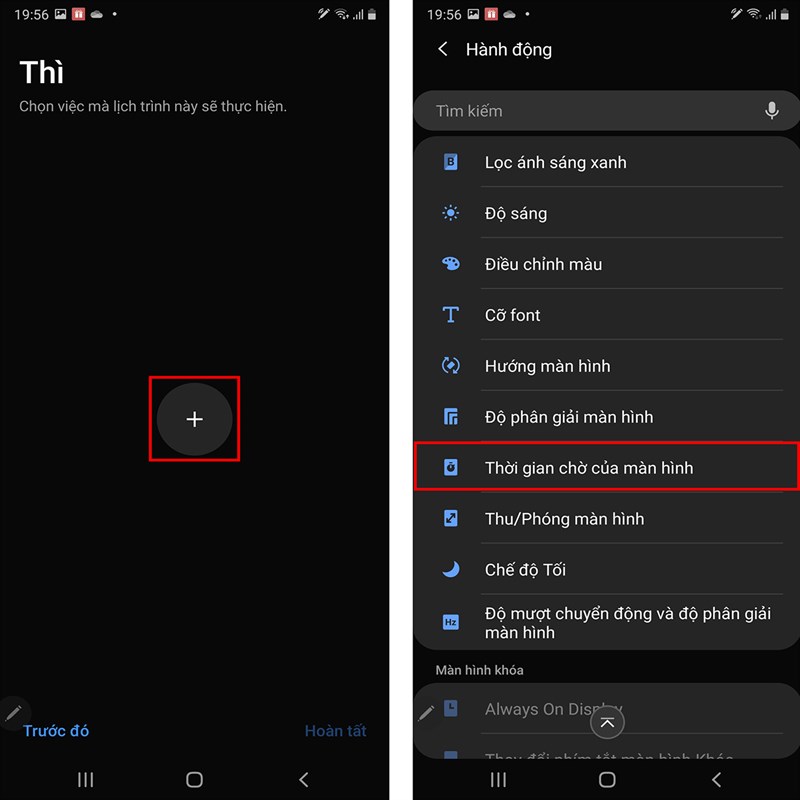
- Bước 2. Nhấn Tiếp để chuyển sang màn hình Thì.
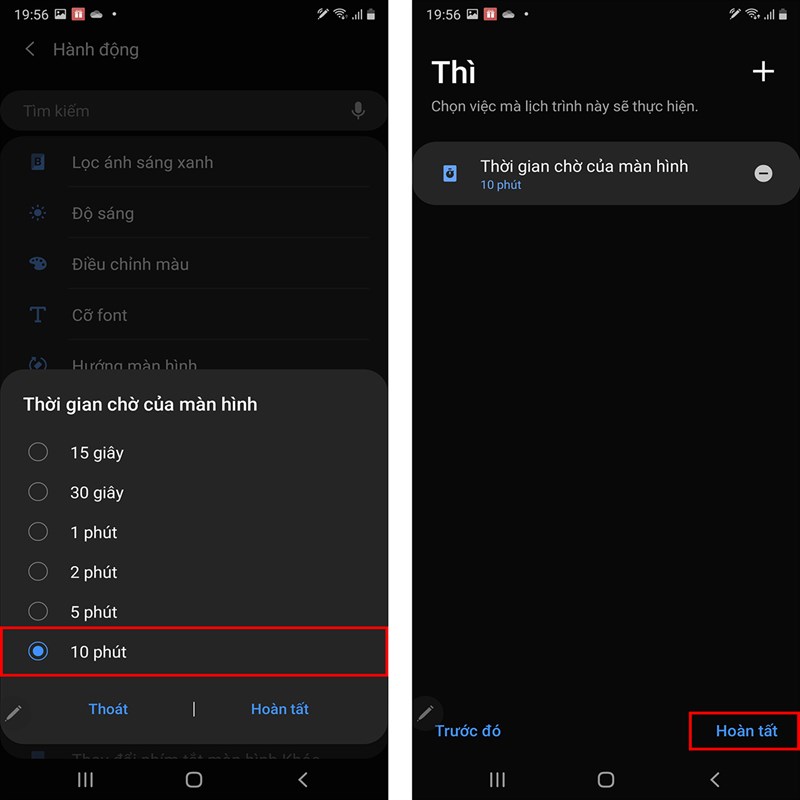
- Bước 3. Tại đây, bạn chọn hành động Thời gian chờ của màn hình, nhấn 10 phút.
- Bước 4. Cuối cùng, đặt tên cho tác vụ và nhấn Hoàn tất. Giờ đây, mỗi lần bạn xem ảnh trên điện thoại, sẽ tự động tăng thời gian khóa màn hình lên 10 phút.
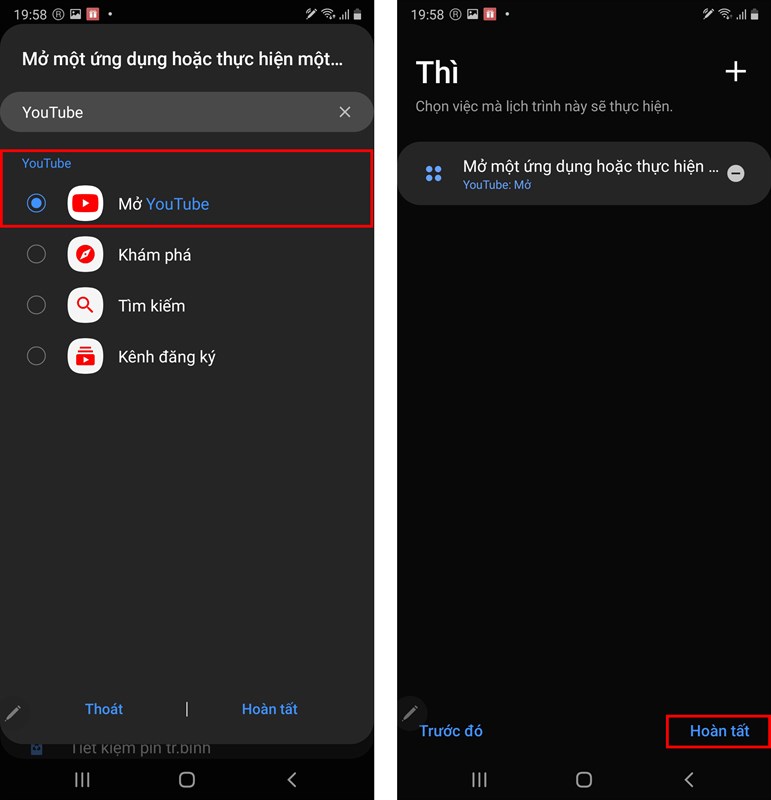
Tự động mở YouTube mỗi lần cắm tai nghe.
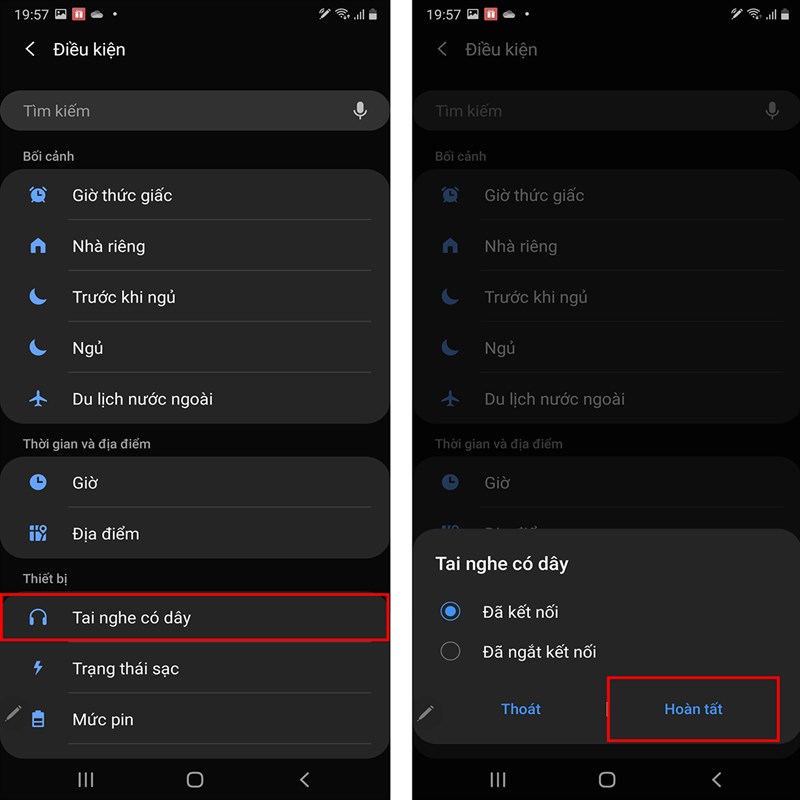
- Bước 1. Tương tự, tại màn hình Nếu, bạn nhấn dấu cộng > Tai nghe có dây > Đã kết nối.
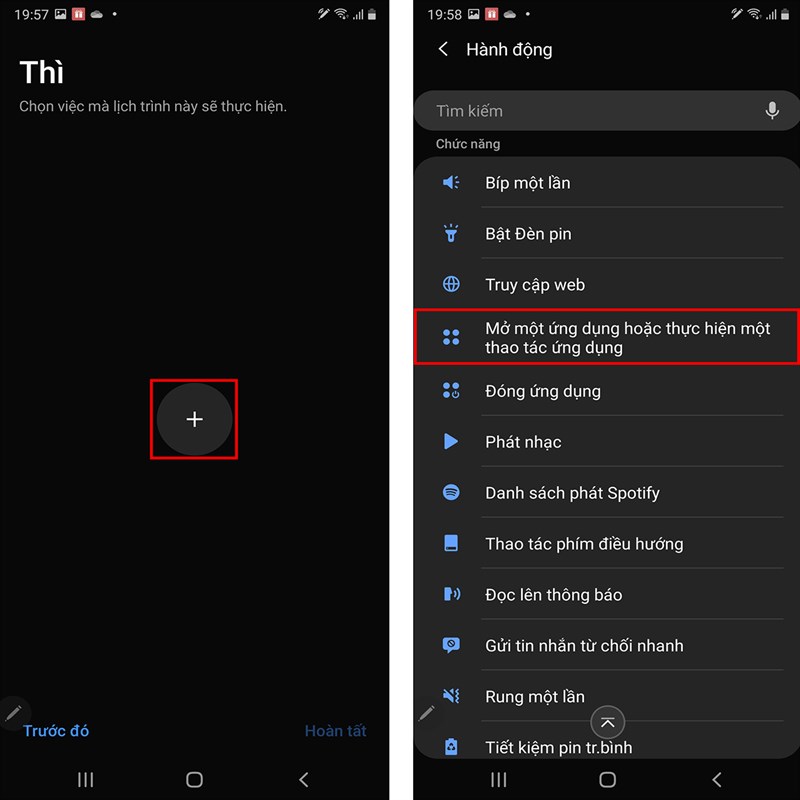
- Bước 2. Nhấn Tiếp để chuyển sang màn hình Thì. Bạn chọn hành động Mở một ứng dụng hoặc thực hiện một thao tác ứng dụng.
- Bước 3. Chọn ứng dụng YouTube > Hoàn tất.
Chúc các bạn vui. Nhớ ấn Like và Chia sẻ ủng hộ mình nhé.
- Người xài Android lâu năm cũng chưa chắc biết 8 tính năng cực hay này
- Hướng dẫn cách xem âm lịch trên máy Samsung cực kỳ dễ dàng mà không phải ai cũng biết
Trung tâm bảo hành có bán linh kiện và dịch vụ chính hãng, gọi là có ngay hỗ trợ miễn phí, bảo hành suốt đời.
Xem thêm ↓


 0967891080

