
-
7:30 - 20:30
Cả CN & Lễ -

-


Bạn muốn tạo một trang web cá nhân cho riêng mình, đăng tải những kinh nghiệm, nội dung hay chia sẻ đến mọi người, xem ngay bài viết này để biết cách tạo website miễn phí

Cách dùng Google Sites tạo, thiết kế trang web miễn phí, nhanh chóng
Bài viết được thực hiện trên laptop Acer. Bạn có thể thao tác tương tự trên các dòng máy tính khác có chạy hệ điều hành Windows và macOS.
Google Site là ứng dụng trực tuyến giúp người dùng có thể tạo website dễ dàng như tạo một tài liệu. Với Google Site, bạn có thể tải lên nhiều loại thông tin khác nhau trong cùng một trang bao gồm video, tệp đính kèm, văn bản, hình ảnh,… Đồng thời Google Site còn cho phép bạn chia sẻ dễ dàng những thông tin này đến với từng người, nhiều người hoặc chỉ để một mình bạn xem.
Vào Google Sites > Nhấn vào biểu tượng Dấu cộng (+) > Nhập tên trang web > Nhập tiêu đề > Chèn thêm hình ảnh, văn bản > Vào Cài đặt, chọn tạo Logo cho trang > Để thêm trang nhấn vào biểu tượng Dấu cộng > Thêm trang con nhấn vào biểu tượng Ba dấu chấm, chọn mục Thêm trang con > Thêm giao diện > Thêm văn bản ở cuối trang > Vào mục Công bố để xuất bản trang > Tạo địa chỉ trang web cho trang của bạn.
Bước 1: Đầu tiên, bạn truy cập vào Google Sites trên trình duyệt web.
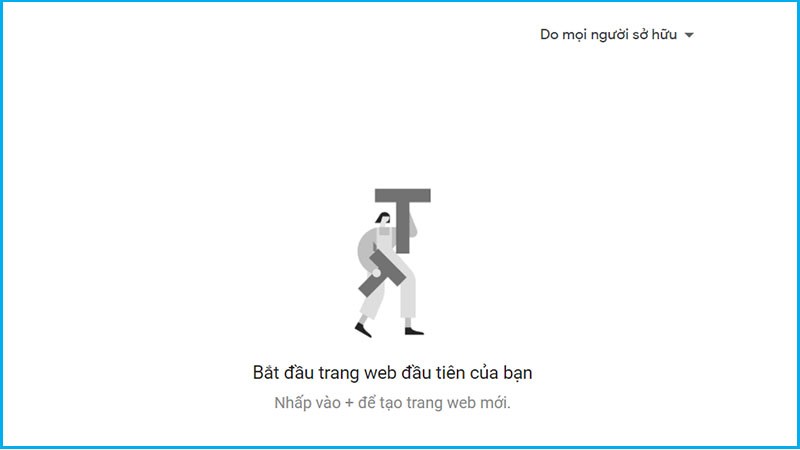
Truy cập vào Google Sites
Bước 2: Sau đó, bạn nhấn vào biểu tượng Dấu cộng (+) ở dưới góc phải màn hình để tạo trang web mới.
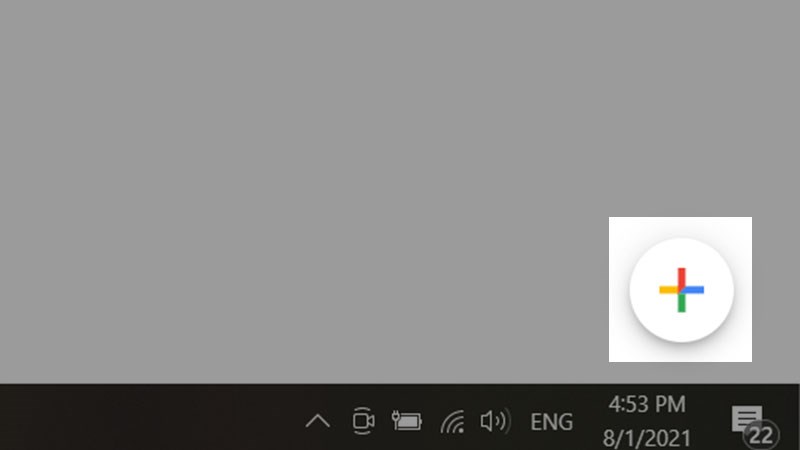
Nhấn vào biểu tượng Dấu cộng (+) để tạo trang web mới
Giao diện mới sẽ hiển thị ra cho bạn.
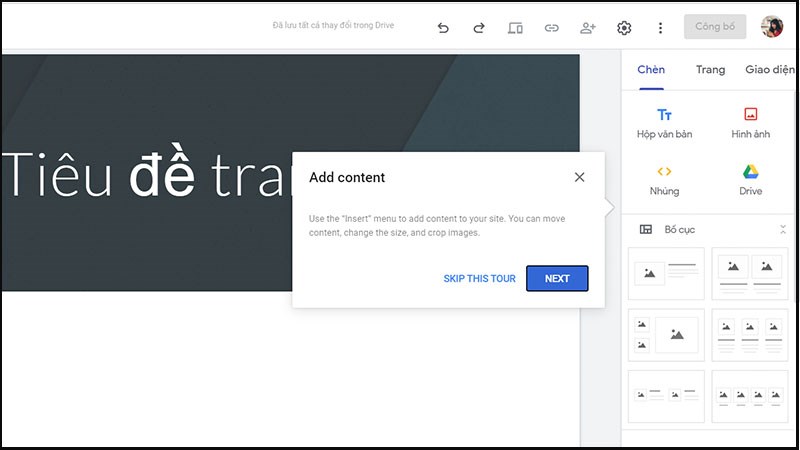
Sau đó giao diện mới sẽ hiển thị ra cho bạn
Bước 3: Để xây dựng trang chủ website, bạn nhập tên trang web.
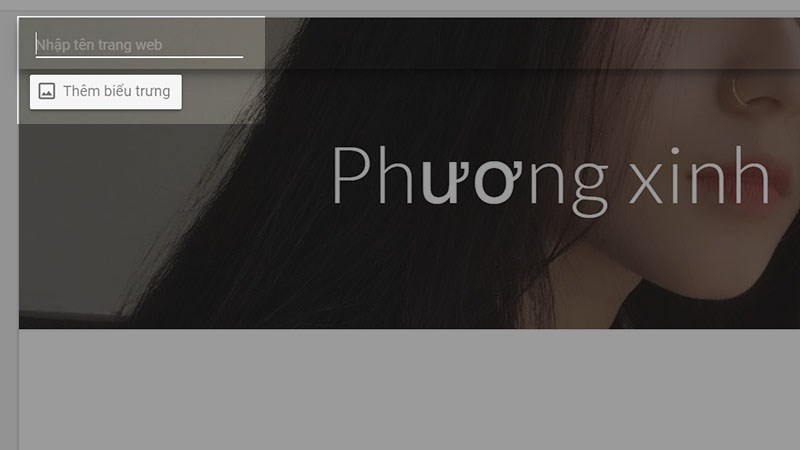
Nhập tên trang web của bạn
Bước 4: Thêm logo để tạo thương hiệu cho trang web của bạn vào Cài đặt.
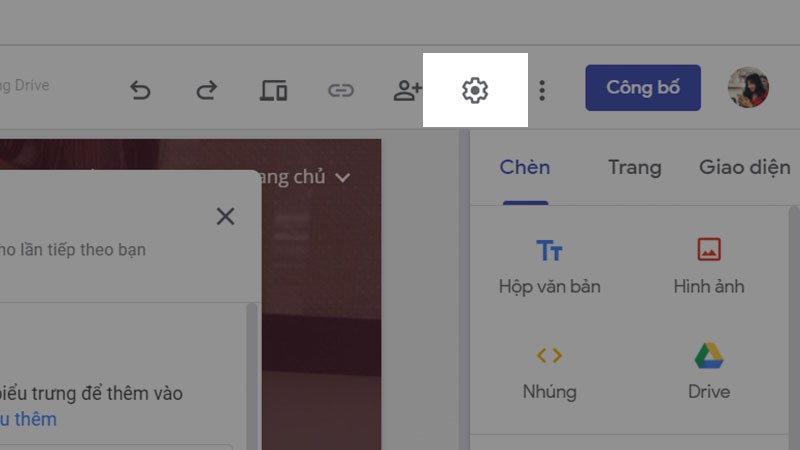
Vào biểu tượng Cài đặt
Sau đó, giao diện mới hiển ra, bạn vào mục Hình ảnh thương hiệu.
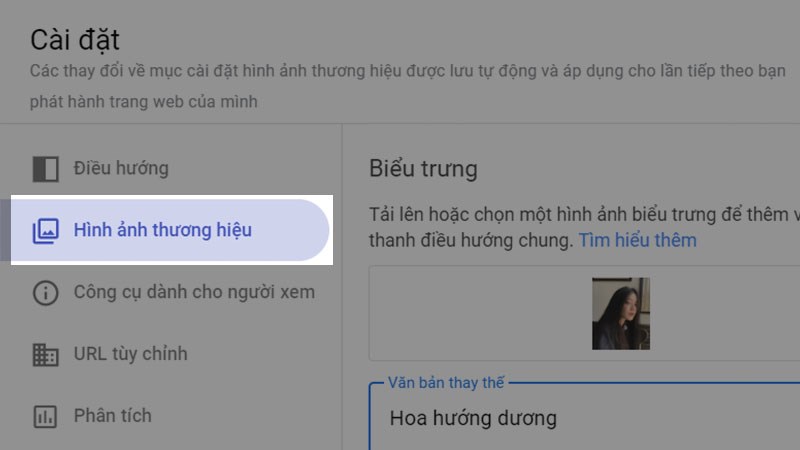
Vào mục Hình ảnh thương hiệu
Lúc này, bạn tải ảnh Logo mà bạn muốn lên, sau đó có thể tạo thêm văn bản thay thế.
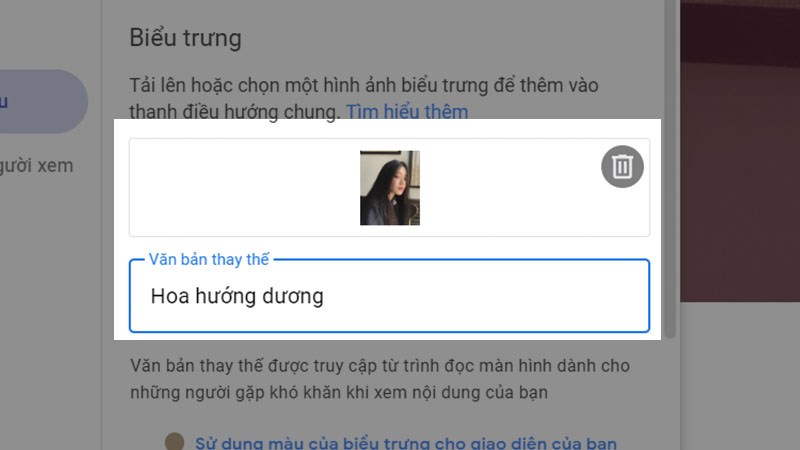
Tải ảnh Logo mà bạn muốn lên
Bước 5: Sau đó, nhập tiêu đề trang bạn muốn, tại đây bạn cũng có thể lựa chọn kiểu chữ, kích thước chữ, độ rộng,... sau đó thay đổi hình ảnh nền của trang.
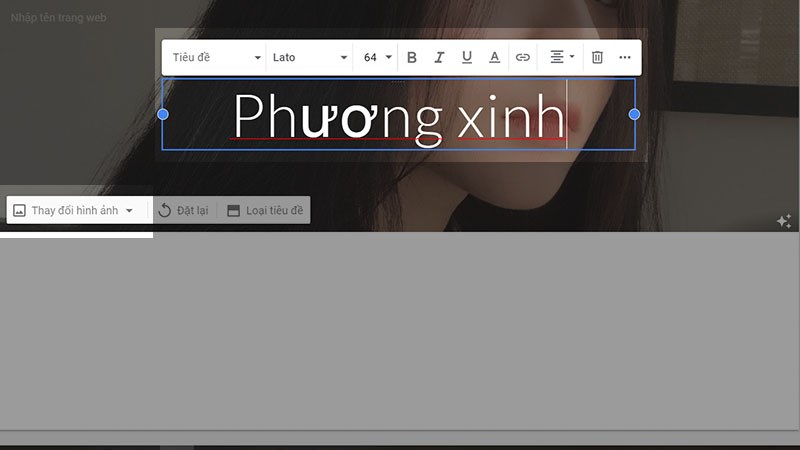
Xây dựng trang chủ website
Tại đây, bạn có thể chèn thêm hình ảnh, văn bản hoặc nhúng file tại thanh công cụ bên phải màn hình.
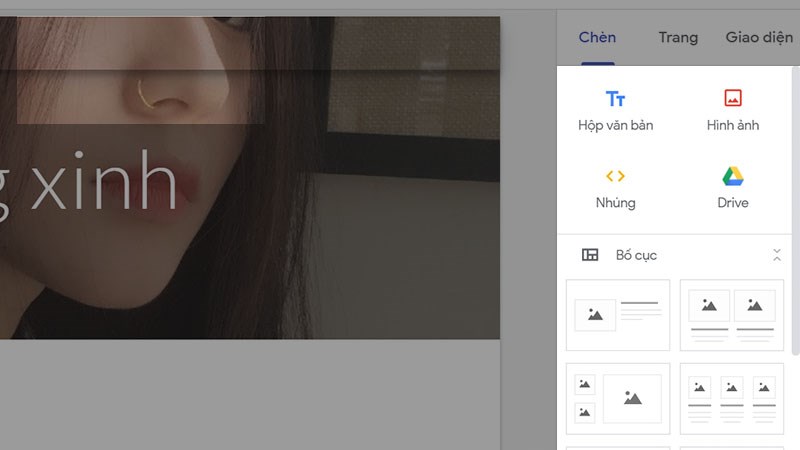
Chèn thêm hình ảnh, văn bản
Bước 6: Để thêm trang mới, bạn nhấn vào mục Trang , sau đó nhấn tiếp vào biểu tượng Dấu cộng.
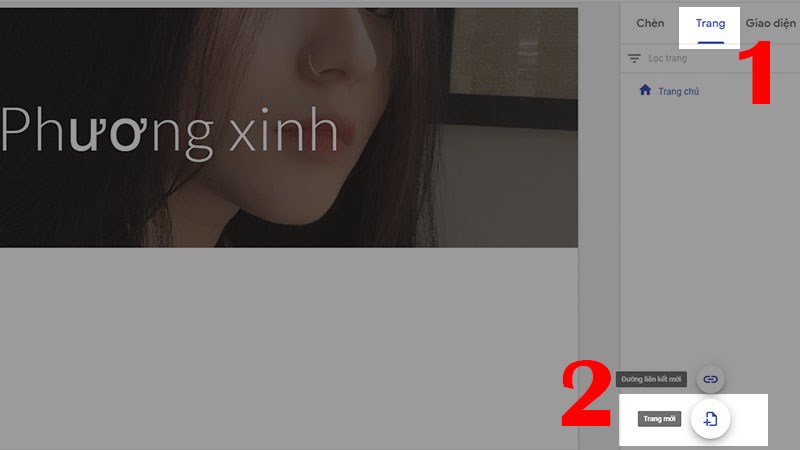
Thêm trang
Bước 7: Để thêm trang con vào trang chính, bạn nhấn vào biểu tượng Ba dấu chấm, sau đó chọn mục Thêm trang con
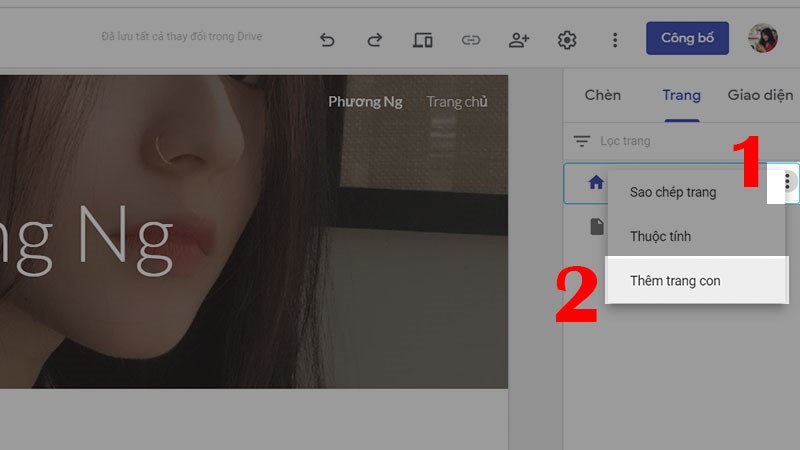
Thêm trang con vào trang chính
Bước 8: Bạn có thể thay đổi giao diện trang của mình bằng cách vào mục Giao diện, sau đó bạn lựa chọn các giao diện mình mong muốn, tại đây bạn cũng có thể thay đổi màu sắc của giao diện.
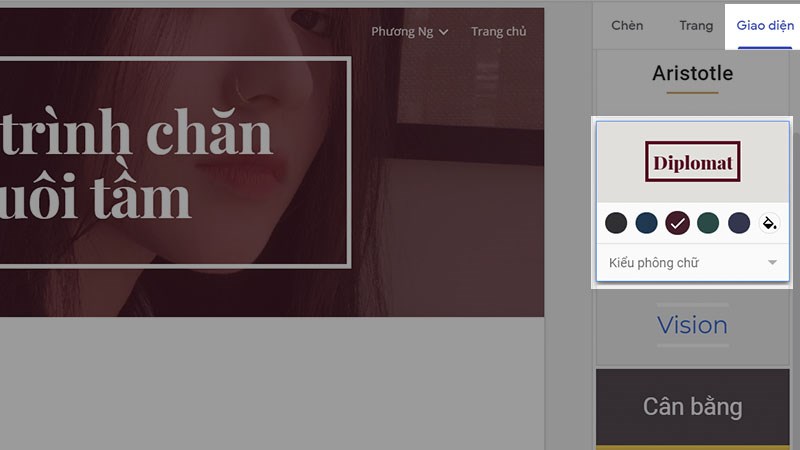
Thay đổi giao diện trang
Bước 9: Để thêm văn bản ở cuối trang của bạn, bạn vào mục Thêm chân trang bên dưới màn hình, sau đó bắt đầu nhập văn bản và thay đổi kích thước chữ,...
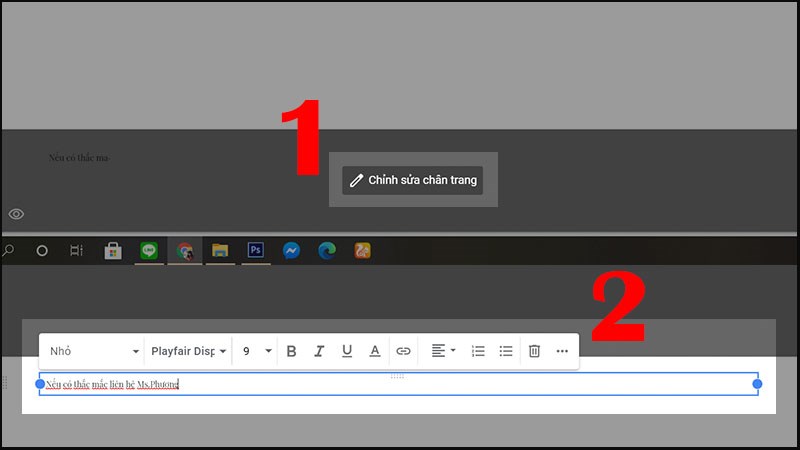
Thêm văn bản ở cuối trang của bạn
Bước 10: Hoàn thành các bước trên, xem lại giao diện trang chính của bạn ở phiên bản điện thoại, máy tính bảng và laptop.
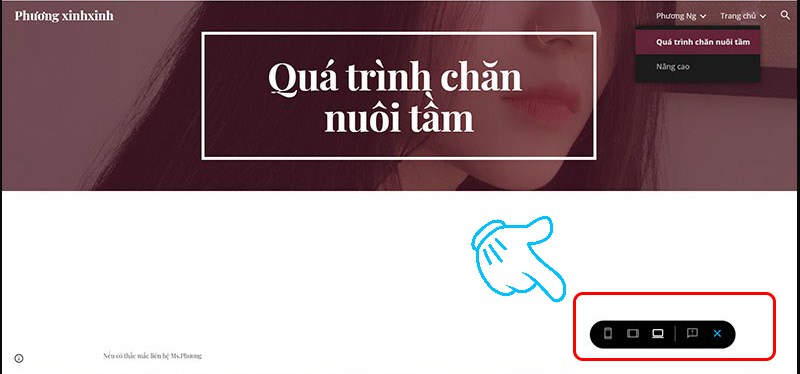
Xem lại giao diện trang chính của bạn
Bước 11: Để xuất bản trang, bạn nhấn vào mục Công bố bên góc phải màn hình.
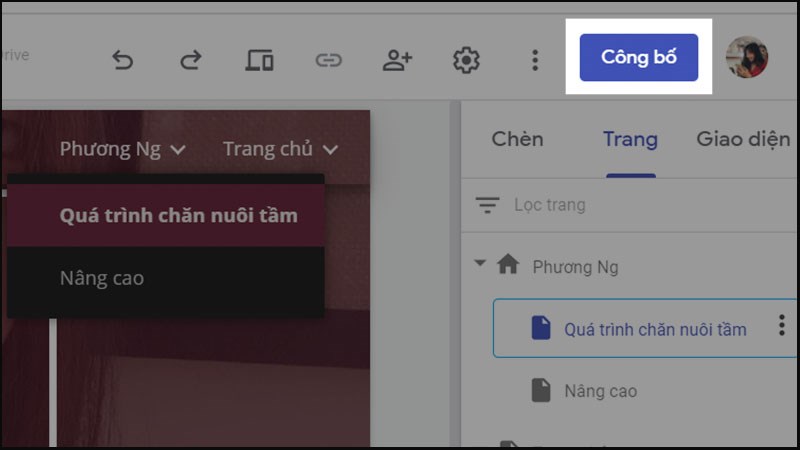
Công bố trang
Bước 12: Tiếp đó, bạn tạo địa chỉ web.
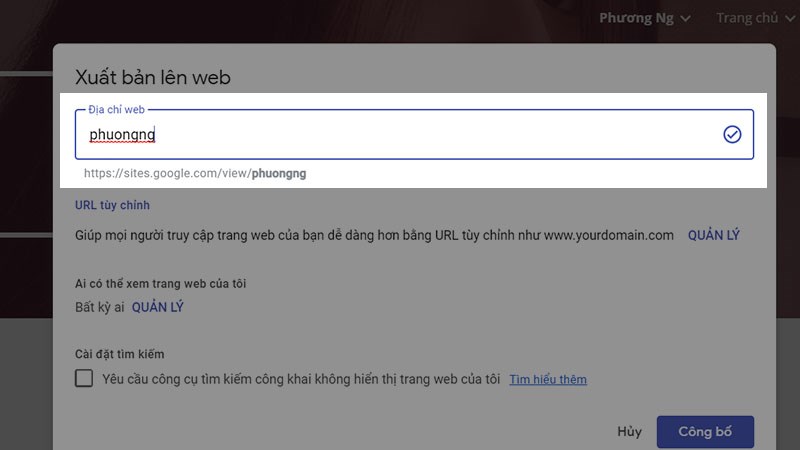
Tạo địa chỉ web
Bước 13: Thay đổi URL tùy chỉnh, bạnnhấn vào mục Gán để xác nhận URL cho trang của mình.
Lưu ý: Địa chỉ trang web bạn đặt không được trùng với trang đã có. Nếu trang web bạn đặt trùng với trang đã có, dòng chữ sẽ hiện màu đỏ và bạn không thể tạo trang.
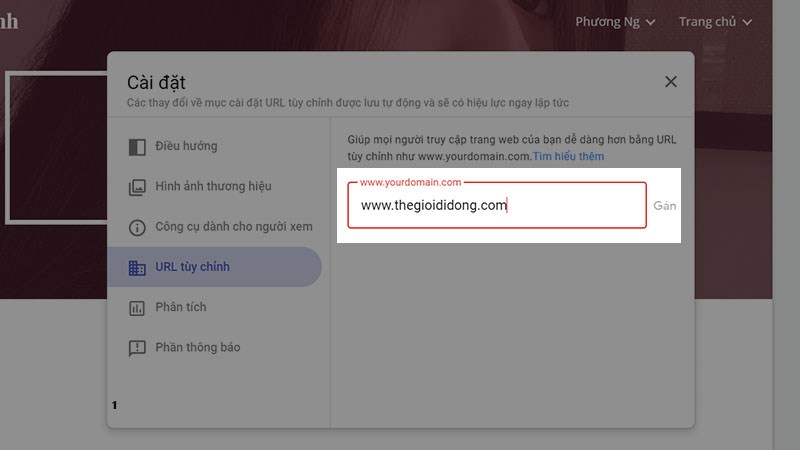
Thay đổi URL tùy chỉnh
Bước 14: Tiếp theo, bạn tùy chỉnh Ai có thể xem trang web của tôi?
Bạn có thể công khai hoặc chia sẻ trang web này cho bạn bè cụ thể hoặc để mặc định chỉ mình bạn. Hoàn tất bạn nhấn vào mục Xong.
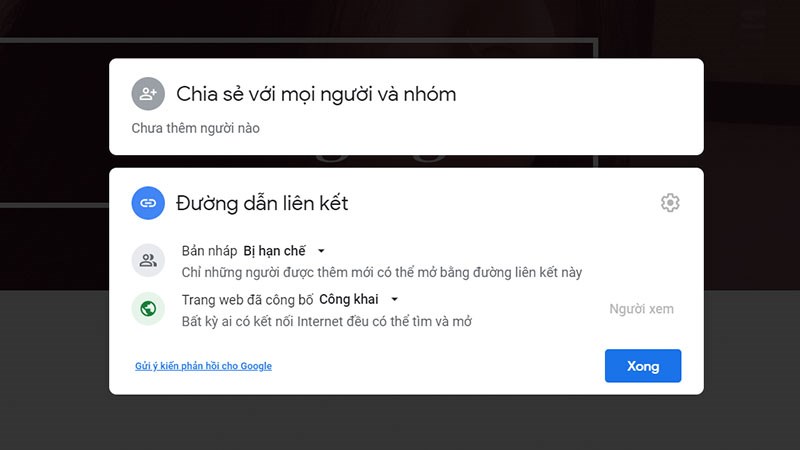
Tùy chỉnh Ai có thể xem trang web của tôi
Bước 15: Hoàn tất các bước trên bạn nhấn Công bố.
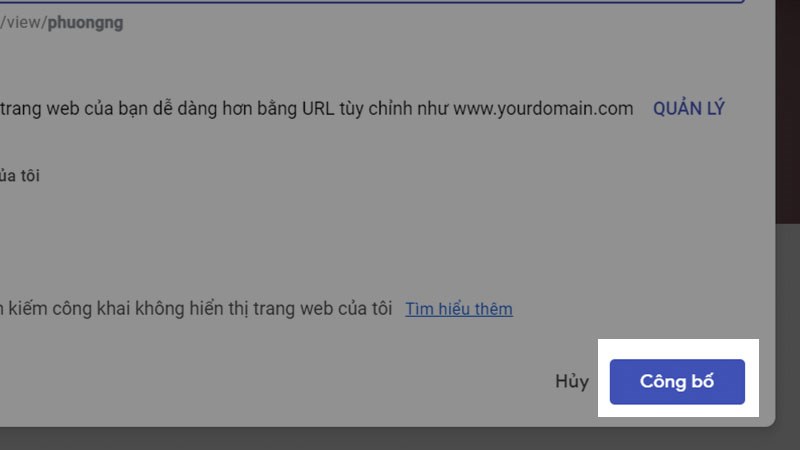
Công bố
Bài viết này đã hướng dẫn bạn cách dùng Google Sites tạo, thiết kế trang web miễn phí, nhanh chóng. Nếu có thắc mắc hãy để lại bên dưới phần bình luận nhé. Chúc các bạn thành công!
Nguồn tham khảo: Support Google
Trung tâm chuyên sửa chữa thay thế, bảo hành miễn phí, nhượng quyền thương hiệu trungtambaohanh.com + marketing.
 0967891080

