
-
7:30 - 20:30
Cả CN & Lễ -

-


Hàm DATEIF trong Google Sheet được sử dụng để tính độ chênh lệch ngày tháng năm trong Google Sheet như tính toán số tuổi chênh lệch. Click ngay để xem chi tiết!
- Hàm DATEDIF trong Google Sheet là hàm dùng để tính toán sự chênh lệch giữa 2 giá trị thời gian. Có thể là tính toán sự chênh lệch theo ngày, tháng, năm.
- Ứng dụng mạnh mẽ trong việc tính toán độ tuổi trong các các công thức của Google Sheet.
=DATEDIF(start_date, end_date, unit)
Trong đó:
+ "Y": Số năm làm tròn xuống giữa ngày bắt đầu và ngày kết thúc.
+ "M" : Số tháng làm tròn xuống giữa ngày bắt đầu và ngày kết thúc.
+ "D": Số ngày giữa ngày bắt đầu và ngày kết thúc.
+ "MD": Số ngày giữa ngày bắt đầu và ngày kết thúc, bỏ qua số tháng.
+ "YM": Số tháng giữa ngày bắt đầu và ngày kết thúc, bỏ qua số năm.
+ "YD": Số ngày giữa ngày bắt đầu và ngày kết thúc, giả sử ngày bắt đầu và ngày kết thúc cách nhau không quá một năm.
+ Sử dụng DATEDIF để tìm tổng số năm
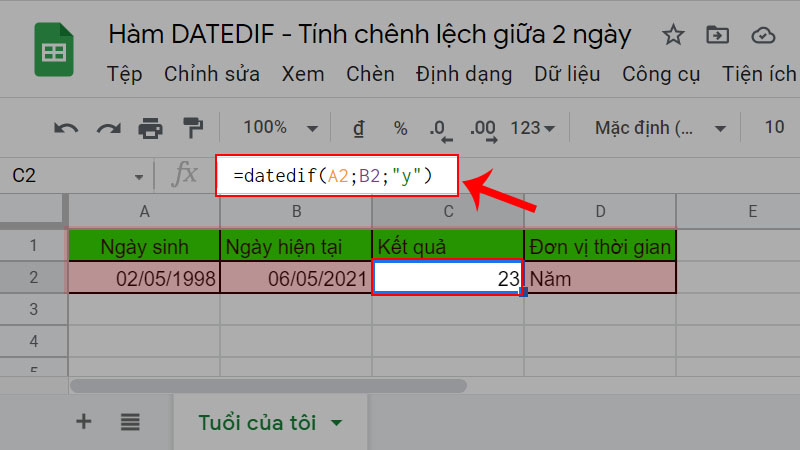
Sử dụng datedif để tính tổng số năm
Trong ví dụ này, ngày bắt đầu nằm trong ô A2 và ngày kết thúc trong B2. Trong công thức, "y" trả về số năm đầy đủ giữa hai ngày.
Lưu ý: Giá trị trong ô A2, B2 phải được định dạng kiểu ngày.
+ Sử dụng DATEDIF với "YM" để tìm tháng
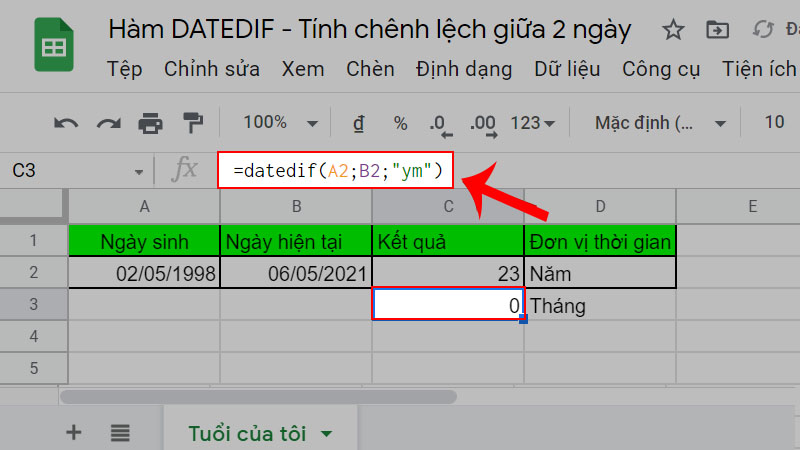
Sử dụng hàm datedif để tìm tháng
Trong ô C3, hãy dùng công thức DATEDIF bằng tham số "YM". "YM" trả về số tháng còn lại trong năm đầy đủ cuối cùng.
+ Sử dụng DATEDIF một lần nữa với "MD" để tìm ngày
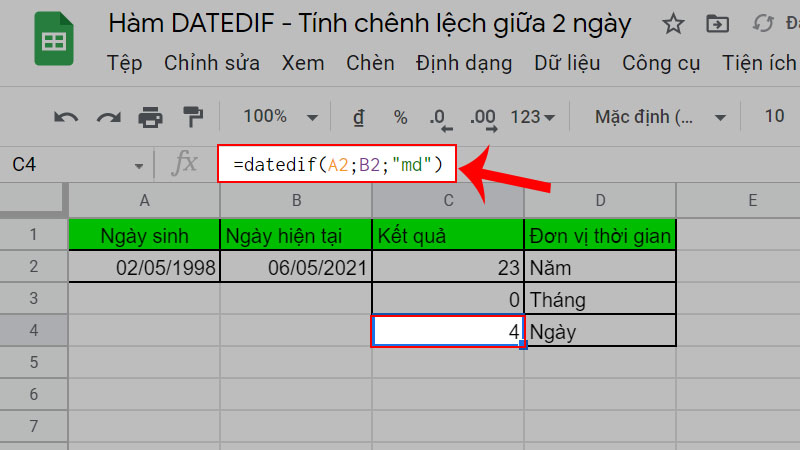
Dùng hàm datedif để tìm ngày
Trong ô C4, hãy dùng công thức DATEDIF bằng tham số "MD" . "MD" trả về số ngày còn lại trong tháng.
Hoặc có thể đặt 3 phép tính trong 1 ô như ví dụ này:

Xuất ra tuổi hiện tại theo số ngày số tháng số năm
Nếu Ngày Bắt Đầu lớn hơn Ngày Kết Thúc, kết quả sẽ là #NUM!
Cách khắc phục: Hãy điều chỉnh lại Ngày bắt đầu bé hơn ngày kết thúc là được nhé.
Trên đây là hướng dẫn bạn sử dụng hàm DATEDIF trong Google Sheet! Chúc các bạn thực hiện thành công!
Trung tâm bảo hành có bán linh kiện và dịch vụ chính hãng, đào tạo KTV miễn phí, gọi là có mặt ngay, bảo hành tại nhà. 0967891080

