
-
7:30 - 20:30
Cả CN & Lễ -

-


Bạn cần quản lý các mật khẩu của mình? Hãy thử phần mềm LastPass. Bài viết này sẽ hướng dẫn các sử dụng LastPass giúp bạn quản lý mật khẩu an toàn, chuyên nghiệp.
LastPass là ứng dụng quản lý mật khẩu chuyên nghiệp với các tính năng như:
- Lưu mật khẩu theo từng trang web.
- Đồng bộ mật khẩu trên các thiết bị theo tài khoản đăng nhập.
- Lưu địa chỉ, thông tin cá nhân của người dùng để điền vào các mẫu đơn trên mạng nhanh chóng.
- Gợi ý tạo mật khẩu an toàn, hạn chế bị hack cho tài khoản của bạn.
Trong bài viết này, mình sẽ hướng dẫn sử dụng LastPass trên trình duyệt Chrome máy tính Windows 10. Đối với các trình duyệt khác hay hệ điều hành khác, bạn có thể thực hiện tương tự.
LastPass là một tiện ích của trình duyệt Chrome. Để cài đặt LastPass bạn làm theo các bước sau:
- Bước 1: Vào trình duyệt Chrome > Bấm vào ĐÂY > Chọn Thêm vào Chrome.
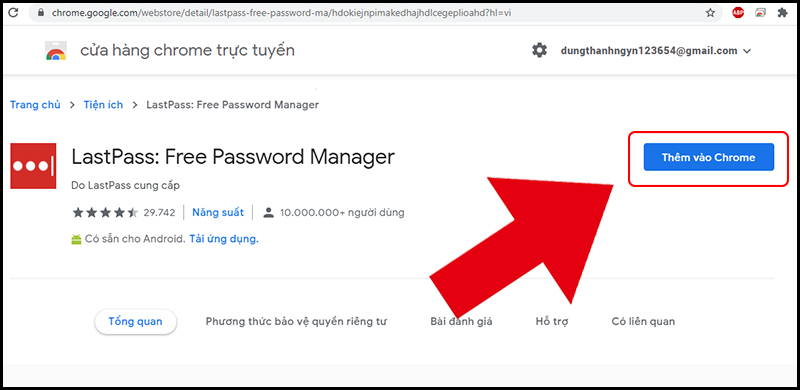
Thêm tiện ích LastPass rất đơn giản
- Bước 2: Bấm chọn Thêm tiện ích vào đợi để trình duyệt Chrome tự cài đặt.
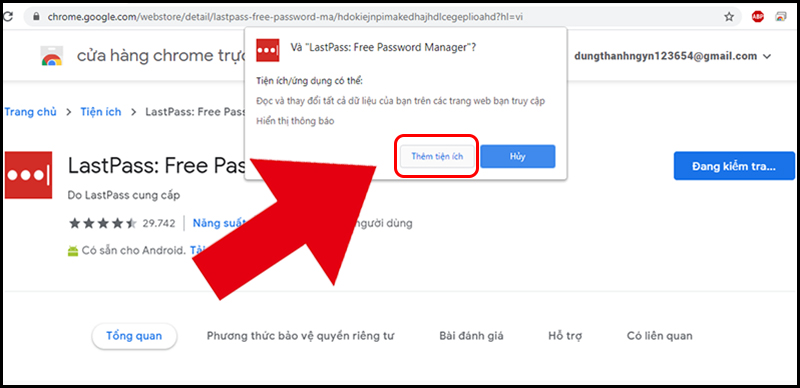
Giờ đây, LastPass sẽ giúp bạn quản lý mật khẩu trên Chrome dễ dàng
- Bước 1: Vào trang web NÀY để tạo tài khoản LastPass > Điền email của bạn và tạo mật khẩu dài 12 chữ, có ít nhất 1 chữ viết thường và viết hoa > Bấm Sign Up - It's Free.
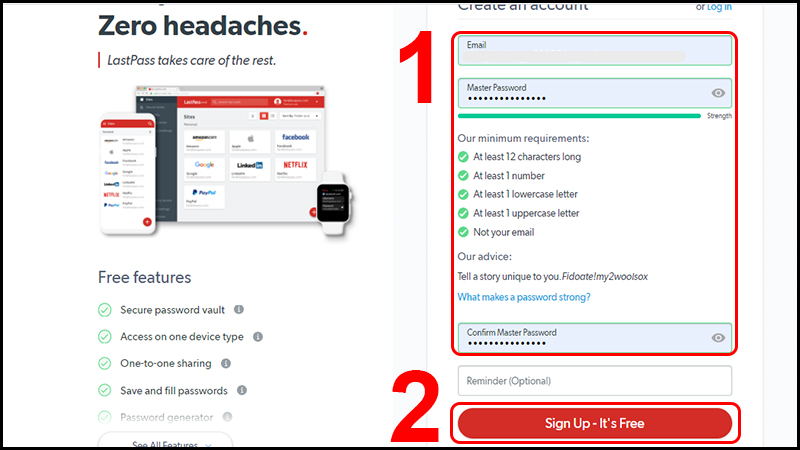
Tạo tài khoản LastPass rất đơn giản
- Bước 2: Đăng nhập tài khoản bạn đã tạo ở Bước 1 vào trang web NÀY > Bấm LOG IN.
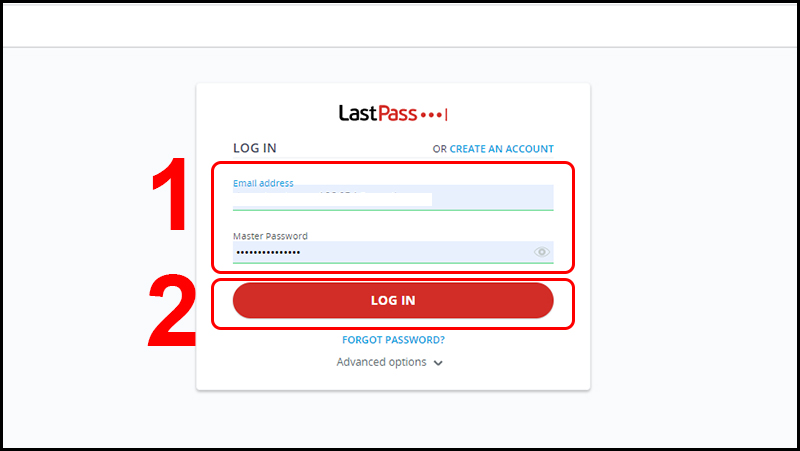
Đăng nhập để sử dụng LastPass
- Bước 3: Sử dụng LastPass để quản lý mật khẩu sau khi đăng nhập
Để tạo thêm mật khẩu LastPass, bạn vào mục Passwords ở cột bên trái > Bấm vào biểu tượng dấu + ở góc dưới bên phải màn hình > Nhập thông tin trang web, tài khoản và mật khẩu của bạn > Bấm Save.
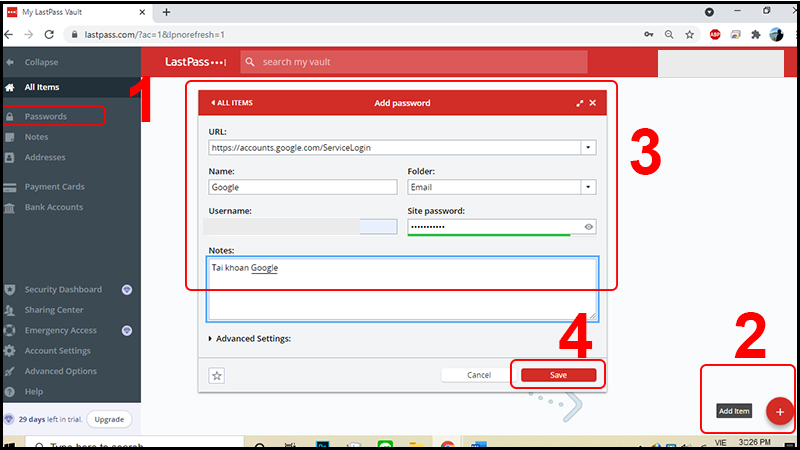
Cách để thêm mật khẩu LastPass
Để thêm các ghi chú bảo mật, bạn vào mục Notes ở cột bên trái > Bấm vào biểu tượng dấu + ở góc dưới bên phải màn hình > Nhập thông tin ghi chú > Bấm Save.
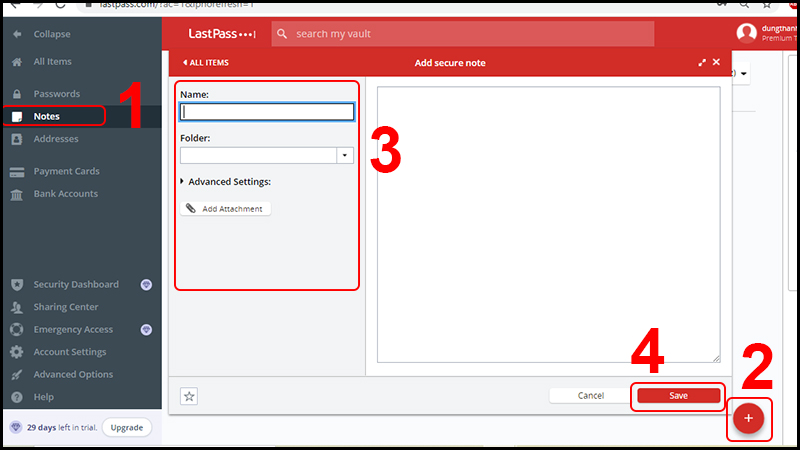
Cách để thêm ghi chú trên LastPass
Để lưu trữ địa chỉ, thông tin cá nhân của bạn để tiện điền sau này, bạn bấm vào Addresses ở cột bên trái > Bấm vào biểu tượng dấu + ở dưới góc bên phải màn hình > Nhập thông tin địa chỉ > Bấm Save.
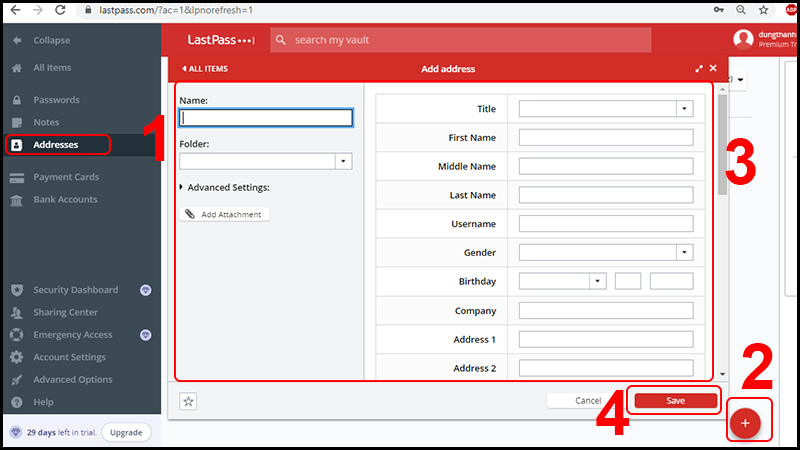
Cách để thêm thông tin, địa chỉ trên LastPass
LastPass như một chiếc két sắt chứa đựng thông tin cá nhân và mật khẩu của các tài khoản mà bạn sở hữu. Vì vậy, hãy cẩn thận khi đặt mật khẩu cho tài khoản LastPass của bạn và không nên đăng nhập vào LastPass trên các thiết bị máy tính, điện thoại, máy tính bảng không thuộc quyền sở hữu cá nhân, vì nếu có kẻ gian mò được mật khẩu LastPass, bạn có nguy cơ bị mất các tài khoản đã lưu trong LastPass.
LastPass như con dao hai lưỡi. Vừa là công cụ tiện ích giúp ta quản lý mật khẩu dễ dàng, vừa chứa đựng nguy cơ bị tấn công tài khoản nếu chúng ta không bảo mật kỹ càng.
Hãy sử dụng tài khoản LastPass cẩn thận
Hy vọng thông qua bài viết bạn sẽ sử dụng LastPass một cách hiệu quả!
Trung tâm bảo hành có bán linh kiện và dịch vụ chính hãng, gọi là có ngay hỗ trợ miễn phí, bảo hành suốt đời. 0967891080

