
-
7:30 - 20:30
Cả CN & Lễ -

-


Sử dụng phần mềm Logitech Options để chỉnh sửa phím, gán lệnh, tùy biến thiết lập chức năng cho chuôt và bàn phím Logitech. Sử dụng Logitech Flow để đồng bộ tốt hơn
Bài viết hướng dẫn sử dụng giao diện và thao tác trên Windows, đối với MacOS thì khả năng tương thích và thao tác cũng tương tự.
Logitech Options là ứng dụng giúp nâng cao trải nghiệm chuột, bàn di chuột và bàn phím Logitech,... Thông qua các tính năng tùy biến, thiết lập chức năng của các nút bấm, quản lý pin, kết nối và đồng thời sao lưu, đồng bộ tùy chỉnh trên thiết bị Logitech được hỗ trợ.
-800x449.jpg)
Hãng Logitech
Thiết lập các cách bố trí nút và phím, tốc độ con trỏ và nút cuộn và nhiều hơn nữa.
Làm việc hiệu quả hơn bằng cách sử dụng nút thao tác để lặp lại các thao tác trên bàn rê chuột.
Thiết lập các nút để thực hiện các tác vụ trong ứng dụng ưa thích của bạn, sau đó chuyển đổi ứng dụng là các nút sẽ thực hiện các tác vụ khác nhau.
Với Notification & Status bạn sẽ nhận được thông tin cụ thể của thiết bị như mức pin, mức chiếu sáng nền phím và khóa chữ hoa (Caps Lock) vào thời điểm thích hợp.
Liên kết con chuột và bàn phím để tùy chỉnh chức năng và điều hướng thông minh hơn.
Sử dụng hai hoặc ba máy tính cùng lúc không còn là vấn đề với Logitech Flow. Bạn có thể tự động chuyển đổi giữa các máy tính bằng cách di chuyển con trỏ chuột tới cạnh màn hình. Nó cũng giúp chuyển văn bản, hình ảnh và tệp giữa các máy tính dễ dàng không tốn sức – chỉ cần sao chép từ máy tính này và dán lên máy tính khác.
Tạo một tài khoản trong Options để tự động sao lưu các cài đặt thiết bị của bạn vào đám mây.
o : Windows và macOS.
x: Chỉ Windows.
Bỏ trống: Thiết bị không được hỗ trợ.
| Chuột & Bi xoay | Tùy chỉnh nút | Thông báo &Trạng thái | Nút thao tác | Ứng dụng cụ thểCài đặt | Quy trình Logitech |
|---|---|---|---|---|---|
| CHUỘT YÊN TĨNH ĐA THIẾT BỊ M590 | 5 | o | o | o | o |
| MX Anywhere 2S | 5 | o | o | o | o |
| MX Master 2S | 6 | o | o | o | o |
| M585 ĐA THIẾT BỊ (M585 MULTI-DEVICE) | 5 | o | o | o | o |
| M331 SILENT PLUS | 1 | o | o | o | o |
| M720 Triathlon | 6 | o | o | ||
| M337 | 4 | o | o | ||
| KHÔNG DÂY SIÊU DI ĐỘNG M187 | 1 | o | o | ||
| CHUỘT KHÔNG DÂY M185 | 1 | o | o | ||
| Chuột không dây M170/M171 | 1 | o |
| Bàn phím | Tùy chỉnh phím F | Thông báo &Trạng thái | Dễ chuyển đổiTrạng thái | Quy trình Logitech |
|---|---|---|---|---|
| BÀN PHÍM BLUETOOTH ĐA THIẾT BỊ K480 (BLUETOOTH MULTI-DEVICE KEYBOARD K480) | x | o | ||
| K400 Plus Wireless Touch Keyboard | x | o | ||
| BÀN PHÍM BLUETOOTH ĐA THIẾT BỊ K380 | x | o | o | o |
| K375s MULTI-DEVICE | x | o | o | o |
Bước 1:Tải Logitech Options TẠI ĐÂY > Bấm chọn hệ điều hành (ví dụ: Windows 10) > Bấm Download Now để tải về.
Bước 2: Mở ứng dụng > Log In > Đăng nhập Logitech trên trình duyệt web.
Trong bài viết sử dụng chuột Logitech Master 2S để thực hiện, đối với các dòng chuột, bàn phím khác tính năng có thể khác biệt nhưng thao tác tương tự.
- Bước 1: Kết nối chuột, bàn phím với máy tính > Bật Logitech Options lên và chờ phần mềm hiển thị thông tin máy > Trạng thái pin của thiết bị ở dưới cùng để bạn có thể xem.

Kết nối thiết bị với máy tính
- Bước 2: Bấm vào dấu tròn có viền trắng ở từng nút để tùy chỉnh chức năng của từng nút > Bấm vào chức năng bạn muốn.
Dịch một số tên tính năng thường gặp.
Ngoài ra, đối với chuột Logitech MX Master 2S, MX Master 3 hoặc các thiết bị chuột có phím đa nhiệm, bạn có thể tùy biến sâu hơn các cử chỉ như:
Thao tác/Cử chỉ |
Chức năng (Windows) |
Nhấn một lần |
Task view (mở đa nhiệm) |
Giữ và di chuyển xuống |
Show/hide desktop (mở/ẩn desktop) |
Giữ và di chuyển lên |
Mở Start menu |
Giữ và di chuyển sang trái |
Chuyển đổi sang các desktop (trái) |
Giữ và di chuyển sang phải |
Chuyển đổi sang các desktop (phải) |
-800x377.jpg)
Cách tính năng
- Bước 3: Bấm Point & Scroll để chỉnh con trỏ và nút cuộn, tham khảo bảng dưới đây để hiểu rõ các tính năng:
Tùy chỉnh |
Chức năng |
Pointer speed |
Chỉnh độ nhạy chuột (DPI) |
Smooth scrolling |
Bật/tắt (Enable/Disable) cuộn mượt mà |
Scroll wheel direction |
Tùy chọn cuộn dọc truyền thống (Traditional) hoặc đảo ngược (Inverted) |
Thumb wheel direction |
Tùy chọn cuộn ngang mặc định (Default) hoặc đảo ngược (Inverted) |
Thumb wheel sensitivity |
Điều chỉnh độ nhạy cuộn ngang |
SmartShift |
Cuộn nhanh thông minh (khi đang ở chế độ cuộn từng nấc, có thể cuộn con lăn dọc thật nhanh để kích hoạt tạm thời chế độ cuộn nhanh) |
SmartShift sensitivity |
Điều chỉnh độ nhạy kích hoạt chế độ cuộn nhanh thông minh |
-800x493.jpg)
Tuỳ chỉnh con trỏ và nút cuộn
Sử dụng bàn phím K380 để minh họa, các bàn phím khác sẽ khác đôi chút.
- Bước 1: Kết nối bàn phím với máy tính > Mở ứng dụng Logitech Options.
- Bước 2: Ở phần Keyboard > Ấn vào các phím có viền trắng để gán chức năng cho phím đó > Chọn ô Use F1 - F12 as standard function keys nếu bạn muốn tắt các chức năng của nút Fn.
-800x545.jpg)
Ấn vào các phím có viền trắng để gán chức năng cho phím đó
- Bước 3: Chọn Easy-Swtich để xem danh sách các thiết bị đã kết nối > Bấm Restore Defaults nếu muốn xóa các thiết bị.
-800x540.jpg)
Chọn Easy-Swtich để xem danh sách các thiết bị đã kết nối
MX Master 2S cho phép di chuyển con trỏ chuột và trao đổi dữ liệu giữa tối đa 3 máy tính, laptop với nhau bằng tính năng Logitech Flow, cách sử dụng tính năng này như sau:
Bước 1: Tải và cài đặt phần mềm Logitech Options lên các máy Windows cần kết nối với nhau.
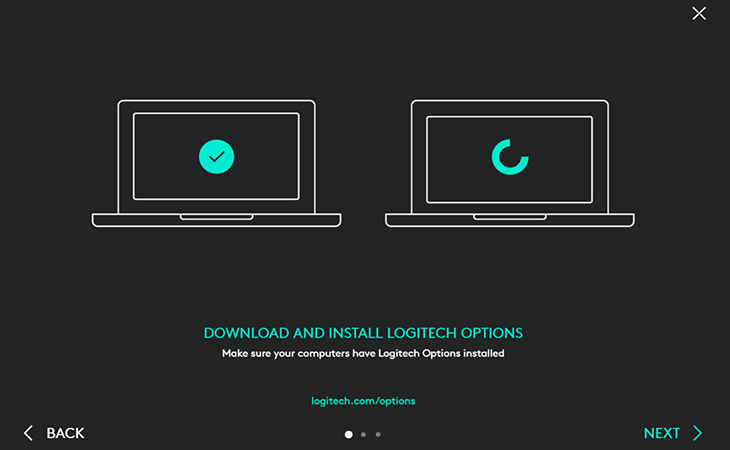
mở ứng dụng Logitech Options
Bước 2: Kết nối chuột với từng máy tính/laptop bằng Bluetooth hoặc USB Receiver.
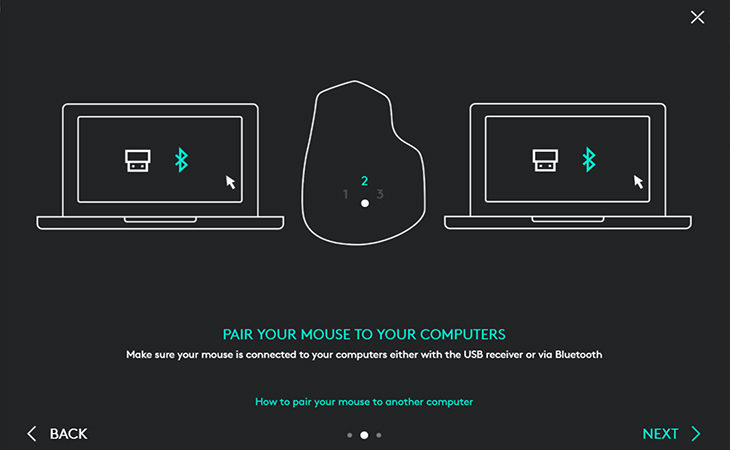
Kết nối với từng thiết bị
Bước 3: Kết nối các máy tính/laptop chung một mạng (Wifi/LAN).
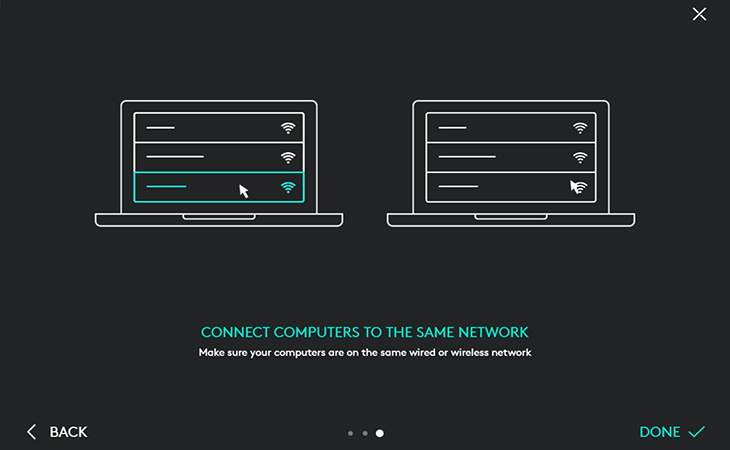
Kết nối các máy tính chung một mạng wifi
Bước 4: Nhấn ENABLE FLOW trên từng máy tính/laptop để ứng dụng dò tìm và kết nối các máy với nhau.
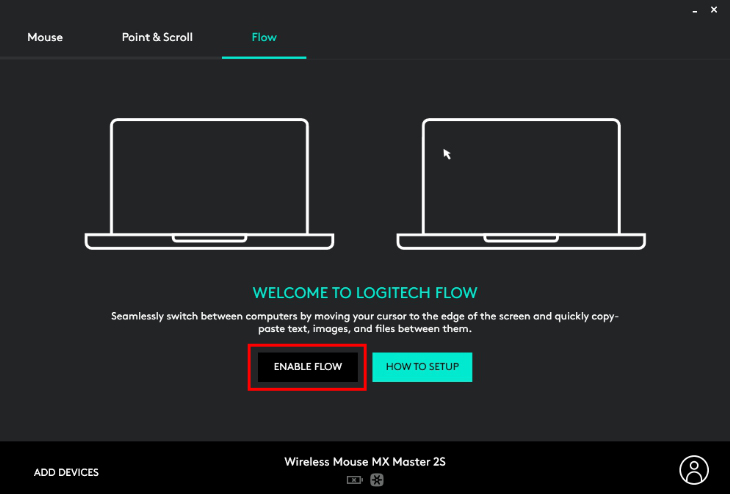
Kết nối Logitech Flow với nhiều thiết bị - Chuột không dây Logitech MX Master 2S Đen
Bước 5: Sau khi kết nối thành công, giao diện ứng dụng trên các máy sẽ hiện thông báo SUCCESS. Lúc này, bạn có thể di chuyển con trỏ chuột và trao đổi dữ liệu giữa các máy với nhau dễ dàng.

Kết nối Logitech Flow với nhiều thiết bị - Chuột không dây Logitech MX Master 2S Đen
Vào Logitech Options > Bấm vào MORE > Vào Backups > Bấm CREATE A BACKUP NOW.
-800x514.jpg)
Bấm CREATE A BACKUP NOW
Trên đây là bài hướng dẫn sử dụng Logitech Options, hi vọng bài viết giúp bạn sử dụng sản phẩm Logitech tốt hơn. Nếu có thắc mắc hoặc góp ý, hãy để lại phản hồi bên dưới phần bình luận nhé!
Trungtambaohanh chính thức hỗ trợ sửa chữa bảo hành các thiết bị server, máy chiếu, máy in, PC Đồng Hồ cho khách hàng trên toàn quốc.
 0967891080

