
-
7:30 - 20:30
Cả CN & Lễ -

-


Hướng dẫn các Live Stream game, phát trực tiếp màn hình máy tính lên Youtube bằng phần mềm OBS chi tiết từng bước đơn giản, giúp bạn chia sẻ video, hướng dẫn chơi game.

Live stream Youtube
Open Broadcaster Software hay còn gọi là OBS là phần mềm quay video hoạt động trên nhiều nền tảng khác nhau. Đây là một trong những phần mềm phổ biến được giới streamer sử dụng để quay video trực tiếp màn hình máy tính và chia sẻ lên mạng xã hội với hình ảnh chất lượng cao, âm thanh sống động.
Bài viết này hướng dẫn cách Live Stream game máy tính lên Youtube bằng phần mềm OBS trên máy tính Dell Inspiron 14 chạy Windows 10, bạn có thể thực hiện tương tự cho các dòng laptop, máy tính nền tảng Windows, macOS khác.
Mở phần mềm OBS trên máy tính > Nhấn vào biểu tượng dấu cộng (+) > Điền tên của màn hình > OK > Vào Settings > Chọn Stream > Service hãy chọn Youtube > Nhấn Get Stream Key > Hãy nhập thông tin cho video live stream Youtube > Lưu > Sao chép tại Khóa sự kiện trực tiếp ở mục Cài đặt sự kiện trực tiếp > Dán vào Stream Key > Nhấn Apply và OK > Nhấn Start Streaming.
Bước 1: Mở phần mềm OBS trên máy tính, tại mục Sources, bạn hãy nhấn vào biểu tượng dấu +.
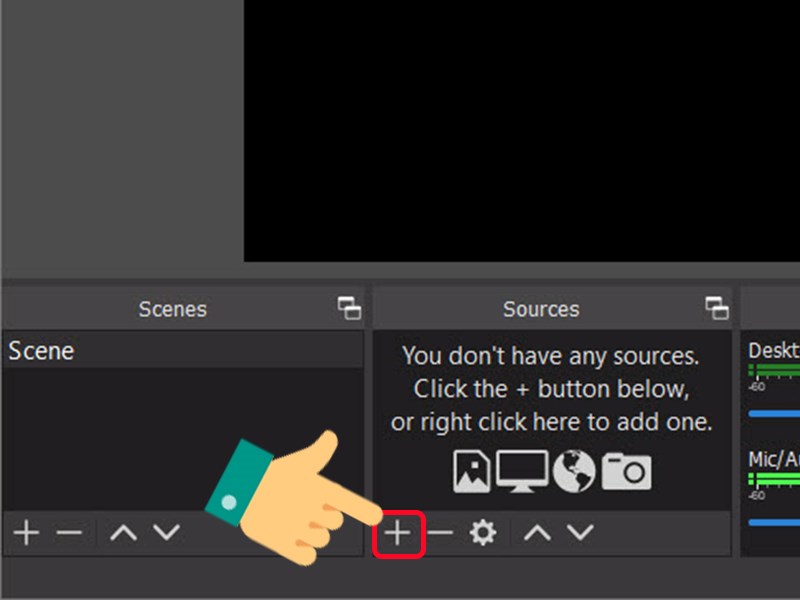
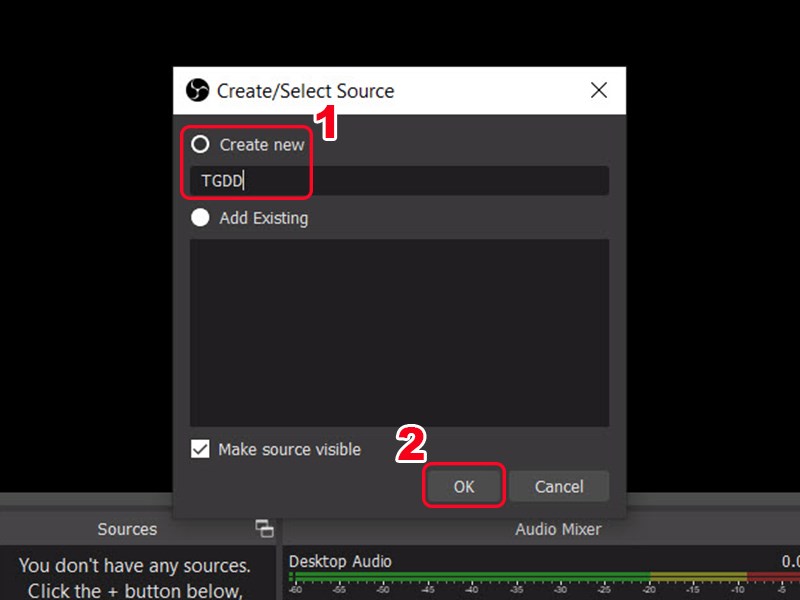
Bước 2: Cửa sổ mới hiện lên, bạn có thể đặt tên bằng cách nhấn vào Create new và nhập tên bạn muốn > Nhấn OK.
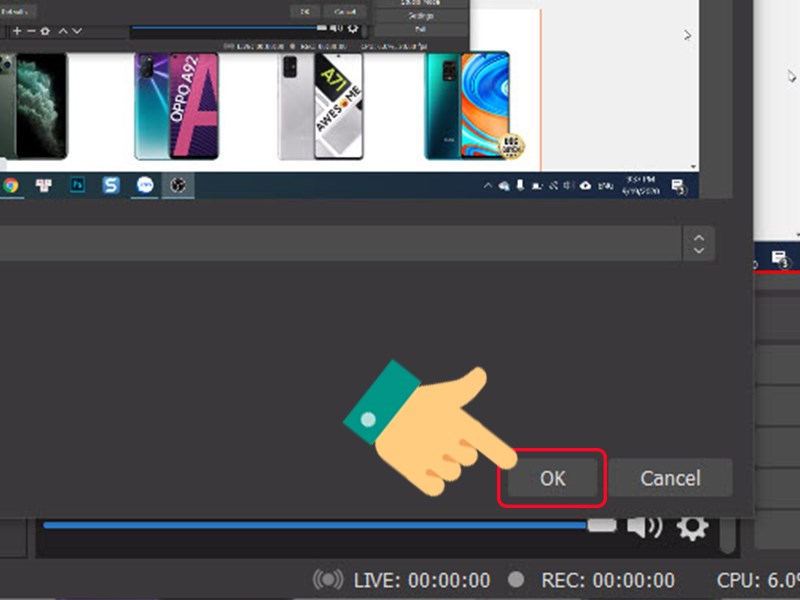
Bước 3: Hiển thị màn hình live stream trên OBS Studio, nhấn OK.
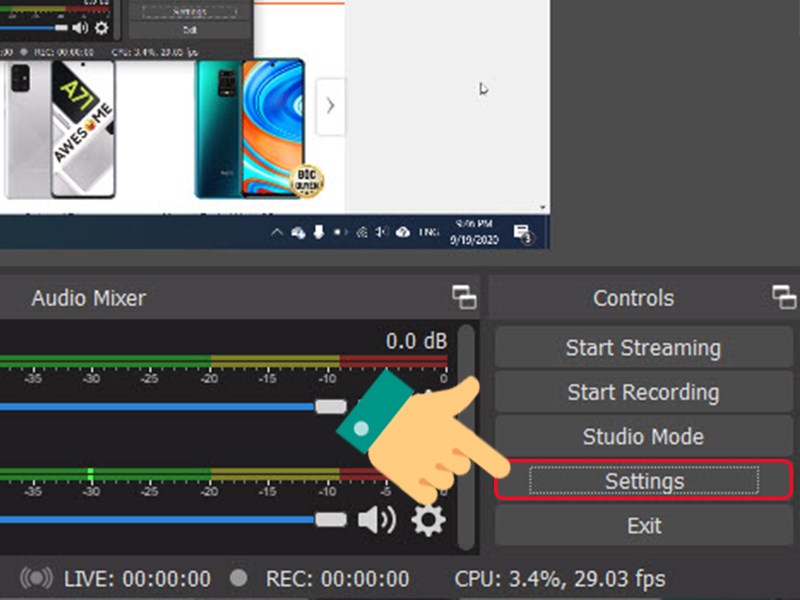
Bước 4: Nhấn vào Settings.
Bước 5: Nhấn vào Stream ở danh sách bên trái > Tại mục Service, bạn hãy chọn Youtube > Nhấn Get Stream Key.
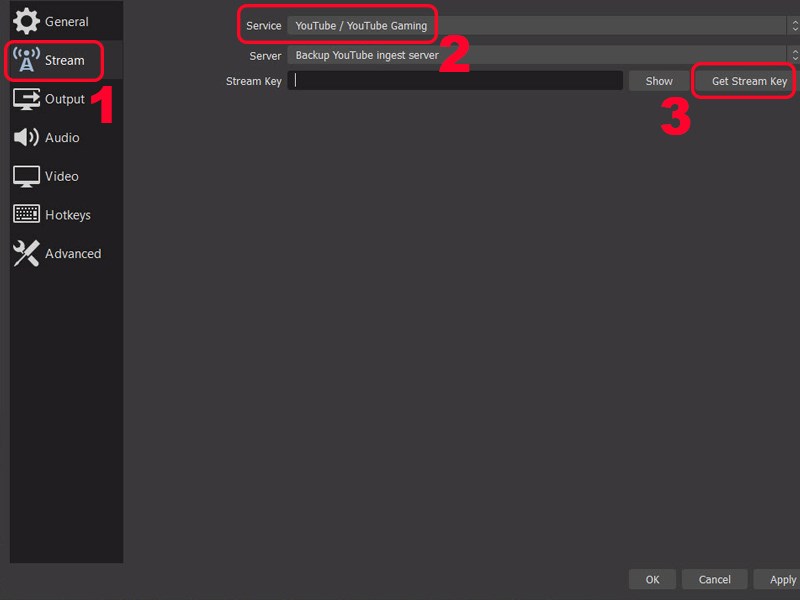
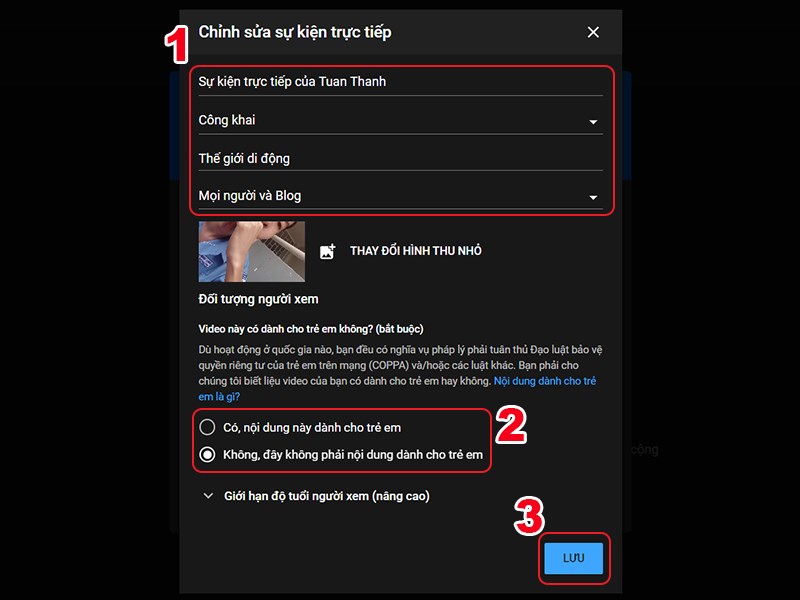
Bước 6: Giao diện Youtube hiện ra, bạn hãy nhập thông tin cho video live stream Youtube của bạn > Nhấn Lưu.
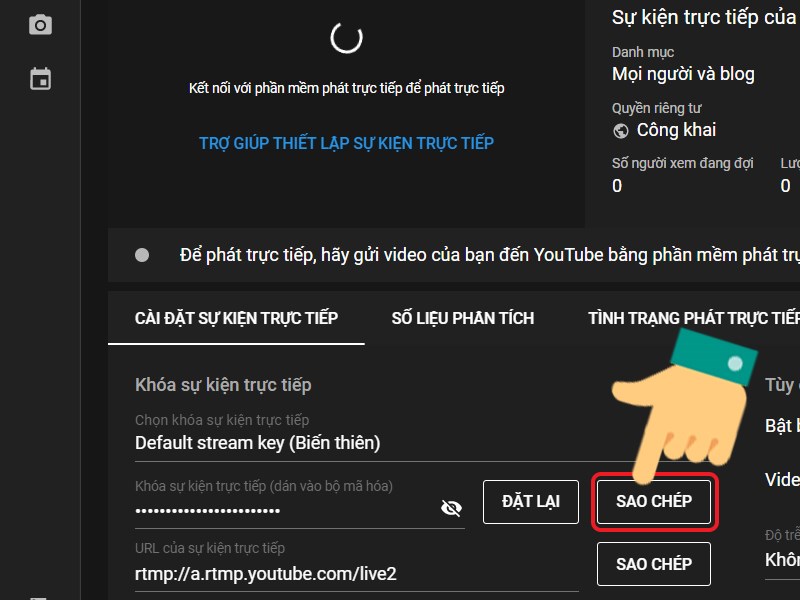
Bước 7: Bạn hãy nhấn vào Sao chép tại Khóa sự kiện trực tiếp ở mục Cài đặt sự kiện trực tiếp.
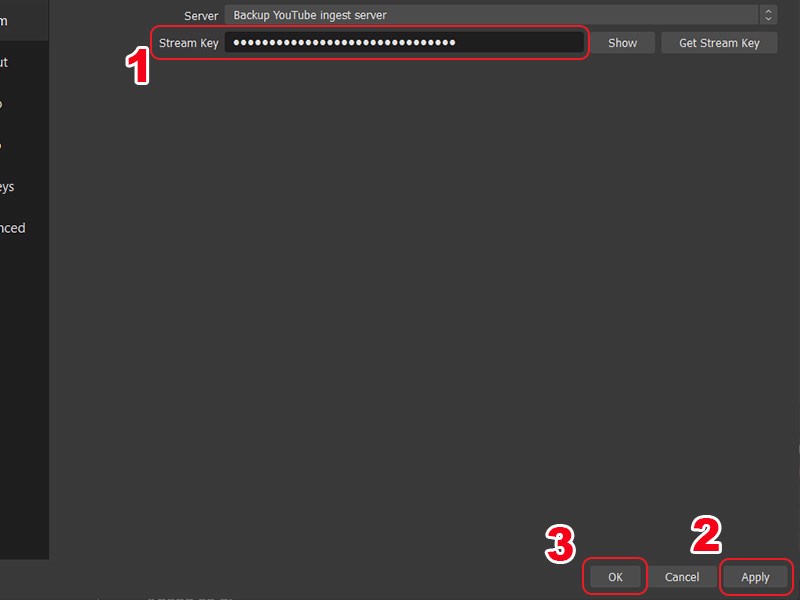
Bước 8: Bạn hãy Dán Khóa sự kiện trực tiếp ở trên vào mục Stream Key trên phần mềm OBS> Nhấn Apply > Nhấn OK.
Bước 9: Nhấn vào Start Streaming trong giao diện phần mềm để tiến hành phát live stream trên Youtube.
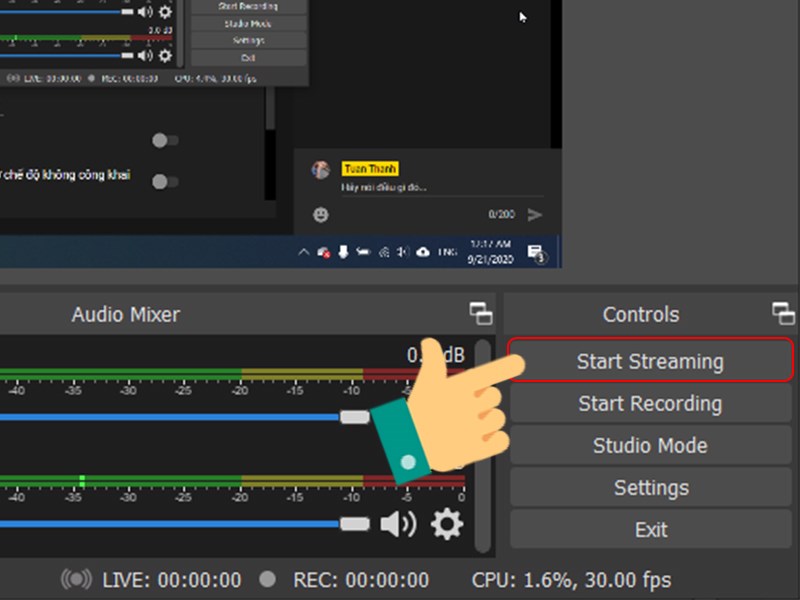
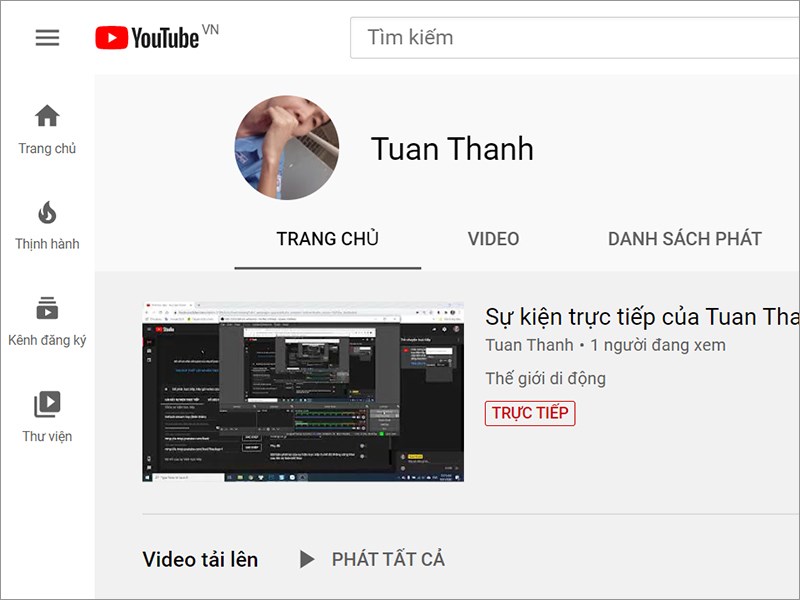
Kết quả video sẽ được phát trực tiếp trên Youtube như dưới đây.
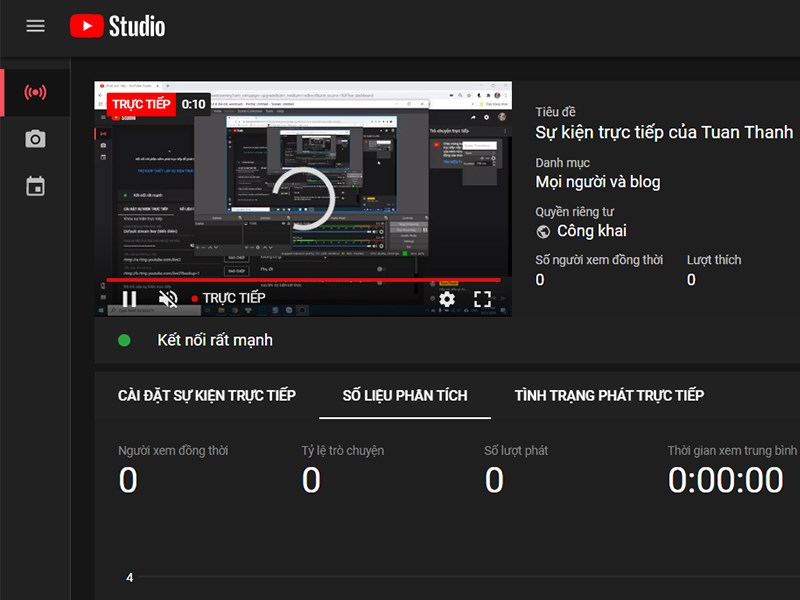
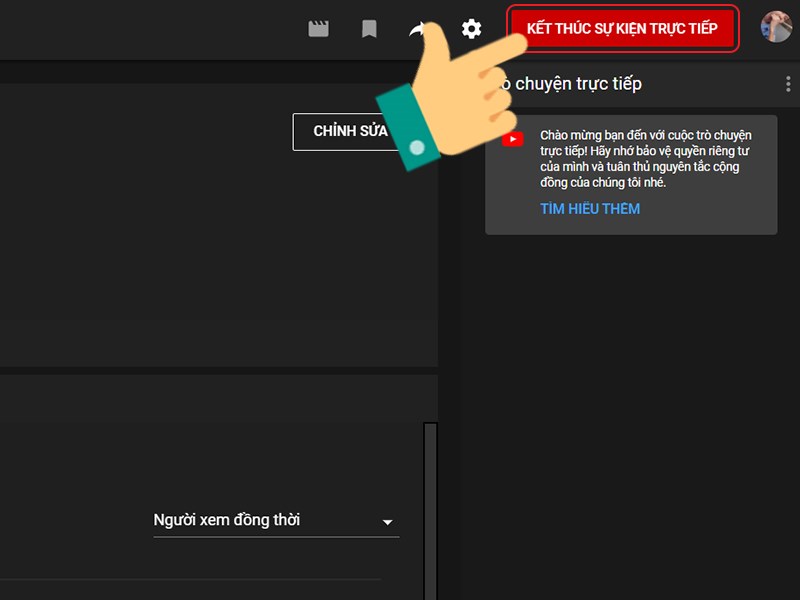
Bước 10: Để dừng phát video trực tiếp trên Youtube, nhấn vào nút Kết thúc video trực tiếp trong giao diện Kết nối phiên phát trực tiếp của Youtube.
Trong ứng dụng bạn có thể nhấn vào Stop Streaming, Stop Recording để kết thúc buổi sự kiện.
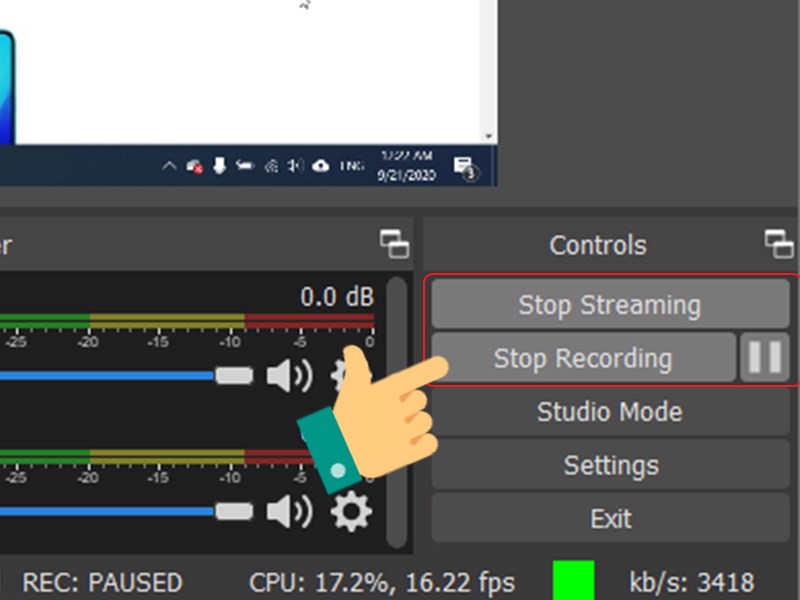
Và sau khi buổi sự kiện phát trực tiếp hoàn thành.
Vậy là mình đã hướng dẫn bạn cách Live Stream game, màn hình máy tính lên Youtube bằng phần mềm OBS với vài bước đơn giản rồi. Nếu có thắc mắc trong quá trình thao tác bạn có thể để lại thông tin dưới phần bình luận và đừng quên chia sẻ bài viết nhé.
Nguồn tham khảo: https://obsproject.com/
Trung tâm bảo hành có bán linh kiện và dịch vụ chính hãng, gọi là có ngay hỗ trợ miễn phí, bảo hành suốt đời.
 0967891080

