
-
7:30 - 20:30
Cả CN & Lễ -

-


Bài viết đã hướng dẫn các bạn cách tìm bài hát qua giai điệu trên iOS 14 với tiện ích Shazam được tích hợp trên iOS 14.2. Cùng thử nhé !
-800x450.png "Tìm bài hát qua giai điệu trên iOS 14")
Tìm bài hát qua giai điệu trên iOS 14
Bài viết được viết trên điện thoại iPhone XS chạy hệ điều hành iOS 14.2. Bạn có thể thao tác tương tự trên các dòng điện thoại chạy iOS khác đã cập nhật iOS 14.2.
Vào Cài đặt > Chọn mục Trung tâm điều khiển > Bấm vào nút dấu + tại mục Nhận dạng nhạc > Nghe một bài hát bất kỳ được phát lên, sau đó trên iPhone mở Control Center > Bấm nút Shazam >Nếu nhận dạng được, Shazam sẽ hiện một thông báo pop-up tên bài hát> Bấm Mở để tra cứu thêm thông tin> Shazam sẽ được bật để bạn tham khảo thông tin bài hát.
Bước 1: Vào cài đặt, vô trung tâm điều khiển.
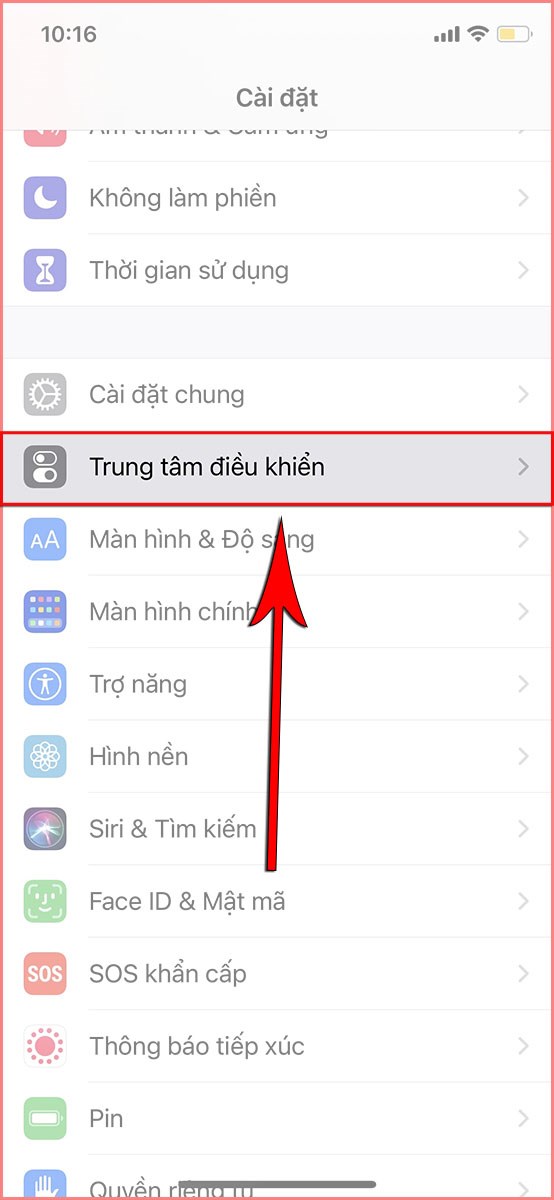
Nhận dạng nhạc
Bước 2: Bấm vào nút dấu + bên cạnh mục Nhận dạng nhạc để thêm vào trung tâm điều khiển.

nút Shazam để nhận dạng bài hát.
Bước 3: Khi có bài hát bất kỳ vang lên, bạn kéo Control Center (trung tâm điều khiển) xuống, sau đó bấm vào nút Shazam để nhận dạng bài hát. Nếu nhận dạng được, Shazam sẽ hiện một thông báo pop-up tên bài hát. Nếu muốn xem thêm thông tin, bạn hãy bấm vào.
Để mở Control Center, đối với các dòng iPhone có màn hình tai thỏ (iPhone X trở lên), các bạn kéo từ góc phải màn hình xuống. Đói với các dòng iPhone khác, các bạn kéo từ cạnh dưới màn hình lên.
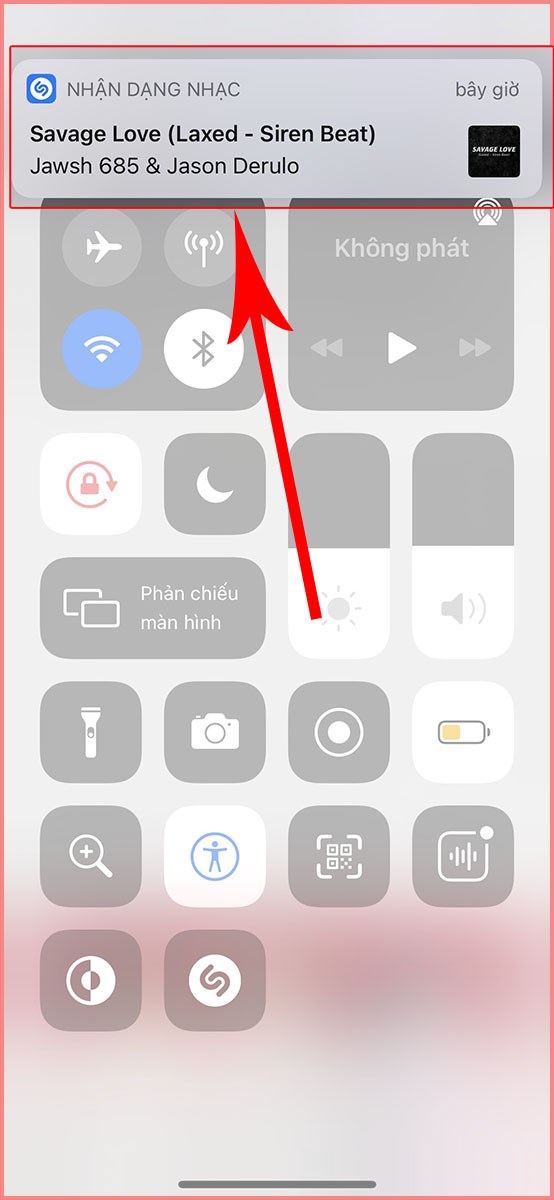
Tên bài hát được hiện lên
Bước 4: Bấm Mở để tra cứu thêm thông tin.
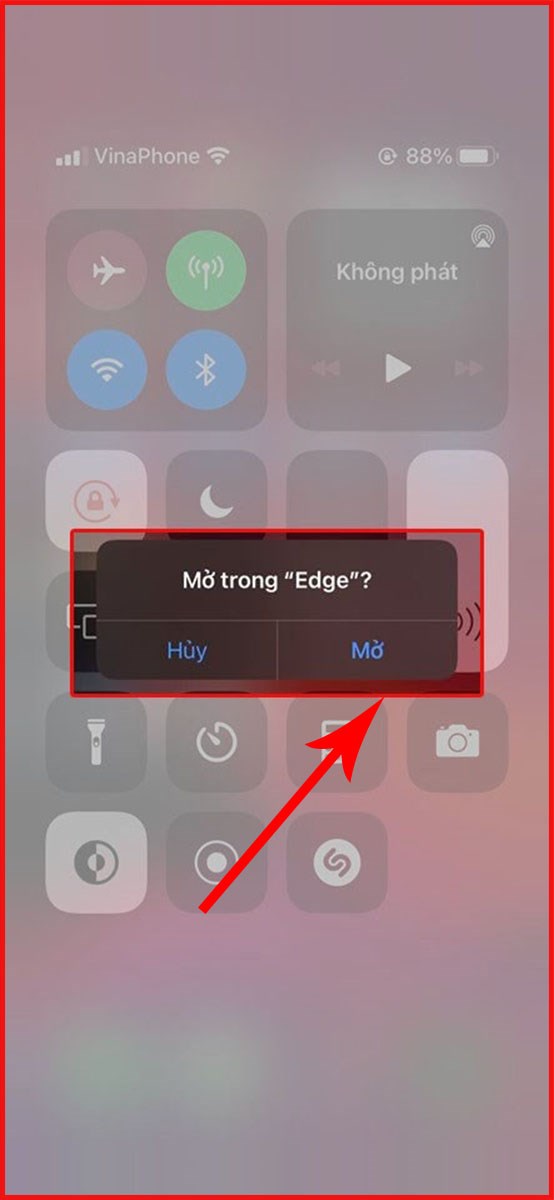
mở trong "edge"
Bước 5: Trang web Shazam sẽ được bật để bạn tham khảo thông tin bài hát, cũng như link để nghe trên Apple Music.
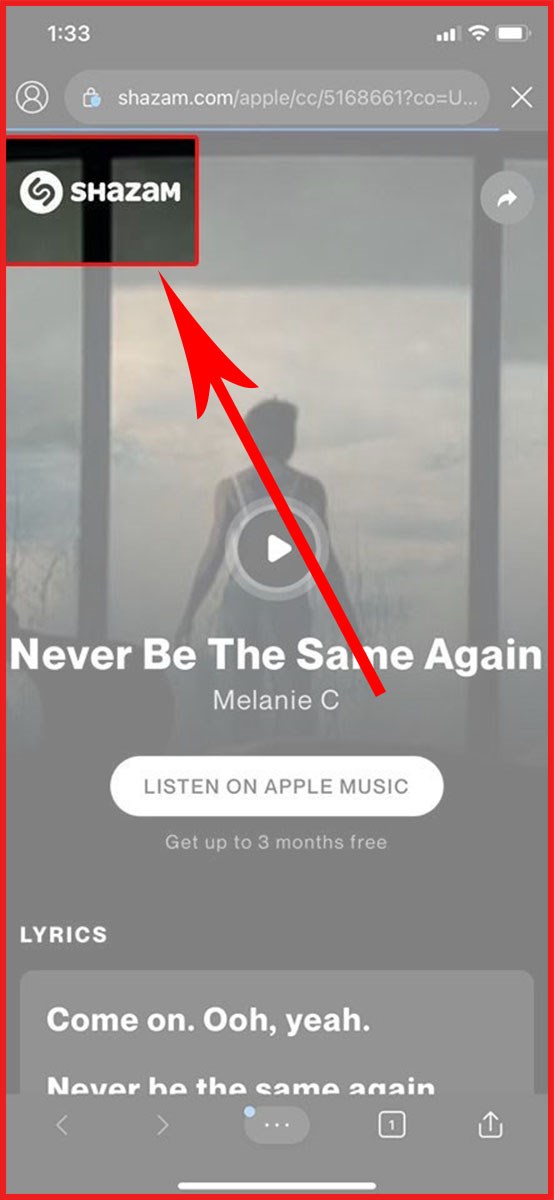
Shazam sẽ được bật để bạn tham khảo thông tin bài hát.
Đây là hướng dẫn dùng Shazam tìm tên bài hát qua lời ngay từ màn hình iPhone không cần tải ứng dụng đơn giản, nhanh chóng, nếu bạn có thắc mắc nhanh tay để lại bình luận tại mục phía dưới nhé. Chúc bạn thành công!
Nguồn tham khảo: https://support.apple.com/en-au/HT210331
Trung tâm bảo hành có bán linh kiện và dịch vụ chính hãng, gọi là có ngay hỗ trợ miễn phí, bảo hành suốt đời.
 0967891080

