
-
7:30 - 20:30
Cả CN & Lễ -

-


Bài viết cung cấp cho bạn cách để sử dụng tính năng giơ tay trong phần mềm Zoom trên điện thoại và máy tính một cách hiệu quả và nhanh chóng. Click xem ngay nhé!
Những ưu điểm của Zoom:
- Chất lượng cuộc gọi ổn định, chia sẻ màn hình với độ nét cao.
- Hỗ trợ đa nền tảng, thiết bị.
- Hiện đại hóa cuộc họp cho doanh nghiệp.
- Giúp học sinh, sinh viên tối ưu hoá được việc học online.
Trong thời điểm dịch bệnh cực kì căng thẳng như hiện nay, việc sử dụng phần mềm Zoom là một trong những lựa chọn hàng đầu nhà trường, hay các doanh nghiệp trong việc học tập, giảng dạy và làm việc.
Bước 1: Trên giao diện của Zoom, các bạn nhấn vào mục Reactions.

Bước 2: Xuất hiện giao diện cảm xúc mọi người có thể nhấn Giơ tay để phát biểu ý kiến.
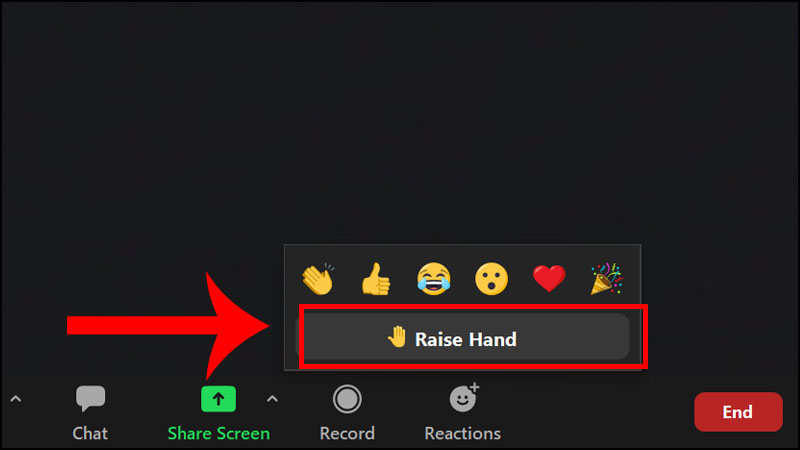
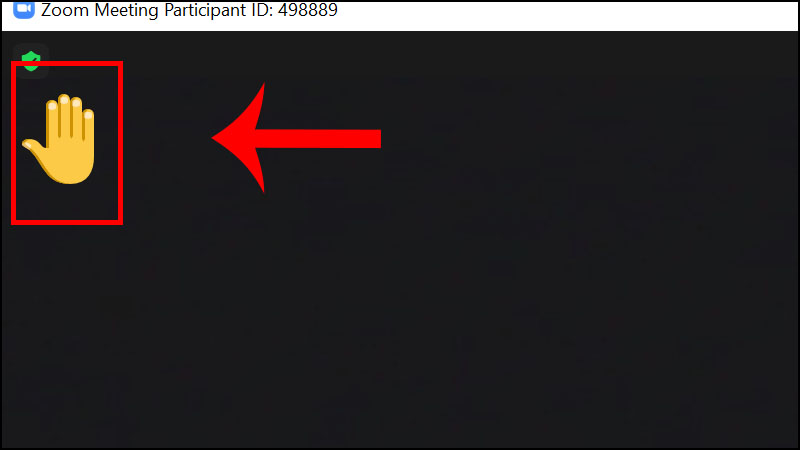
Bước 3: Lúc này biểu tượng giơ tay sẽ xuất hiện trên màn hình, thầy cô và mọi người sẽ lắng nghe ý kiến phát biểu của bạn.
Bước 1: Trên giao diện của Zoom, các bạn chọn vào mục Khác trên màn hình.
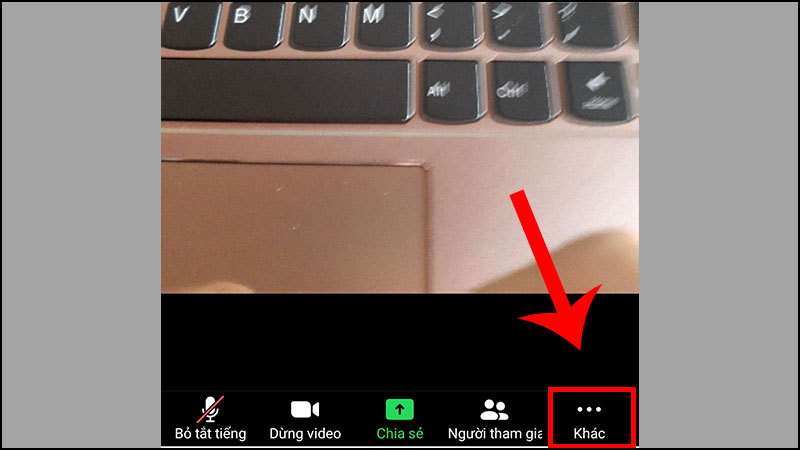
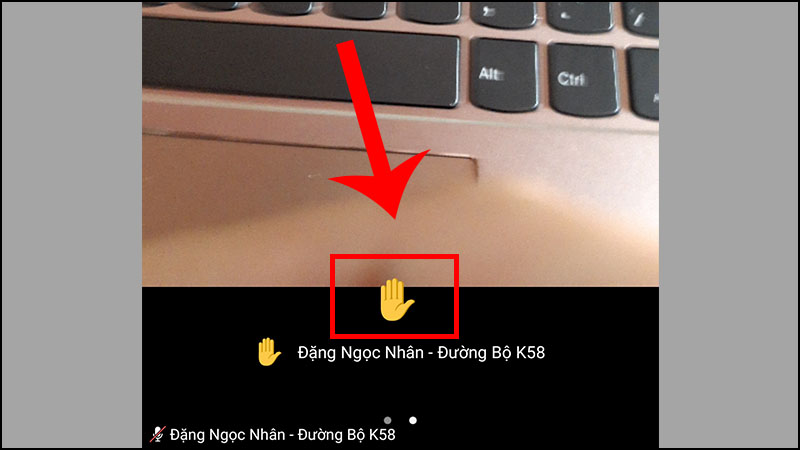
Bước 2: Bấm vào biểu tượng Giơ tay.

Bước 3: Biểu tượng giơ tay được hiện thị lên màn hình và tất cả mọi người sẽ thấy ý kiến của bạn.
>>> Cách chia sẻ ảnh, video Tết nhanh chóng giữa iPhone - Android
>>> 7 cách sửa lỗi Chrome bị crash, tắt đột đột trên điện thoại Android
>>> Plume Labs là gì? Có gì nổi bật? Cách xem chỉ số ô nhiễm không khí
Bài viết vừa rồi đã hướng dẫn cho bạn cách để sử dụng tính năng giơ tay trong ứng dụng Zoom. Hy vọng bài viết sẽ hữu ích cho bạn, chúc các bạn học tập và làm việc thật hiệu quả.
Trung tâm bảo hành có bán linh kiện và dịch vụ chính hãng, gọi là có ngay hỗ trợ miễn phí, bảo hành suốt đời. 0967891080

