
-
7:30 - 20:30
Cả CN & Lễ -

-


Tab Groups (Nhóm tab) trên Microsoft Edge giúp ích cho bạn khi làm việc với số lượng tab lớn trên trình duyệt. Đây là cách dùng tính năng Tab Groups trên Microsoft Edge...
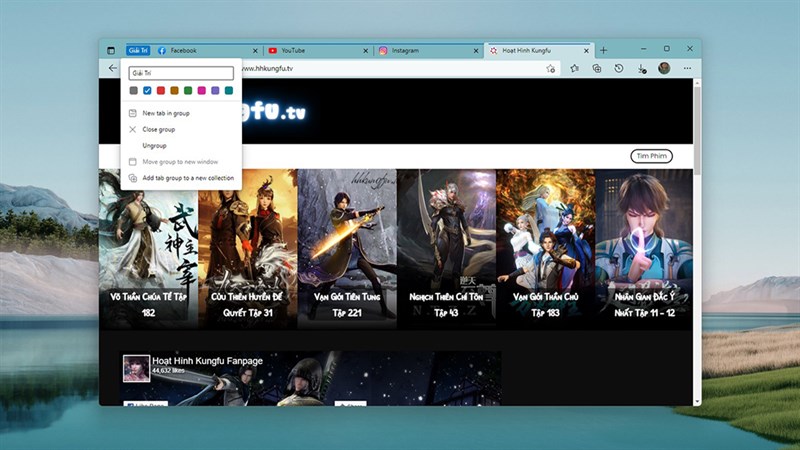
Bước 1: Trước tiên, bạn sẽ cần mở một vài tab trong Edge, sau đó chọn các mà bạn muốn đưa vào một nhóm. Làm điều này bằng cách nhấn giữ phím Ctrl và nhấp chuột trái vào từng tab để chọn. Sau khi chọn được các tab bạn muốn, bạn nhấp chuột phải vào một trong các tab này và chọn Add Tabs to New Group.
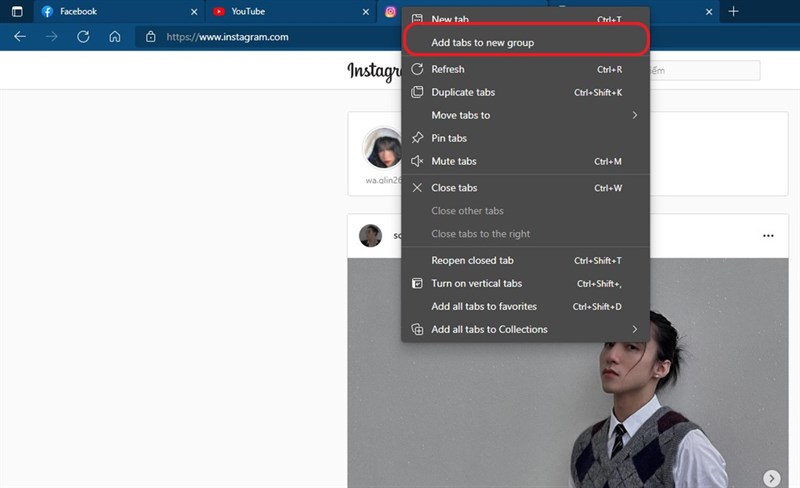
Bước 2: Bây giờ bạn có thể đặt tên cho nhóm tab mà bạn muốn ví dụ như "mạng xã hội" và chọn màu chủ đề, ở đây mình chọn màu xanh ha.
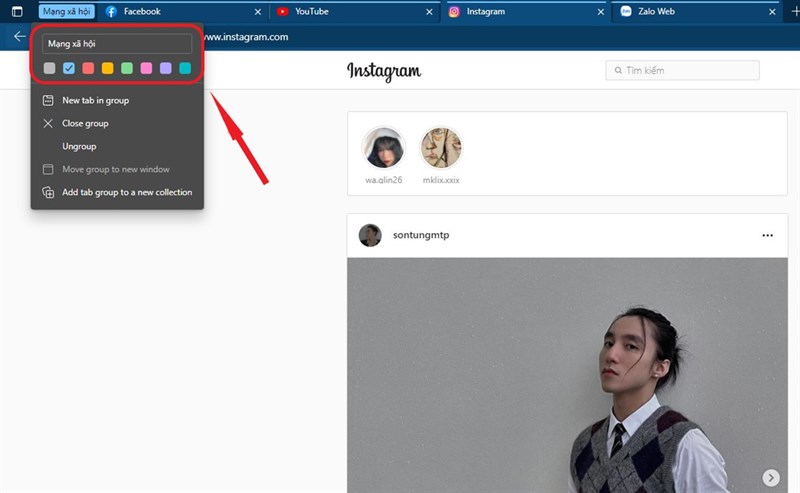
Bước 3: Các tab được đặt vào cùng một nhóm sẽ hiển thị đồng màu, và tên nhóm nằm ở phía bên trái.
Khi sử dụng Tab Groups bạn có thể thực hiện một số thao tác sau:
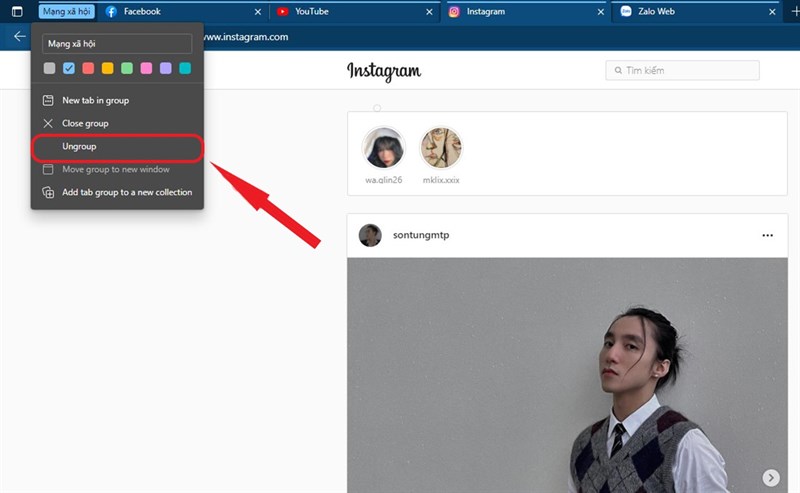
Đó là cách sử dụng cơ bản của tính năng Tab Groups trên Microsoft Edge. Chúc các bạn thực hiện thành công nhé! Và nhớ cho mình một like và share nữa nha.
Có thể bạn chưa biết, 100% Laptop Trung Tâm Bảo Hành bán ra đều tích hợp sẵn Windows bản quyền (được cập nhật Windows 11 từ Microsoft). Nếu bạn đang tìm mua Laptop để học tập và làm việc, hãy bấm vào nút bên dưới để lựa cho mình một mẫu nhé.

 0967891080

