
-
7:30 - 20:30
Cả CN & Lễ -

-


Là người dùng máy tính nhưng bạn lại chưa biết tổ hợp phím mở nguồn laptop thì quả là một thiếu sót. Hãy theo dõi bài viết hướng dẫn cách dùng tổ hợp phím mở nguồn laptop cực đơn giản, nhanh chóng ở dưới đây để tìm hiểu những tổ hợp phím này nhé!
Thông thường, máy laptop thường có nhiều phím tắt giúp bạn thao tác một cách nhanh chóng, từ đó tiết kiệm pin cho máy. Tuy nhiên để mở nguồn laptop bạn sẽ phải dùng nút nguồn trên máy.
Nếu bạn gặp lỗi không thể mở nguồn bằng cách nhấn nút nguồn thì có thể tham khảo các bài viết sau để khắc phục:
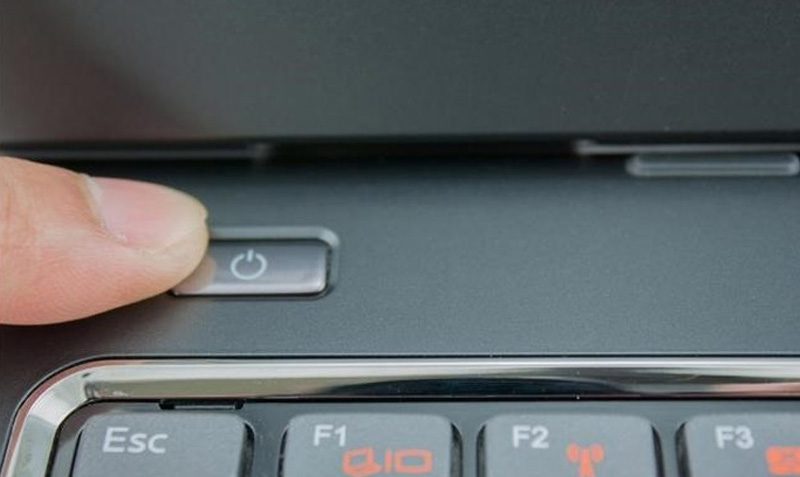
Không thể mở nguồn bằng tổ hợp phím laptop
Để thực hiện được phương pháp này, bạn có thể mở laptop bằng phím và chuột máy tính nhưng trước hết bạn cần cài đặt theo 2 cách dưới đây:
Bước 1: Mở nguồn cho laptop bằng nút nguồn. Khi laptop vừa lên nguồn, bạn chọn một phím từ F1 - F12 để vào chương trình Cmos setup.
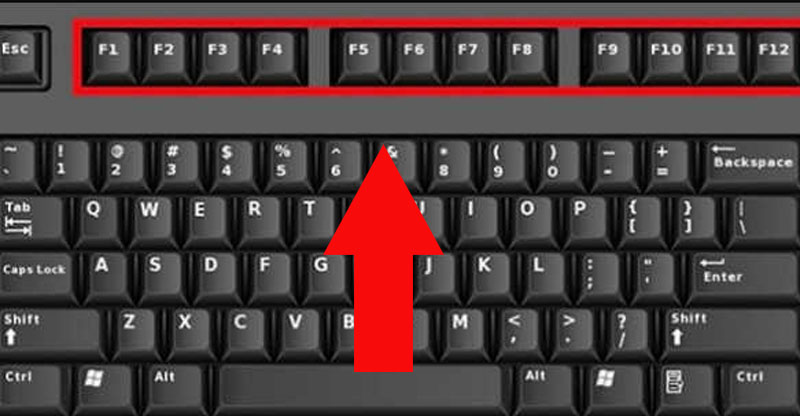
Chọn một phím từ F1 - F12 để vào chương trình Cmos setup
Bước 2: Trong chương trình Cmos setup, chọn Power Management Setup.

Chọn Power Management Setup
Bước 3: Chọn Power on by mouse > Nhấn Enter.

Chọn Power on by mouse
Bước 4: Chọn Double Click > Nhấn đúp chuột để khởi động lại laptop.

Chọn Double Click
Bước 1: Thực hiện tương tự cách mở chương trình Cmos setup như trên > Chọn Power Management Setup > Chọn Power on by keyboard để hiển thị chương trình khởi động bằng bàn phím > Nhấn Enter.

Chọn Power on by keyboard
Bước 2: Chọn Password hoặc Keyboard 98 > Nhấn Enter > Nhập [Enter] [Pass của bạn] [Enter] để khởi động lại laptop.

Chọn Password hoặc Keyboard 98
Trả lời: Để tắt máy tính nhanh bằng phím tắt, bạn chỉ cần nhấn tổ hợp phím Windows + D để trở về màn hình Desktop > Nhấn giữ tổ hợp phím ALT + F4 > Nhấn Enter để xác nhận tắt máy tính.
Tham khảo thêm:

Tắt laptop trực tiếp bằng tổ hợp phím
Trả lời: Trường hợp này xảy ra khi bạn khởi động laptop, đèn led nguồn không sáng hoặc nút nguồn chớp sáng vài lần rồi tắt hẳn, màn hình không lên. Nguyên nhân gây ra lỗi này có thể là do lỗi từ card màn hình, khe RAM bị lỏng,...
Nếu bạn đang gặp phải tình trạng này, vui lòng xem cách khắc phục tại bài viết sau::

Laptop không lên đèn nguồn có nhiều nguyên nhân
Trả lời: Khi pin CMOS yếu đi, máy tính thường xuyên gặp phải trường hợp tắt máy đột ngột. Bạn cũng có thể tìm hiểu những nguyên nhân khác gây ra hiện tượng máy tính sập nguồn đột ngột qua bài viết: Máy tính sập nguồn đột ngột - Nguyên nhân và cách khắc phục hiệu quả.

Máy tính bị sập nguồn đột ngột
Khi mua các sản phẩm laptop tại Trung Tâm Bảo Hành, bạn sẽ được hưởng các ưu đãi sau:
- Giao nhanh toàn quốc.
- 100% tích hợp Windows bản quyền.
- Hư gì đổi nấy 12 tháng (Miễn phí tháng đầu).
- Bảo hành chính hãng tới 2 năm.
Các thông tin về chính sách bảo hành được cập nhật vào ngày viết bài (23/12/2021) và chính sách có thể thay đổi theo thời gian, để xem chi tiết chính sách bảo hành cụ thể bạn có thể xem TẠI ĐÂY.

Chính sách bảo hành rõ ràng, hấp dẫn
Trên đây là một vài cách dùng tổ hợp phím mở nguồn laptop cực đơn giản, nhanh chóng. Cảm ơn bạn đã theo dõi và hẹn gặp lại ở các bài viết sau.
Khách hàng mua linh kiện điện thoại laptop máy tính bảng là được kỹ sư của trung tâm thay liền với linh kiện giá rẻ và uy tín.
 0967891080

