Bạn đang gặp khó khăn với việc chia sẻ tệp, hình ảnh hay video giữa iPhone và Android. Bài viết sau đây sẽ hướng dẫn bạn cách chia sẻ dữ liệu giữa iPhone và Android qua ứng dụng Zapya một cách dễ dàng. Hãy click ngay vào bài viết để xem nhé!
Hiện nay nhu cầu chia sẻ dữ liệu giữa những smartphone đang ngày càng trở nên phổ biến, tuy nhiên bạn đang gặp đôi chút khó khăn khi chia sẻ dữ liệu giữa iPhone và điện thoại Android. Bài viết sau đây sẽ giúp ích cho bạn trong việc chia sẻ thông tin tin hình ảnh, video, danh bạ,... giữa iPhone và Android một cách đơn giản và nhanh chóng. Hãy theo dõi bài viết để cùng thực hiện nhé!
Yêu cầu khi cài đặt ứng dụng trên điện thoại:
- Đối với Android: Phiên bản Android 5.0 trở lên.
- Đối với iOS: Phiên bản iOS 9.0 trở lên.
Bước 1: Cài đặt và cấu hình ứng dụng Zapya trên Android
- Mở CH Play, tìm và cài đặt ứng dụng Zapya.
- Hoặc bạn có thể tải trực tiếp ứng dụng TẠI ĐÂY.
- Mở ứng dụng Zapya > Cấp quyền truy cập cho ứng dụng > Chọn Start.

Chọn Start để khởi động ứng dụng
- Bảng thông báo hiện lên yêu cầu quyền truy cập vào máy ảnh và bộ nhớ điện thoại > Chọn OK.

Cho phép ứng dụng truy cập vào bộ nhớ điện thoại
- Nhấp vào biểu tượng Transfer màu xanh ở giữa góc dưới màn hình > Chọn Help.

Nhấp chọn biểu tượng Transfer thiết lập kết nối
- Chọn Connect to Apple Device.

Chọn Connect to Apple Device để kết nối với iPhone
Bước 2: Cài đặt và cấu hình ứng dụng Zapya trên iPhone
- Mở App Store, tìm và cài đặt ứng dụng Zapya.
- Hoặc bạn có thể tải trực tiếp ứng dụng TẠI ĐÂY.
- Mở ứng dụng Zapya > Cấp quyền truy cập cho ứng dụng.
- Mở cài đặt Wi-Fi trên iPhone > Đăng nhập vào Wi-Fi bằng mật khẩu hiện thị trên Android.
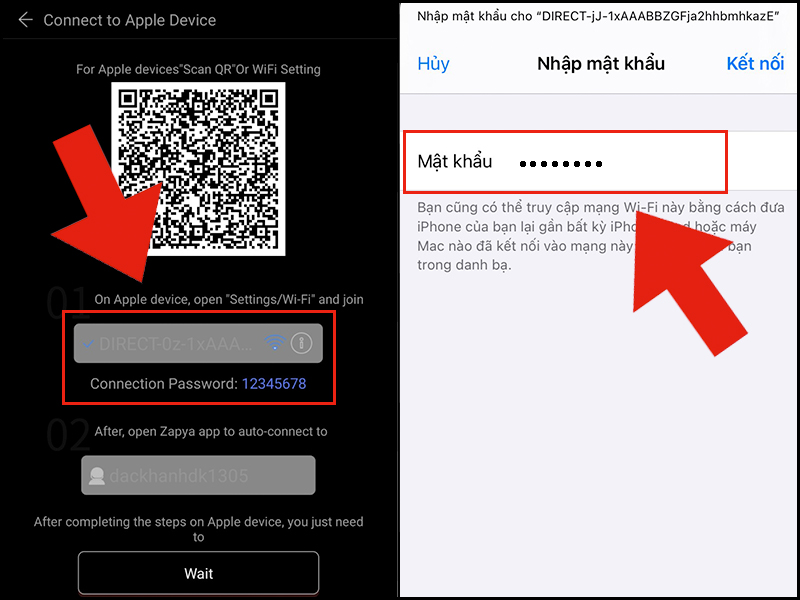
Kết nối với Wi-Fi của Android
- Mở lại ứng dụng Zapya trên iPhone, nhấp vào biểu tượng có dấu chấm màu cam phía trên bên trái màn hình nếu thiết bị không tự động kết nối.
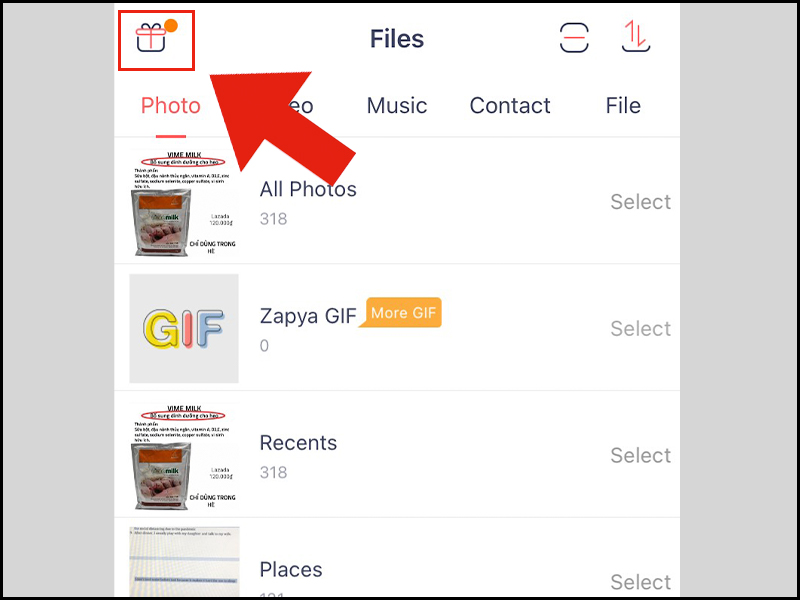
Nhấp vào biểu tượng có dấu chấm màu cam để kết nối 2 thiết bị
Bước 3: Tiến hành chia sẻ dữ liệu giữa 2 thiết bị
- Chọn hình ảnh hoặc video bạn muốn chia trên iPhone hoặc Android > Chọn Send để chia sẻ.

Chọn hình ảnh để chia sẻ
Như vậy bài viết trên vừa hướng dẫn các bạn cách truyền dữ liệu giữa iPhone và Android một cách dễ dàng nhất. Chúc bạn thành công, hẹn gặp lại bạn ở những bài viết sau nhé!
Trung tâm chuyên sửa chữa bảo hành máy chiếu, flycam, máy quét scaner, màn hình, tivi, máy lạnh – điều hòa, máy hút bụi, tủ lanh, máy pos, máy lọc nước điện giải, tai nghe tận nhà khách hàng.
Xem thêm ↓


 0967891080

