
-
7:30 - 20:30
Cả CN & Lễ -

-


Forward mail, tự động chuyển tiếp thư từ tài khoản này sang tài khoản Gmail khác, không cần đăng nhập qua lại nhiều tài khoản. Chỉ vài bước đơn giản dễ thực hiện.xem ngay

Bài viết được thực hiện trên thiết bị laptop ASUS VivoBook. Bạn có thể thực hiện thao tác tượng tự trên máy tính khác hoặc hệ điều hành khác.
Nền tảng áp dụng: Windows, macOS.
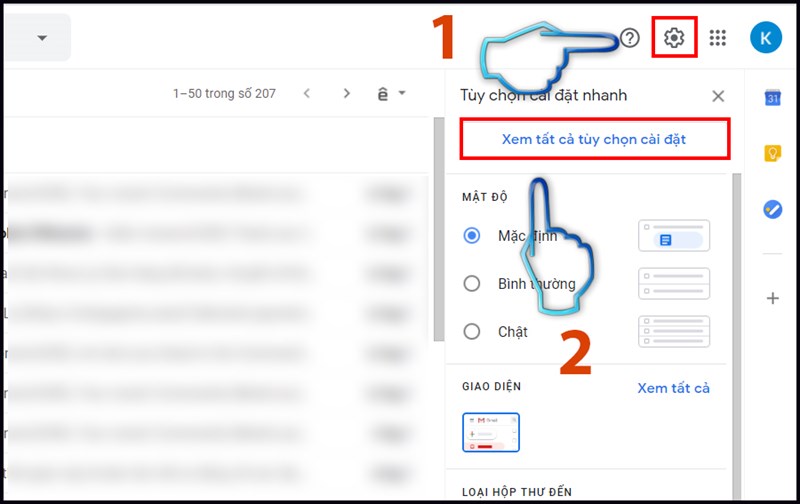
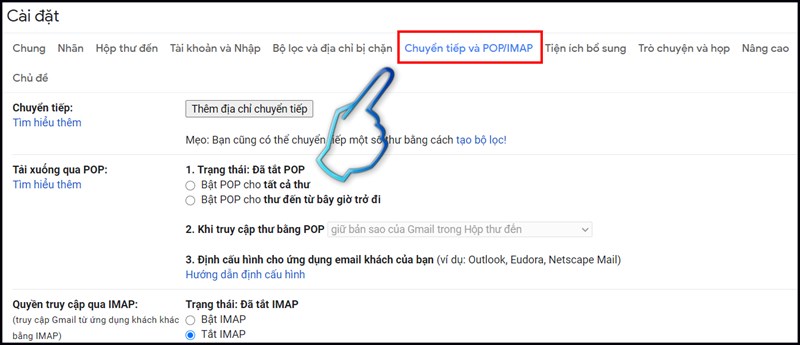
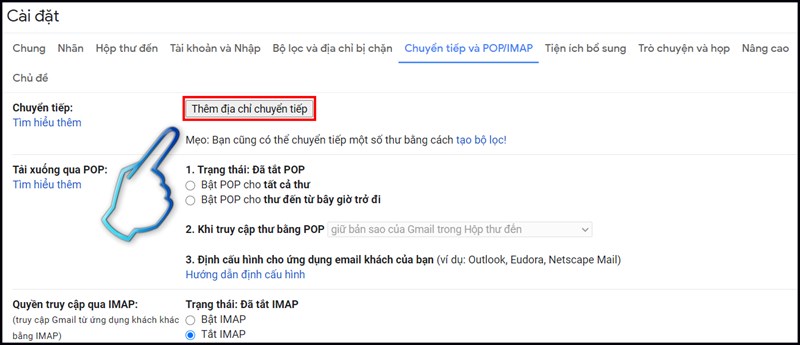
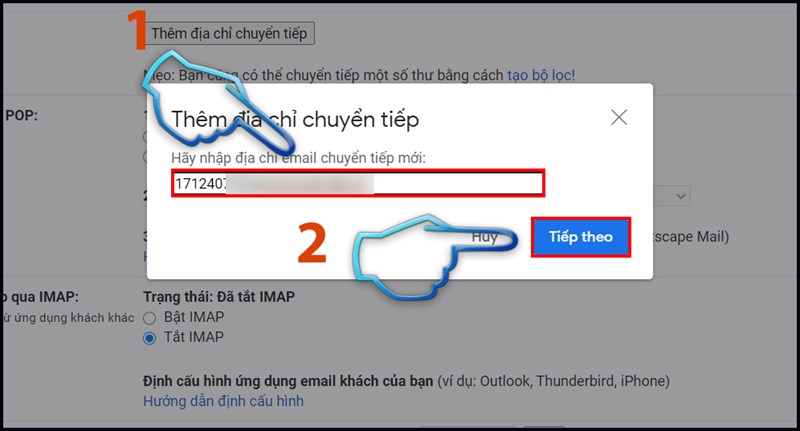
Truy cập Gmail chọn biểu tượng Cài đặt > Chọn Xem tất cả tùy chọn cài đặt > Chọn chuyển tiếp và POP/IMAP > Chọn Thêm địa chỉ chuyển tiếp > Nhập địa chỉ email chuyển tiếp > Chọn Tiếp theo > Nhấn Tiếp tục > Mở tài khoản Mail chuyển tiếp xem mã xác nhận > Nhập mã xác nhận > Nhấn Xác minh > Tích vào ô Chuyển tiếp bản sao của thư tới > Chọn Lưu thay đổi để hoàn thành.
Bước 1: Truy cập Gmail. Chọn Cài đặt > Xem tất cả tuỳ chọn cài đặt.
Bước 2: Trên thanh công cụ chọn Chuyển tiếp và POP/IMAP.
Bước 3: Chọn Thêm địa chỉ chuyển tiếp.
Bước 4: Nhập địa chỉ email bạn muốn chuyển tiếp > Chọn tiếp theo.
Bước 5: Xác nhận email muốn chuyển tiếp. Nhấn Tiếp tục.
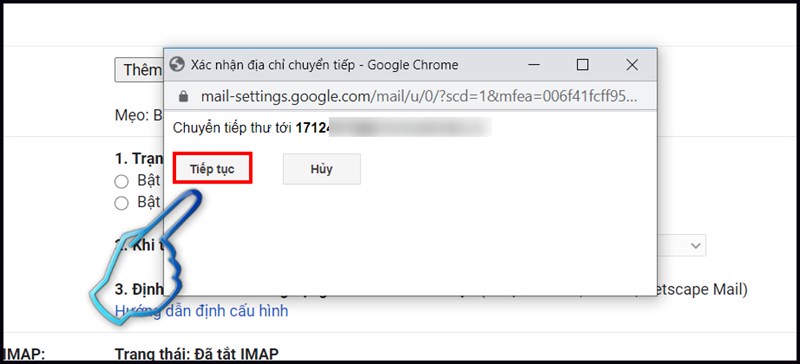
Bước 6: Mở tài khoản email chuyển tiếp sẽ nhận được mã xác nhận.
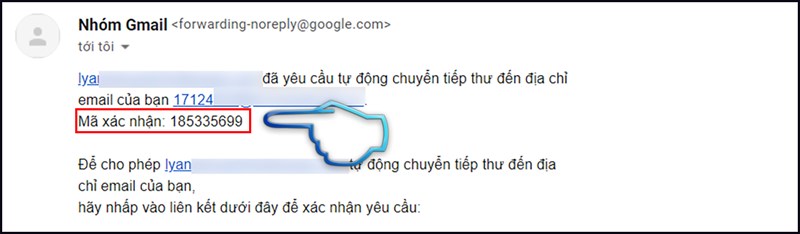
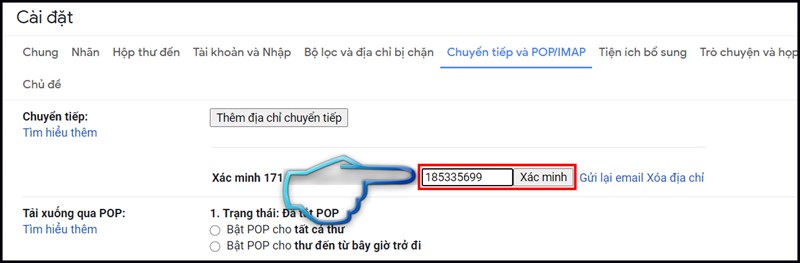
Bước 7: Nhập mã xác nhận và nhấn xác minh.
Bước 8: Chọn chuyển tiếp bản sao của thư tới. Cuối cùng chọn Lưu thay đổi để hoàn thành.
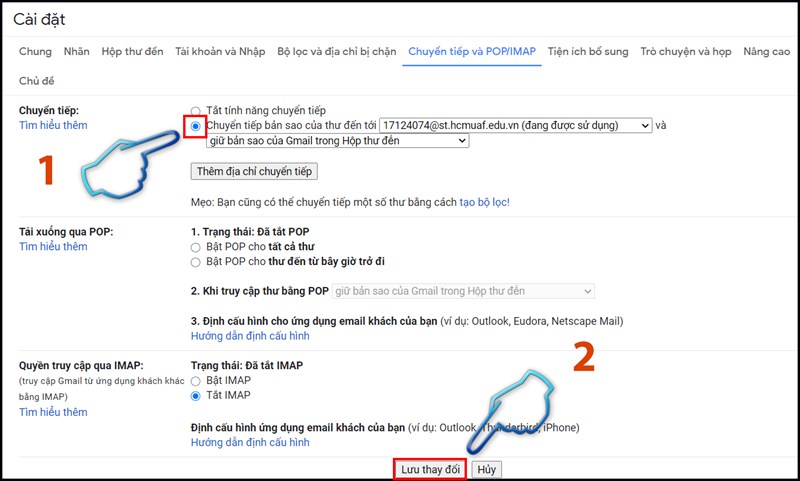
Nếu muốn tắt tính năng Forward mail, thao tác tương tự tới bước bước 2. Chọn tắt tính năng chuyển tiếp.

Hy vọng với vài bước cài đặt đơn giản, bạn đã có thể tự động chuyển tiếp email đã nhận sang tài khoản Gmail khác nhanh nhất. Hãy để lại bình luận bên dưới bài viết nếu các bạn có thắc mắc nhé! Chúc các bạn thực hiện thành công.
Trung tâm bảo hành có bán linh kiện và dịch vụ chính hãng, gọi là có ngay hỗ trợ miễn phí, bảo hành suốt đời.
 0967891080

