
-
7:30 - 20:30
Cả CN & Lễ -

-


Cách gạch ngang chữ trong Excel có video hướng dẫn nhanh chóng, đơn giản chỉ với 4 bước thực hiện. Vào xem ngay!!!
Bài viết được thực hiện trên laptop hệ điều hành Windows với phiên bản Excel 2016, ngoài ra bạn cũng có thể thực hiện trên các phiên bản Excel 2003, 2007, 2010, 2013, 2019 và trên MacOS với thao tác tương tự.
Việc gạch ngang chữ trong Excel được thực hiện khi bạn muốn cho người khác biết rằng dữ liệu đó đã từng tồn tại nhưng hiện tại đã không còn hoặc không được sử dụng nữa mà không phải xóa nó đi.
Cách gạch ngang chữ này thường được áp dụng và đem lại được rất nhiều các lợi ích như:
Cách này chỉ thêm vào dấu gạch ngang ở giữa chữ bạn đã chọn chứ không làm mất dữ liệu hay thay đổi dữ liệu của bạn nên bạn đừng lo lắng nhé!!!
Mở file Excel > Chọn ô hoặc dòng muốn gạch ngang chữ > Chọn thẻ Home > Đến mục Font > Chọn mũi tên hướng xuống > Chọn Strikethrough > Nhấn OK để gạch ngang chữ trong Excel.
Bước 1: Mở file Excel > Chọn ô hoặc dòng muốn gạch ngang chữ.
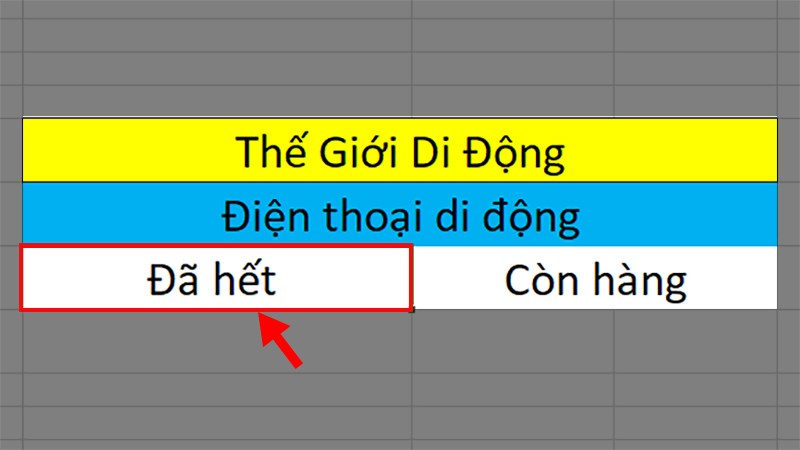
Chọn ô hoặc dòng muốn gạch ngang chữ
Bước 2: Chọn thẻ Home > Đến mục Font > Chọn mũi tên hướng xuống.
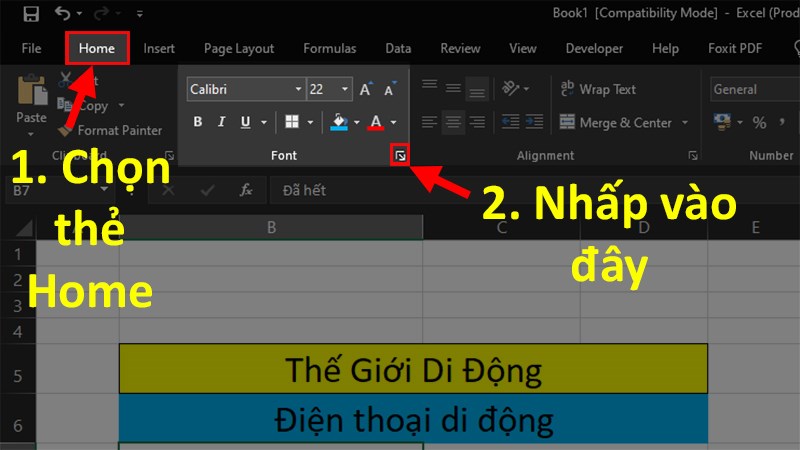
Chọn mũi tên hướng xuống
Bước 3: Ở hộp thoại hiện lên chọn thẻ Font > Chọn Strikethrough > Nhấn OK để gạch ngang chữ trong Excel.
Lưu ý: Không thể thực hiện chỉnh sửa màu sắc, kiểu dáng, hình dạng, font cho đường gạch ngang này trong Excel.
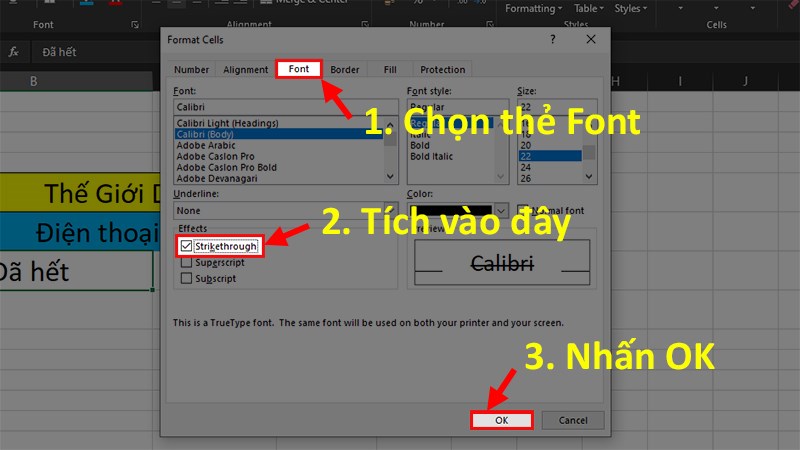
Nhấn OK để gạch ngang chữ trong Excel
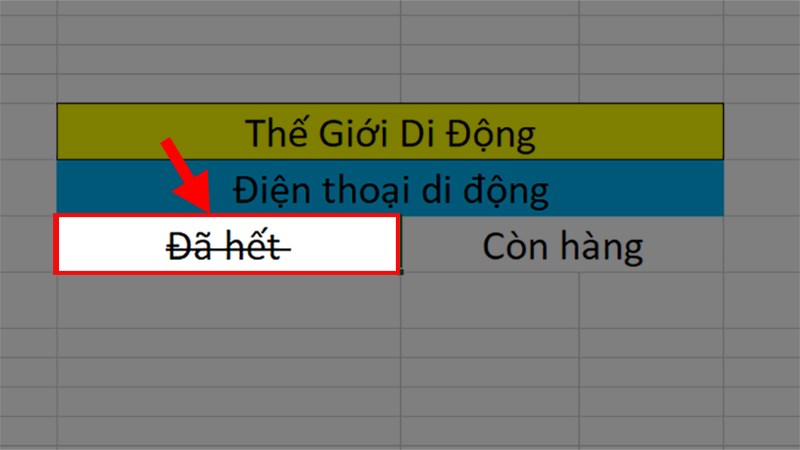
Bước 4: Chữ trong ô Excel đã chọn được gạch ngang.

Chữ trong ô Excel đã chọn được gạch ngang
Cách bỏ gạch ngang này chỉ xóa đi dấu gạch ngang ở giữa và sẽ không ảnh hưởng đến dữ liệu của bạn nên bạn hãy yên tâm nhé!!!
Mở file Excel > Chọn ô hoặc dòng muốn bỏ gạch ngang chữ > Chọn thẻ Home > Đến mục Font > Chọn mũi tên hướng xuống > Bỏ chọn Strikethrough > Nhấn OK để bỏ gạch ngang chữ trong Excel.
Bước 1: Mở file Excel > Chọn ô hoặc dòng muốn bỏ gạch ngang chữ.
Chọn ô hoặc dòng muốn bỏ gạch ngang chữ
Bước 2: Chọn thẻ Home > Đến mục Font > Chọn mũi tên hướng xuống.
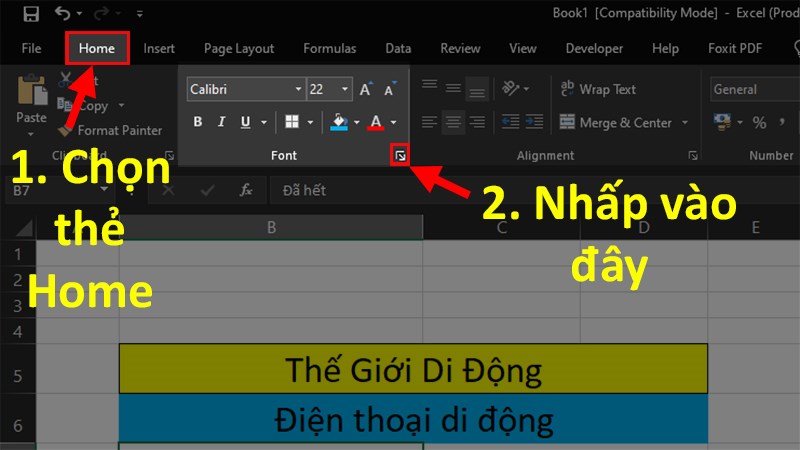
Chọn mũi tên hướng xuống
Bước 3: Bỏ chọn Strikethrough > Nhấn OK để bỏ gạch ngang chữ trong Excel.
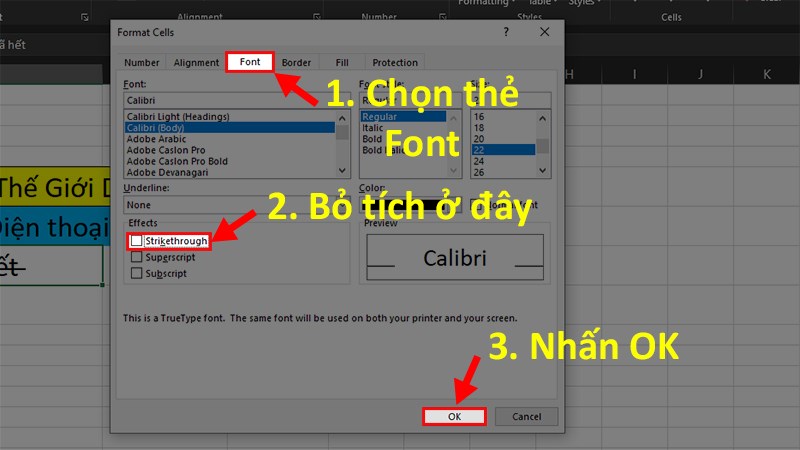
Nhấn OK để bỏ gạch ngang chữ trong Excel
Video hướng dẫn cách gạch ngang chữ trong Excel
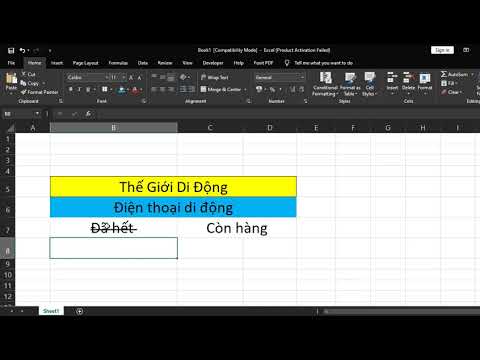
Video hướng dẫn cách gạch ngang chữ trong Excel
Và đó là những cách có thể giúp bạn gạch ngang chữ trong Excel cực kỳ nhanh chóng và hiệu quả. Nếu có thắc mắc về cách là thì bạn hãy để lại bình luận bên dưới nhé. Hy vọng bài viết sẽ hữu ích với bạn. Chúc bạn thành công!!!
Trungtambaohanh.com chuyên hỗ trợ sửa chữa bảo hành điện thoại laptop PC Surface Đồng Hồ cho khách hàng trên toàn TP.
 0967891080

