
-
7:30 - 20:30
Cả CN & Lễ -

-


Hướng dẫn bạn cách gập màn hình laptop mà máy vẫn chạy, thậm chí nghe nhạc được cực đơn giản, giúp bạn có thể thưởng thức được những bản nhạc yêu thích. Click xem ngay!
Hướng dẫn cách gập màn hình laptop mà máy vẫn chạy trong bài viết sau đây được thực hiện trên laptop hệ điều hành Windows 10.
Các phiên bản hệ điều hành khác có thể thực hiện tương tự.
Lưu ý: Không nên lạm dụng, vì việc gập màn hình mà không tắt máy sẽ dễ khiến máy bị nóng, nhất là khi bạn để laptop trong balo và di chuyển trong thời gian dài.
Lưu ý: Tính năng Sleep cho phép máy tính, laptop chạy ngầm khi tắt màn hình.
Ở chế độ sleep, CPU và ổ đĩa vẫn hoạt động một cách bình thường. Tuy nhiên, mọi trạng thái hoạt động của các chương trình đang mở sẽ tạm ngưng và được lưu lại vào RAM.
Bước 1: Nhấn vào Menu Start > Chọn Power
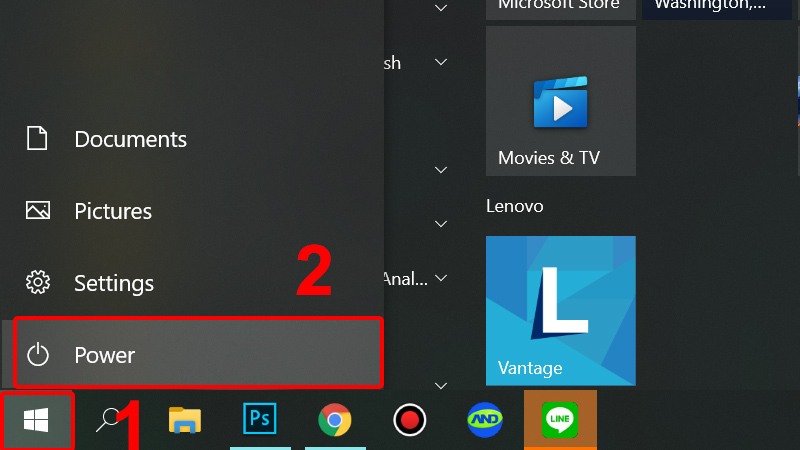
Nhấn vào Menu Start và chọn Power
Bước 2: Nhấn vào Sleep để đưa máy vào chế độ ngủ
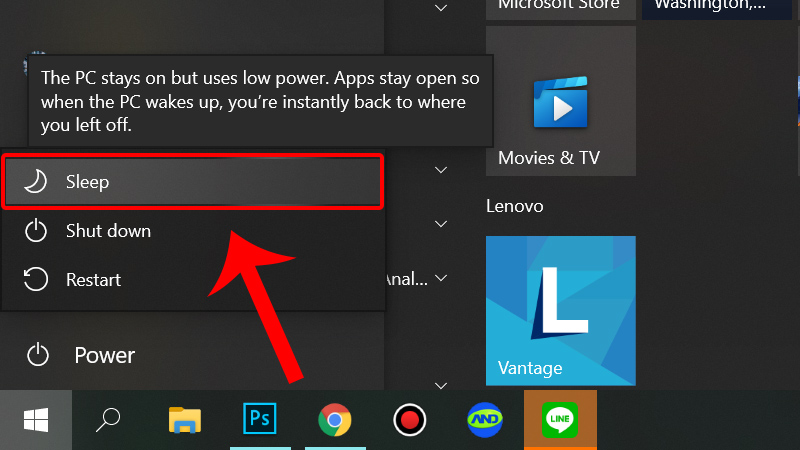
Nhấn vào Sleep để đưa máy vào chế độ ngủ
Với cách đưa máy về chế độ Sleep, mặc dù máy vẫn chạy ngầm nhưng các trạng thái hoạt động của chương trình sẽ tạm ngưng, bao gồm trình phát nhạc. Nếu muốn gập màn hình laptop mà máy vẫn chạy, vẫn nghe nhạc được thì hãy thực hiện theo hướng dẫn dưới đây!
Bước 1: Vào Control Panel > Chọn Power Options.
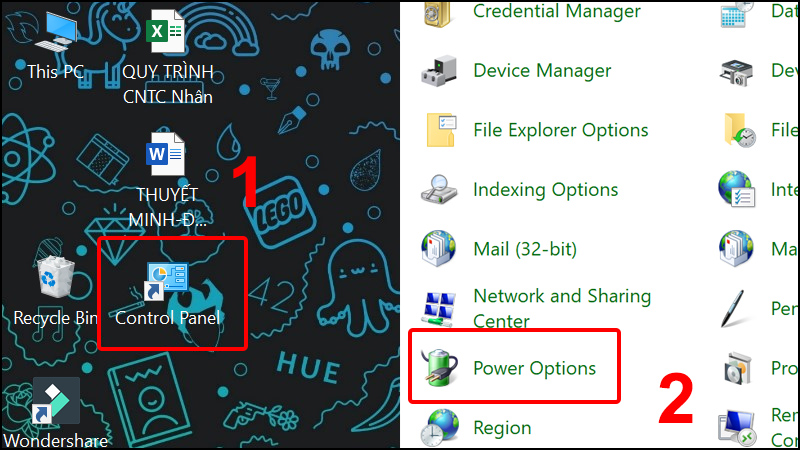
Vào Control Panel và chọn Power Options
Ngoài ra, còn một cách khác để vào Power Options là click chuột phải lên biểu tượng pin ở thanh Taskbar > Chọn Power Options.
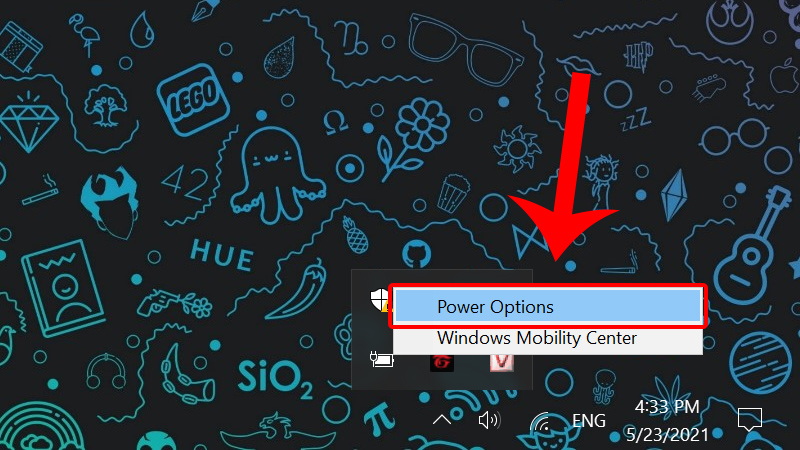
Chuột phải vào pin ở thanh Taskbar và chọn Power Option
Bước 2: Click vào tab Choose what closing the lid does.
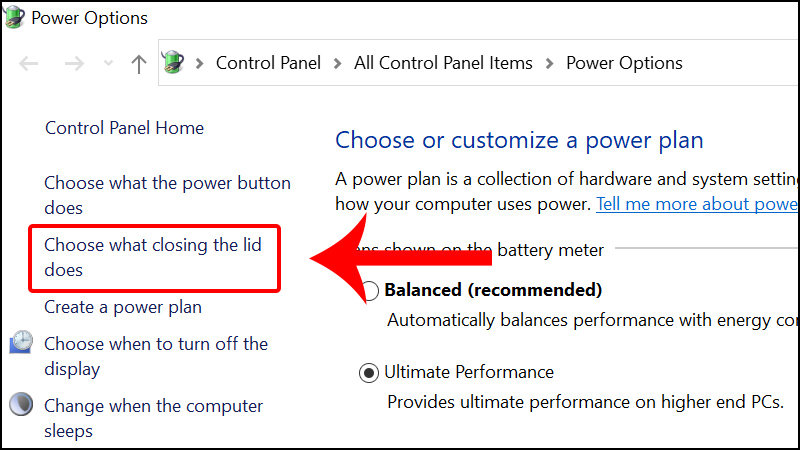
Click vào tab Choose what closing the lid does
Bước 3: Trong phần When I close the lid, bạn chọn Do nothing ở cả 2 chế độ On battery (Sử dụng pin) và Plugged in (Kết nối nguồn sạc) > Nhấn Save changes để lưu lại.
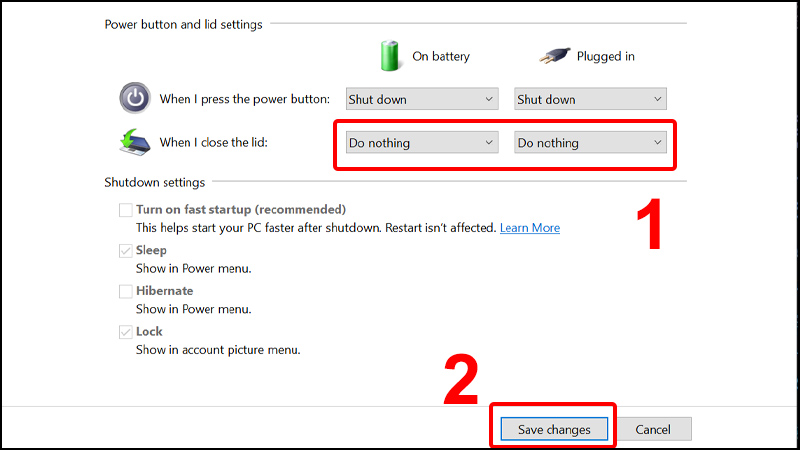
Chọn Do nothing ở cả 2 chế độ, sau đó lưu lại
Bài biết vừa rồi đã hướng dẫn bạn cách gập màn hình laptop mà máy vẫn chạy, nghe nhạc được cực đơn giản. Chúc các bạn thực hiện thành công!
Trung tâm bảo hành có bán linh kiện và dịch vụ chính hãng, đào tạo KTV miễn phí, gọi là có mặt ngay, bảo hành tại nhà.