
-
7:30 - 20:30
Cả CN & Lễ -

-


Với hướng dẫn cách gộp 2 hay nhiều file PDF bằng trên trang web Smallpdf.com và Tools.pdf24.org hoặc phần mềm Ultra PDF Merger, Preview về máy tính. Click xem ngay nhé!
Lưu ý: Bạn cần có kết nối mạng để thực hiện thao tác ghép file PDF trên web và tải phần mềm về máy để cài đặt.
Đầu tiên, bạn truy cập vào trang chính của Smallpdf TẠI ĐÂY > Kéo chuột tới chọn vào Ghép PDF.

Chọn tệp PDF muốn ghép. Bạn có thể chọn tệp từ máy tính, từ Dropbox hoặc từ Google Drive. Hay chỉ đơn giản là kéo và thả tệp vào khung tím. Vui lòng chờ trong giây lát chờ tải tệp lên.

Sau khi các tệp đã được tải lên, chọn vào hợp nhất các tệp > Chọn Tùy chọn.

Kiểm tra các tệp đã tải lên, chọn vào Thêm file nếu muốn ghép thêm tệp > Chọn Ghép file PDF.

Tài liệu của bạn đã được ghép thành một file hoàn chỉnh. Tùy chọn tải file về máy hoặc lưu vào Dropbox, Google Drive.

Thông tin thêm:
- Email: Gửi tệp đã ghép qua email cho bạn bè.
- Sao chép liên kết: Sao chép đường link tài liệu và dán link để chia sẻ cho bất kì ai.
- Chỉnh sửa: Tiếp tục chỉnh sửa file PDF.
- Nén: Giảm dung lượng file PDF đã ghép để tải về nhanh chóng.
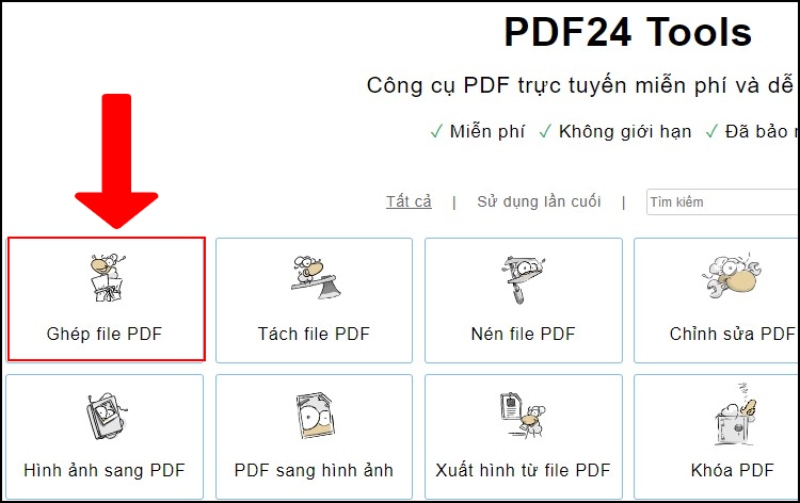
Đầu tiên, bạn truy cập vào trang chính của PDF24 Tools TẠI ĐÂY > Chọn vào Ghép file PDF.
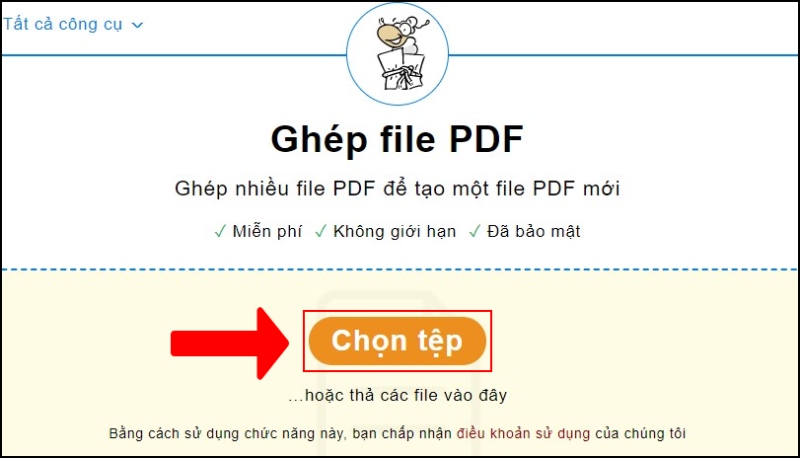
Chọn tệp để tải lên hoặc kéo tệp cần ghép thả vào khung. Chờ trong giây lát để tải tệp lên.
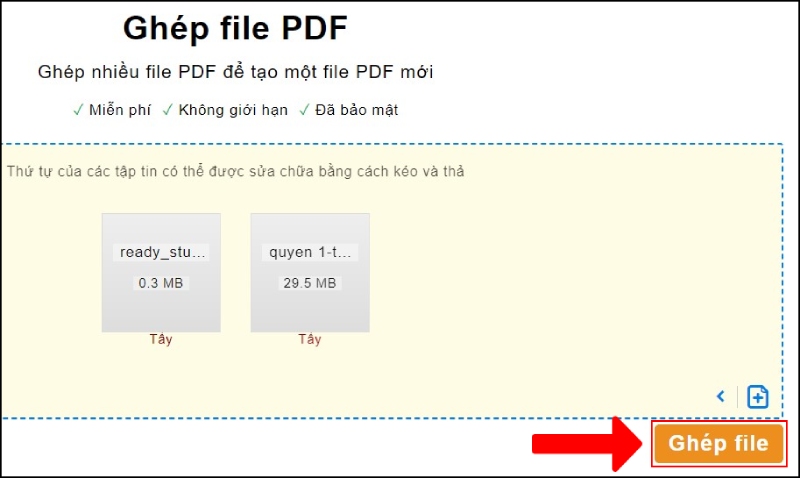
Sau khi hoàn tất tải tệp lên, chọn vào Ghép file. Bạn có thể thay đổi thứ tự của file bằng cách kéo thả file vào vị trí mong muốn.
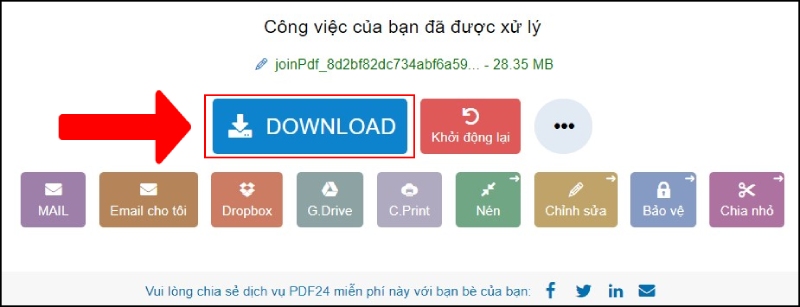
Chọn vào Download để tải file đã ghép về máy. Ngoài ra, bạn có thêm những tùy chọn khác như đổi tên file (hình bút chì), gửi file đã ghép qua email, lưu vào Dropbox, Google Drive, chỉnh sửa file,…
Sử dụng phần mềm Ultra PDF Merger có ưu điểm là không cần cài đặt vào máy tính, chỉ cần mở lên và sử dụng, dung lượng ít, tiết kiệm bộ nhớ và sử dụng hoàn toàn miễn phí.
Tuy nhiên, Ultra PDF Merger chỉ có thể thực hiện ghép file PDF.
Bước 1: Tải về Ultra PDF Merger TẠI ĐÂY. Sau khi tải về, bạn mở Ultra PDF Merger lên > Chọn Add (Thêm) để thêm tệp cần ghép > Chọn Merge Files (Ghép file).

Bước 2: Bạn chọn nơi lưu, đặt tên cho file mới ghép > Chọn Save.

Vậy là tệp của bạn đã được ghép thành công.

Thao tác ghép file PDF trở nên đơn giản hơn trên Macbook bằng phần mềm Preview mà không cần tải về máy.
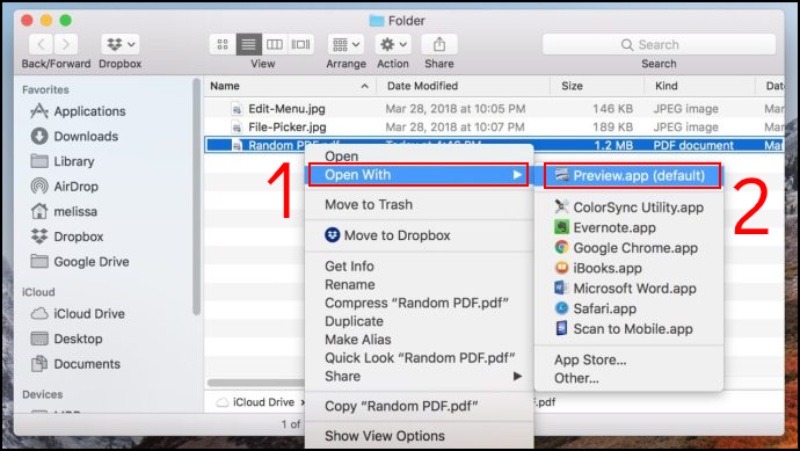
Đầu tiên, bạn tìm đến file PDF cần ghép, nháy đúp chuột vào file để mở bằng ứng dụng xem PDF Preview hoặc nhấn chuột phải vào file cần mở > Chọn Open with > Chọn Preview.
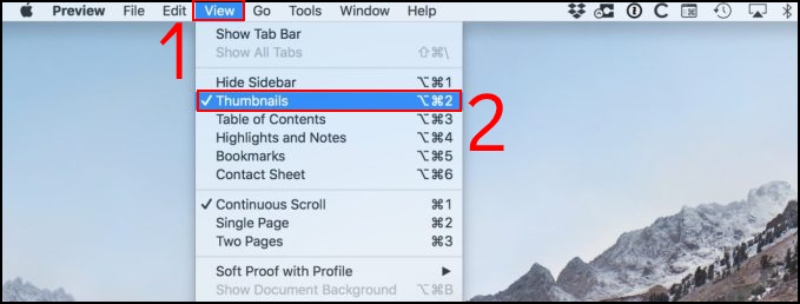
Tại cửa sổ Preview, chọn View > Chọn chế độ xem Thumbnails.
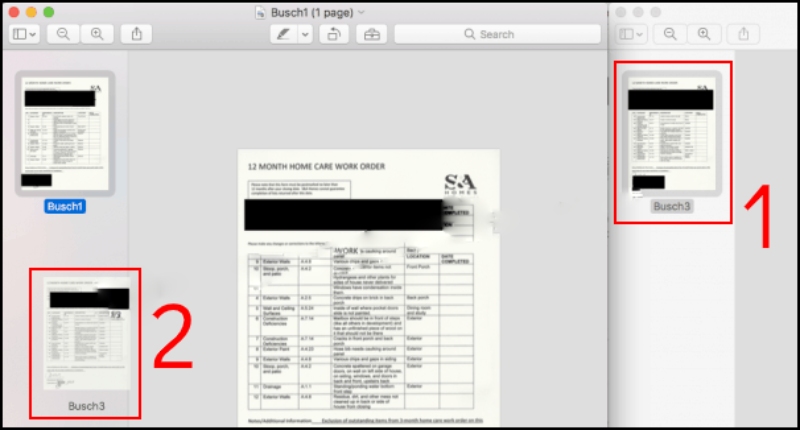
Một danh sách thu nhỏ sẽ xuất hiện ở bên trái, bạn kéo các file PDF khác cần gộp lại vào cửa sổ Preview chứa file đang mở. Thay đổi thứ tự tài liệu bằng cách di chuyển file lên hoặc xuống.
Bạn nhấn vào tên tài liệu để đặt tên file mới vừa ghép và chọn để lưu tệp.

Vậy là bạn đã hoàn thành ghép các file PDF lại với nhau.
Như vậy bài viết đã hướng dẫn bạn cách gộp, ghép 2 hay nhiều file PDF trên máy tính vô cùng đơn giản và nhanh chóng. Hy vọng sẽ giúp ích cho bạn.
Trung tâm bảo hành có bán linh kiện và dịch vụ chính hãng, gọi là có ngay hỗ trợ miễn phí, bảo hành suốt đời.
 0967891080

