
-
7:30 - 20:30
Cả CN & Lễ -

-


Hướng dẫn cách ghép ảnh trên iPhone bằng phần mềm PhotoGrid miễn phí, không dính logo (watermark), có nhiều công cụ chỉnh sửa đơn giản, nhanh chóng. Click xem ngay!
- Bài viết này được hướng dẫn bằng tiếng Việt (bao gồm phần giao diện và chỉ dẫn bằng chữ). Nếu điện thoại bạn đang sử dụng tiếng Anh, bạn có thể xem cách thay đổi ngôn ngữ máy từ Anh sang Việt như sau:
>>> Hướng dẫn cách thay đổi ngôn ngữ từ Anh sang Việt trên iPhone, iPad
- Bài viết được thực hiện trên iPhone 7 Plus (iOS 13.5.1), cách thực hiện sẽ tương tự trên các model iPhone cũng như các phiên bản iOS khác.
Trước tiên chúng ta cần tải PhotoGrid về điện thoại, link tải TẠI ĐÂY (Nếu bạn sử dụng máy Android thì có thể truy cập LIÊN KẾT NÀY để tải). Sau khi cài đặt thành công, mở và cấp quyền truy cập vào Ảnh cho ứng dụng.

Hướng dẫn nhanh: Tạo mới Khung lưới > Chọn ảnh > Chọn bố cục > Xóa logo > Lưu.
- Bước 1: Chọn tạo mới Khung lưới.

- Bước 2: Chọn các ảnh muốn ghép từ thư viện ảnh trên điện thoại (tối đa 16 bức ảnh).

- Bước 3: Chọn bố cục mong muốn > Bấm More để xem danh sách bố cục đầy đủ hơn. (Lưu ý: các bố cục có dấu vương miện trên góc phải yêu cầu trả phí để sử dụng).
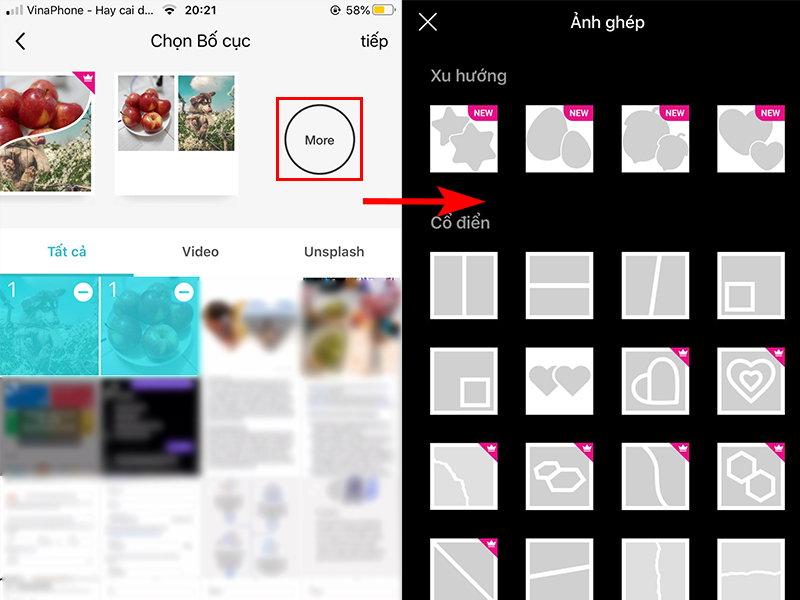
- Bước 4: Chọn vào tên logo "PhotoGrid" ở góc dưới bên phải > Bấm vào dấu X để xóa logo > Bấm Check.
 - Bước 5: Chỉnh sửa lại theo ý thích > Bấm Lưu để hoàn tất.

Ở giao diện ghép ảnh, PhotoGrid cung cấp khá nhiều tính năng cho người dùng như:
- Bố cục để đổi sang một cách sắp xếp ảnh khác.
- Tỷ lệ ảnh đáp ứng các nhu cầu sử dụng như: đăng story Instagram, đặt ảnh bìa Facebook,...
- Đổi kiểu viền, chọn màu nền cho viền.
- Chèn thêm ảnh, văn bản, nhãn dán.
- Cắt, vẽ và điều chỉnh các hiệu ứng cho bức ảnh thêm lung linh.
Trên đây là hướng dẫn tạo ảnh ghép bằng phần mềm PhotoGrid miễn phí, không có logo. Chúc bạn sẽ thực hiện thành công và có những bức ảnh thật đẹp. Cảm ơn và hẹn gặp lại ở các bài viết tiếp theo!
Có thể bạn quan tâm:
>>> Cách tắt nguồn iPhone mọi dòng máy, nhanh chóng dễ làm
>>> 2 ứng dụng đọc file PDF trên điện thoại Android, iOS phổ biến 2020
 0967891080

