• 7:30 - 20:30
    Cả CN & Lễ
  • Lịch hẹn
  • TTBH gần bạn
Cách ghim và giữ cửa sổ hiện lên trên cùng trên Windows bằng DeskPins

Cách ghim và giữ cửa sổ hiện lên trên cùng trên Windows bằng DeskPins

25,100₫ 75,100₫

Có chổ đậu ô tô (Có thể mất phí)

    Cửa hàng bạn đã chọn

    Còn hàng sẵn có xem ngay lấy liền

    Ghim và giữ cửa sổ bất kỳ hiện lên trên cùng hỗ trợ bạn thao tác thuận tiện và dễ dàng hơn rất nhiều khi công việc đòi hỏi bạn thực hiện trên nhiều cửa sổ khác nhau.
    Tính chất công việc khiến bạn phải thao tác với nhiều cửa sổ trên máy tính Windows nhưng bạn không biết làm thế nào để ghim và giữ một cửa sổ lên trên cùng giúp bạn thao tác dễ dàng và thuận tiện hơn. Bài viết sau đây sẽ hướng dẫn các bạn ghi và giữ cửa sổ bất kỳ luôn hiện lên trên cùng khi sử dụng Windows một cách đơn giản nhất.

    Ghim và giữ một cửa sổ hiện lên trên cùng

    Hướng dẫn được thực hiện trên Laptop Lenovo Windows 10, có thể áp dụng trên các máy tính nền tảng Windows.

    I. Lợi ích khi ghim và giữ cửa sổ bất kỳ hiện lên trên cùng trên Windows

    • Thao tác đơn giản và hiệu quả.
    • Thuận tiện hơn khi làm việc với nhiều cửa sổ.
    • Tránh mất thời gian khi tìm dữ liệu trên các cửa sổ khác nhau.

    II. Hướng dẫn ghim và giữ cửa sổ bất kỳ hiện lên trên cùng trên Windows

    1. Hướng dẫn nhanh

    Tải DeskPins > Cài đặt ứng dụng > Mở ứng dụng > Nhấp vào biểu tượng DeskPins ở thanh taskbar > Ghim cửa sổ mong muốn.

    2. Hướng dẫn chi tiết

    Bước 1: Các bạn tải ứng dụng DeskPins về máy tính.
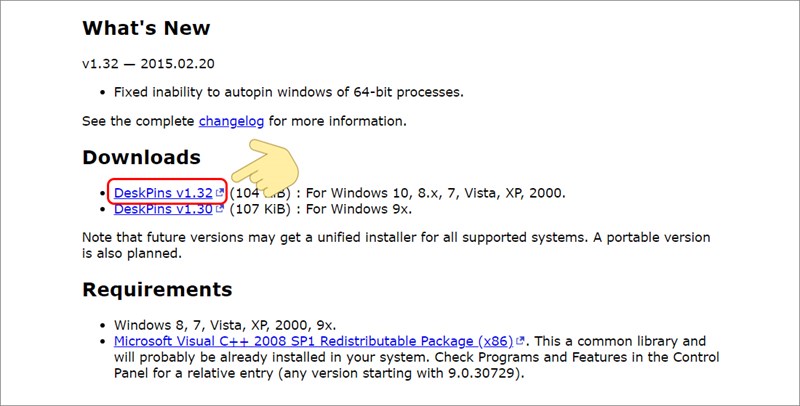
    Tải DeskPins về máy tính

    Bước 2: Sau đó, các bạn tiến hành cài đặt ứng dụng bằng cách nhấp đúp vào tập tin .exe vừa tải về.
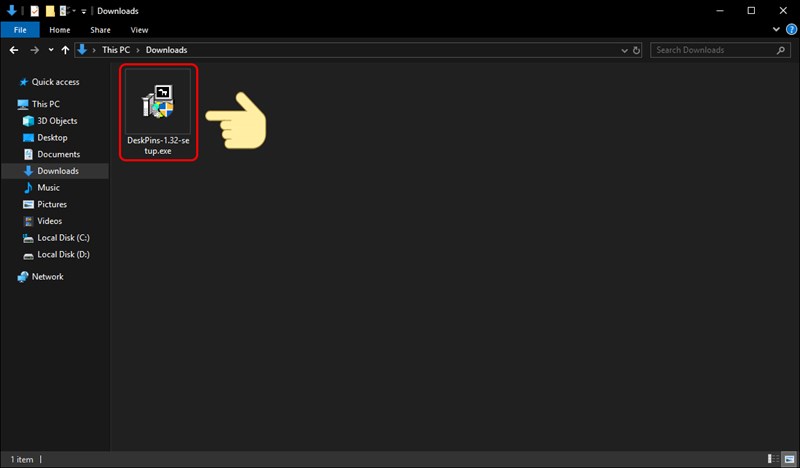
    Bắt đầu cài đặt ứng dụng

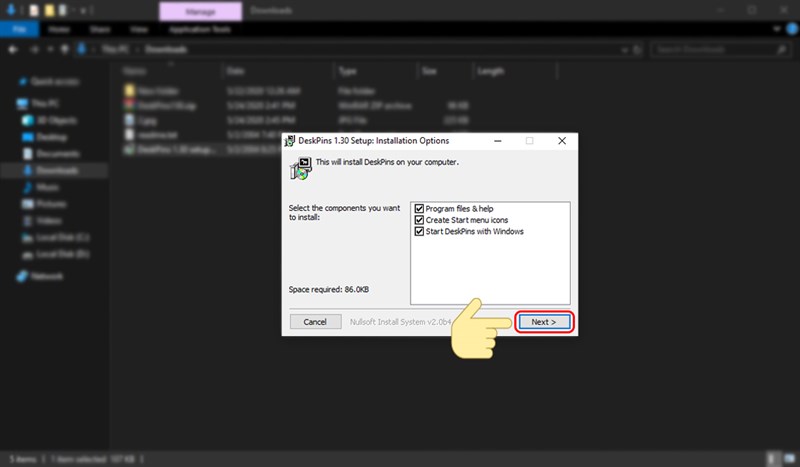
    Bước 3: Nhấp vào Next để tiếp tục.

    Bắt đầu cài đặt ứng dụng

    Chọn vị trí lưu trữ và xác nhận Install.
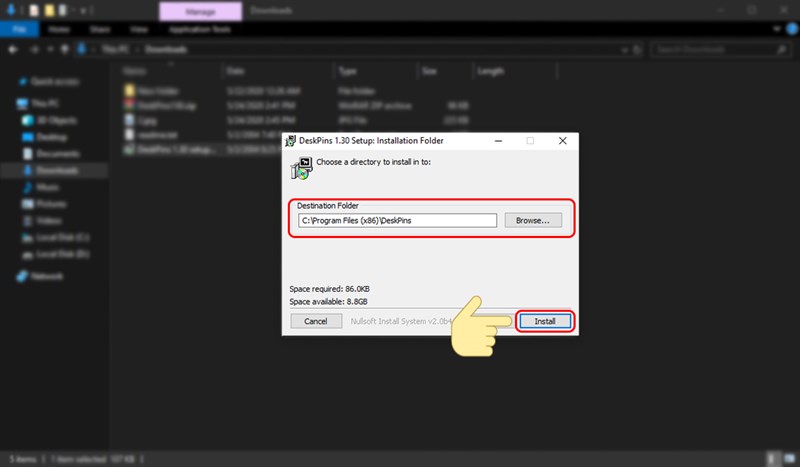
    Chọn nơi lưu trữ và xác nhận Install

    Bước 4: Sau khi cài đặt hoàn tất, bạn hãy mở ứng dụng lên, ứng dụng sẽ hiển thị bên phải ngoài cùng trên thanh taskbar. Nhấn vào biểu tượng DeskPins để tiến hành ghim một cửa sổ.
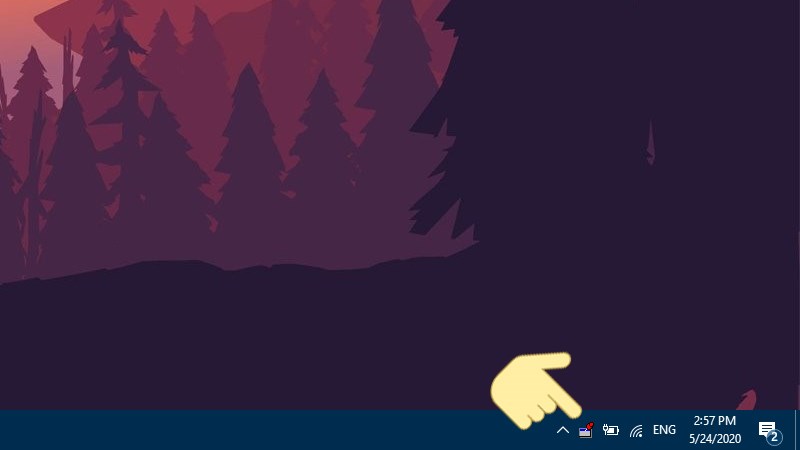
    Mở ứng dụng và nhấp vào biểu tượng DeskPins trên thanh taskbar

    Bước 5: Lúc này, con trỏ chuột sẽ đổi từ mũi tên thành chiếc ghim. Tiếp theo, bạn đưa chiếc ghim đến cửa sổ cần ghi và nhấp chuột trái. Chiếc ghim sẽ xuất hiện trên cửa sổ được chọn và hiển thị lên trên cùng.
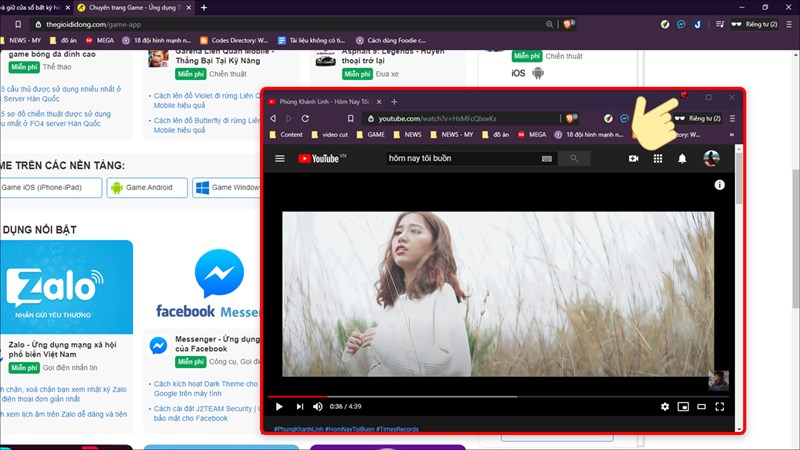
    Ghim cửa sổ bất kỳ

    Để bỏ ghim, bạn chỉ cần nhấp chuột trái vào chiếc ghim một lần nữa là xong.

    Hy vọng bài viết hướng dẫn ghim và giữ cửa sổ bất kỳ hiện lên trên cùng trên Windows sẽ giúp các bạn thao tác thành công và sử dụng hiệu quả trong công việc của mình. Nếu có bất kỳ thắc mắc, hãy để lại ở phần bình luận bên dưới nhé.

    Trung tâm bảo hành có bán linh kiện và dịch vụ chính hãng, gọi là có ngay hỗ trợ miễn phí, bảo hành suốt đời.
    Xem thêm ↓

    Cần tuyển kỹ thuật thay thế ĐT laptop PC làm tại nhà, tặng đồng phục đồ nghề trọn gói 10.000.000đ đặt lịch pv ngay không cần HS đặt lịch hẹn trên zalo hoặc ĐK nhận việc chỉ 1 Phút

    Viện máy tính nhận đào tạo học viên miễn học phí 1 kèm 1, có phụ cấp, bao ra nghề

    © 2027. Trungtambaohanh.com Thay Pin Điện Thoại Laptop, Phone PAD PC lấy liền
    Công Ty Cổ Phần Máy Tính VIỆN - GPĐKKD: 0305916372 do sở KHĐT TP.HCM cấp ngày 18/07/2008 ĐT: 028.3844.2008