
-
7:30 - 20:30
Cả CN & Lễ -

-


Hướng dẫn tải, cài đặt app Samsung iTest để giả lập giao diện Samsung One UI trên iPhone. Click xem ngay!
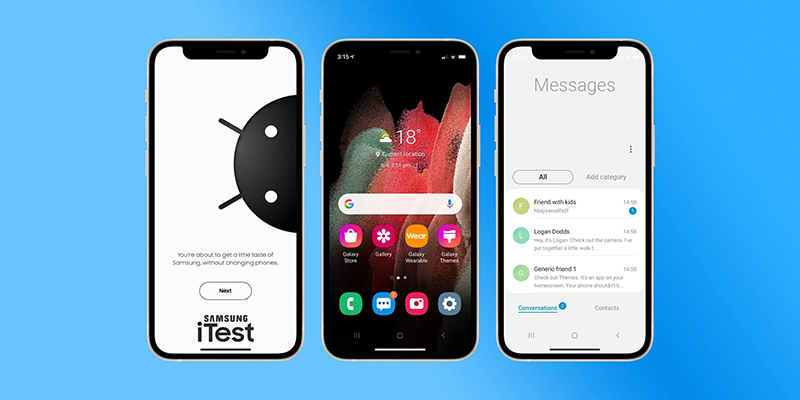
Cách giả lập giao diện Samsung One UI trên iPhone
Hướng dẫn sau đây được thực hiện trên điện thoại iPhone XS chạy hệ điều hành iOS. Tuy nhiên, bạn cũng có thể thực hiện trên điện thoại iPhone 7 trở lên với thao tác tương tự.
Bạn truy cập vào đường link sau: https://www.itest.nz/ > Nhấn vào biểu tượng như hình dưới đây > Kéo xuống và chọn mục Thêm vào MH chính > Nhấn Thêm > Ra màn hình chính iPhone và click vào app Samsung iTest > Tại đây bạn sẽ thấy giao diện chính One UI của Samsung > Bạn có thể chọn mục Gọi điện và bấm số điện thoại > Khi bấm vào Camera, bạn sẽ chỉ xem được đoạn video hướng dẫn chụp ảnh, quay video
Bước 1: Bạn truy cập vào đường link sau: https://www.itest.nz/
Bước 2: Nhấn vào biểu tượng như hình dưới đây
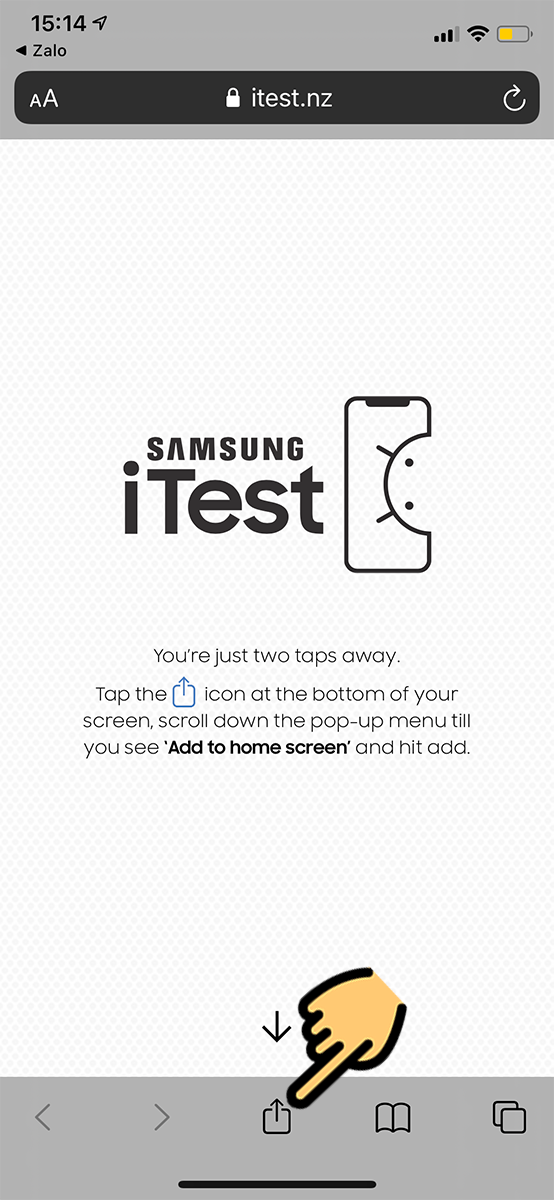
Nhấn vào biểu tượng như hình
Bước 3: Kéo xuống và chọn mục Thêm vào MH chính > Nhấn Thêm
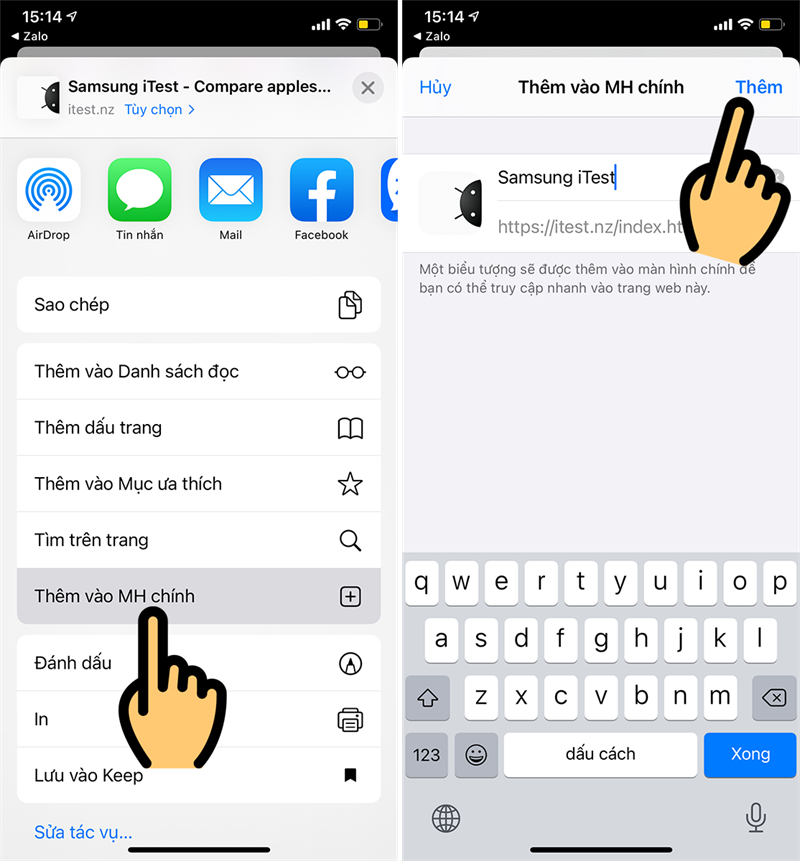
chọn mục Thêm vào MH chính
Bước 4: Ra màn hình chính iPhone và click vào app Samsung iTest
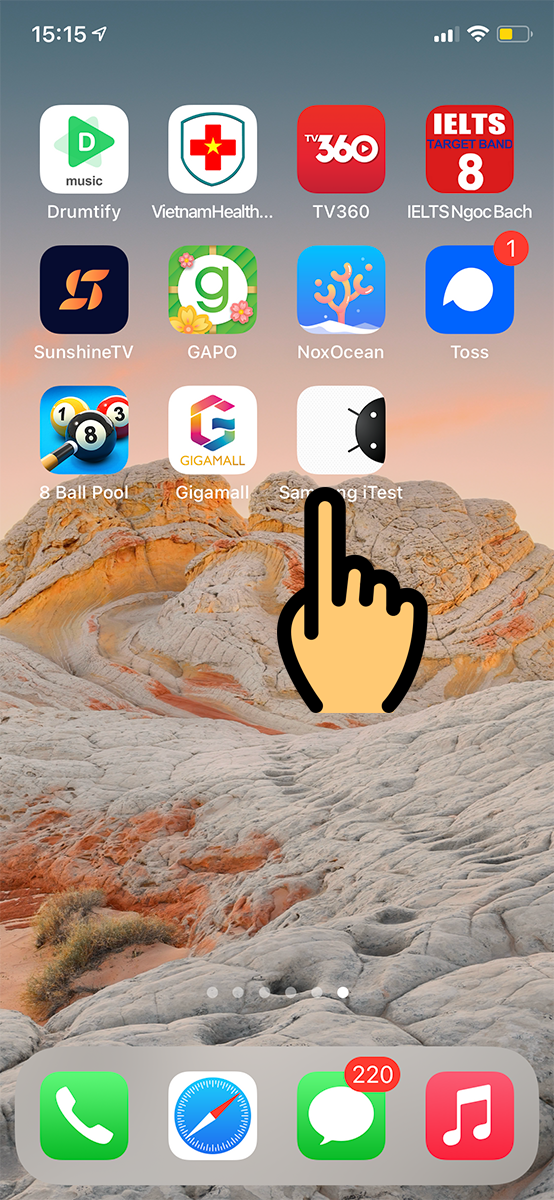
click vào app Samsung iTest
Bước 5: Tại đây bạn sẽ thấy giao diện chính One UI của Samsung > Bạn có thể chọn mục Gọi điện và bấm số điện thoại (tất nhiên chỉ là màn hình giả lập chứ không thể thực hiện cuộc gọi)
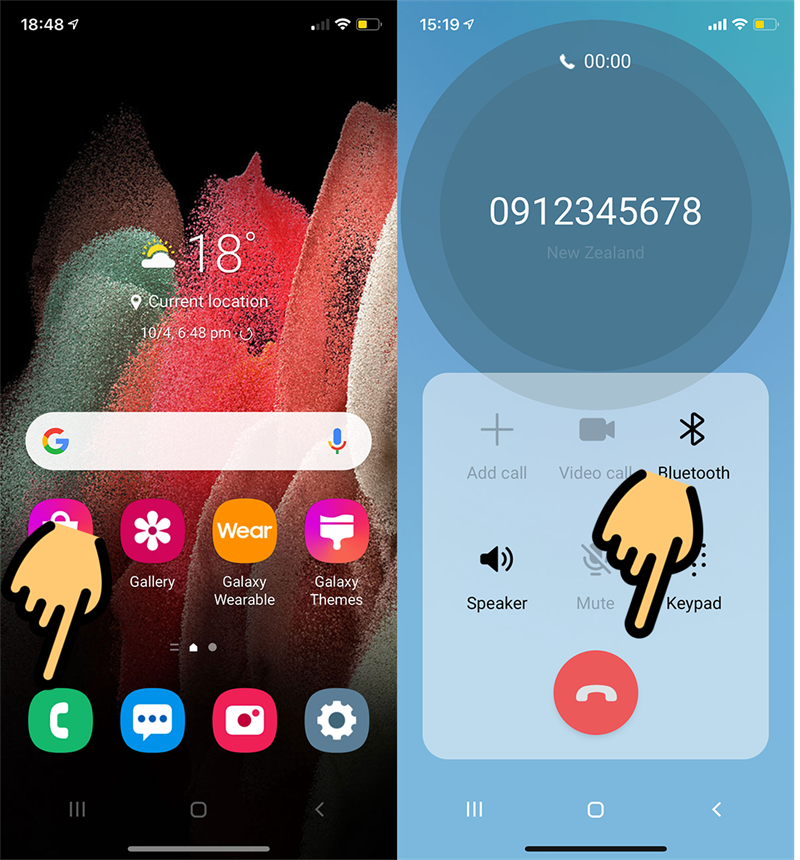
Bạn có thể chọn mục Gọi điện
Bước 6: Khi bấm vào Camera, bạn sẽ chỉ xem được đoạn video hướng dẫn chụp ảnh, quay video (bạn cũng không thể thực hiện việc chụp ảnh, quay phim trên đây)
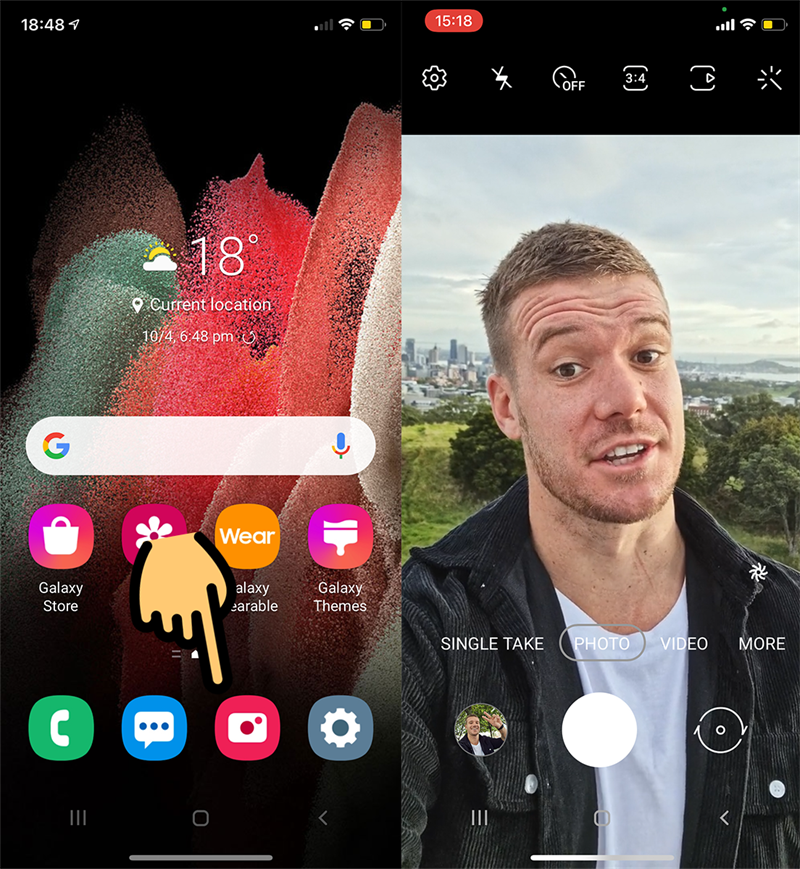
bấm vào Camera
Hy vọng qua bài viết này, bạn sẽ biết cách tải, cài đặt app Samsung iTest để giả lập giao diện Samsung One UI trên iPhone. Chúc bạn tải và cài đặt thành công!
Trung tâm bảo hành có bán linh kiện và dịch vụ chính hãng, gọi là có ngay hỗ trợ miễn phí, bảo hành suốt đời.
 0967891080

