
-
7:30 - 20:30
Cả CN & Lễ -

-


Hướng dẫn bạn cách giải phóng dung lượng điện thoại Samsung để có thêm không gian lưu trữ cho những ứng dụng, tài liệu quan trọng khác. Click xem ngay nhé!
Nguyên nhân khiến điện thoại Samsung bị đầy dung lượng:
- Sử dụng và quản lý dung lượng một cách không hợp lý khiến bộ nhớ ngày càng đầy dẫn đến tốc độ và hiệu năng của máy bị giảm xuống đáng kể.
- Cài đặt quá nhiều ứng dụng có dung lượng lớn, ứng dụng không cần thiết khiến máy bị đầy bộ nhớ.
- Trong quá trình sử dụng điện thoại, một số file rác tự động sản sinh cũng là một trong những nguyên nhân khiến máy bị đầy dung lượng.
Bước 1: Vào Cài đặt > Chọn Ứng dụng.

Vào Cài đặt và chọn Ứng dụng
Bước 2: Nhấn vào ứng dụng không cần thiết > Nhấn Buộc dừng.
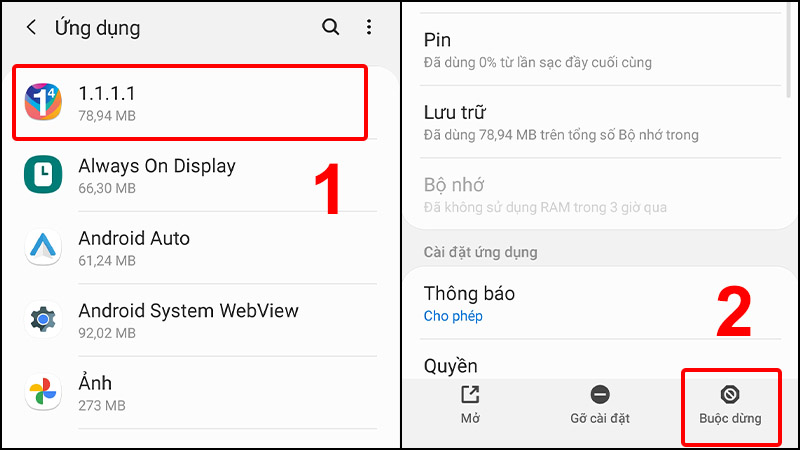
Nhấn vào ứng dụng không cần thiết và nhấn Buộc dừng
Các file tài liệu không cần thiết ở đây có thể là file tài liệu như: Các âm thanh, video, hình ảnh, file văn bản,... Các file này chiếm một phần không nhỏ dung lượng của điện thoại, nếu bạn cảm thấy không cần sử dụng nữa thì hãy xóa chúng đi để tăng dung lượng cho điện thoại nhé.
Bước 1: Vào Cài đặt > Chọn Chăm sóc thiết bị.

Vào Cài đặt và chọn Chăm sóc thiết bị
Bước 2: Vào Lưu trữ > Nhấn vào từng thư mục để xem xét nên xóa file không cần thiết nữa.

Vào Lưu trữ và nhấn vào từng thư mục để xem xét nên xóa file không cần thiết nữa
Bước 3: Chọn file > Nhấn Xóa.
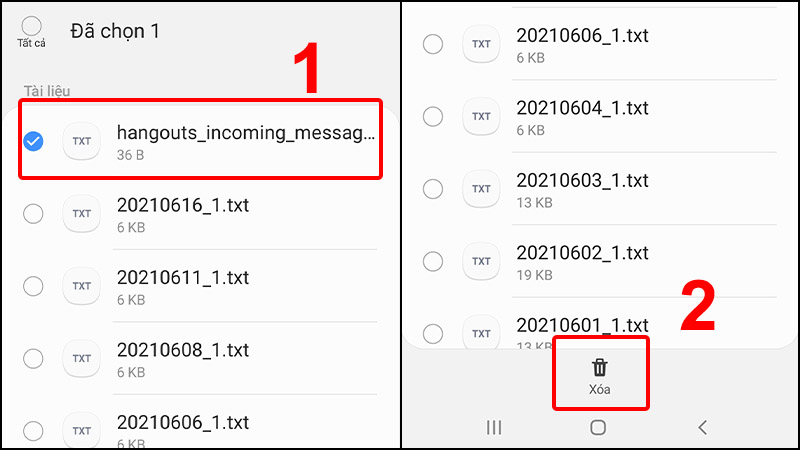
Chọn file và nhấn Xóa
Các ứng dụng được cài đặt trên máy của bạn qua một thời gian sử dụng sẽ sản sinh ra bộ nhớ cache (hay bộ nhớ đệm) làm cho dung lượng của điện thoại bị giảm bớt đi. Vậy nên, bạn cần thường xuyên kiểm soát chặt chẽ bộ nhớ của ứng dụng và giải phóng dung lượng kịp thời nhé.
Những ứng dụng thường xuyên nên xóa bộ nhớ cache:
- Các ứng dụng diệt Virus.
- Các ứng dụng thời tiết.
- Trình duyệt web mặc định.
Bước 1: Vào Cài đặt > Chọn Ứng dụng.
Vào Cài đặt và chọn Ứng dụng
Bước 2: Vào Ứng dụng muốn xóa > Chọn Lưu trữ.
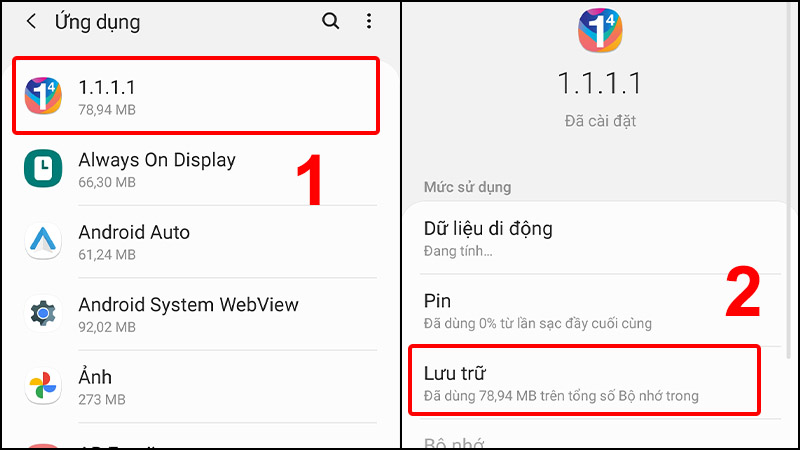
Vào Ứng dụng muốn xóa và chọn Lưu trữ
Bước 3: Nhấn Xóa bộ nhớ đệm.

Nhấn Xóa bộ nhớ đệm
Bước 1: Vào Cài đặt > Chọn Ứng dụng.
Vào Cài đặt và chọn Ứng dụng
Bước 2: Chọn ứng dụng muốn gỡ cài đặt cập nhật > Kéo xuống chọn Chi tiết ứng dụng trong CH Play.

Chọn ứng dụng muốn gỡ cài đặt cập nhật kéo xuống chọn Chi tiết ứng dụng trong CH Play
Bước 3: Nhấn 3 chấm trên cùng phải > Tắt Bật tự động cập nhật.

Nhấn 3 chấm trên cùng phải và tắt bật tự động cập nhật
Bạn nên đồng bộ dữ liệu của mình lên các dịch vụ lưu trữ như Samsung Cloud nếu có nhu cầu sử dụng dữ liệu lớn. Bên cạnh đó, Samsung cũng đã hỗ trợ tính đồng bộ Gallery và bộ nhớ Drive dịch vụ lưu trữ đám mây OneDrive của Microsoft. Để đồng bộ dữ liệu, bạn tiến hành theo các bước sau:
Bước 1: Vào Samsung Cloud > Chọn biểu tượng ba chấm.

Vào Samsung Cloud và chọn biểu tượng ba chấm
Bước 2: Nhấn Mở OneDrive > Bắt đầu tích hợp dịch vụ.
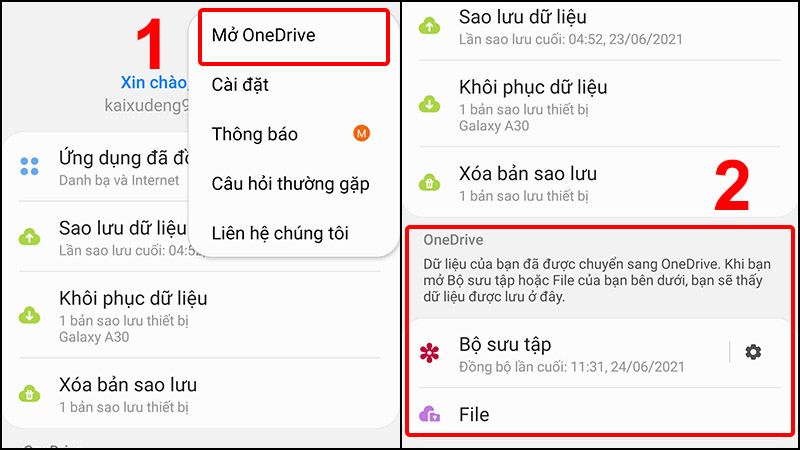
Nhấn Mở OneDrive và bắt đầu tích hợp dịch vụ
Bài viết vừa rồi đã hướng dẫn bạn cách giải phóng dung lượng điện thoại Samsung cực hiệu quả nhanh chóng. Chúc các bạn thực hiện thành công!
Trung tâm chuyên sửa chữa, bảo hành miễn phí, thu mua máy cũ, đào tạo KTV có trả lương. 0967891080

