
-
7:30 - 20:30
Cả CN & Lễ -

-


Hướng dẫn 7 cách giảm dung lượng file Excel, xóa định dạng, cắt ô không sử dụng, xóa data links, nén ảnh, xóa watch, xóa named range, Excel Binary Workbook. Bấm xem ngay!
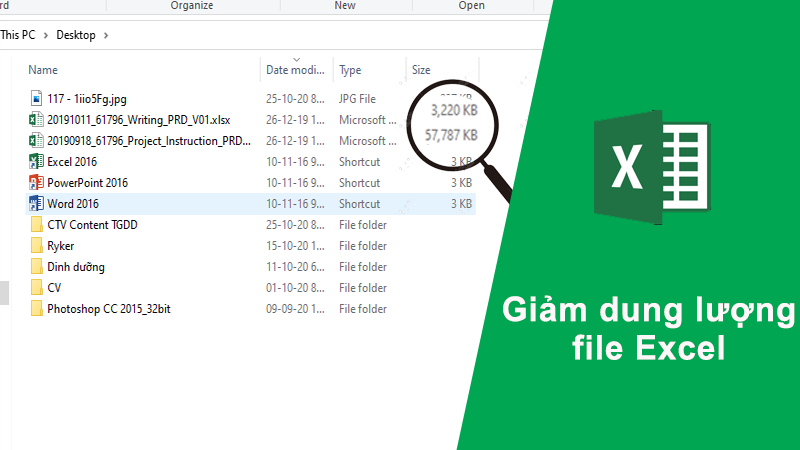
Cách giảm dung lượng file Excel nhanh đơn giản, hiệu quả
Bài viết sử dụng phần mềm Excel 2016 được thực hiện trên máy tính hệ điều hành Windows 10. Tuy nhiên, bạn có thể thực hiện tương tự trên Google Sheet, các phiên bản Excel khác như 2010, 2013,... và máy tính hệ điều hành macOS.
Mở file Excel, chọn một ô được định dạng > Chọn Home > Chọn Conditional formatting > Chọn Clear Rules.
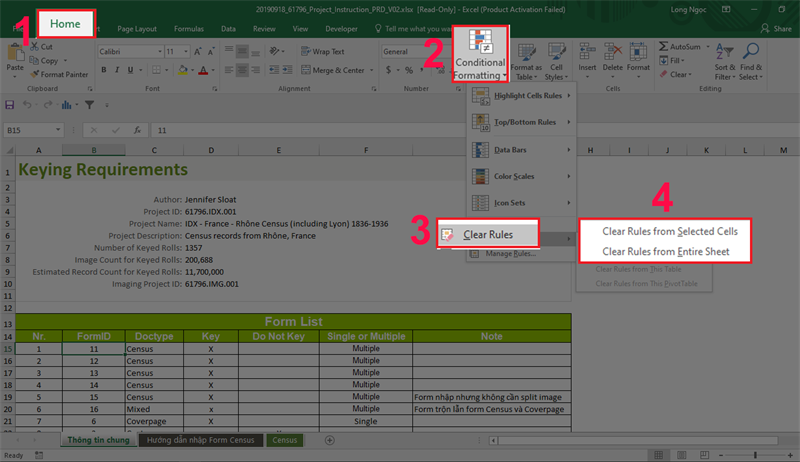
Xóa định dạng có điều kiện
Mở file Excel, chọn các hàng/cột trống bằng tổ hợp phím Ctrl + Shift + phím mũi tên phải/xuống > Bấm chuột phải vào vị trí bôi đen và chọn Delete để xóa các vùng chưa sử dụng nhằm giảm dung lượng file.
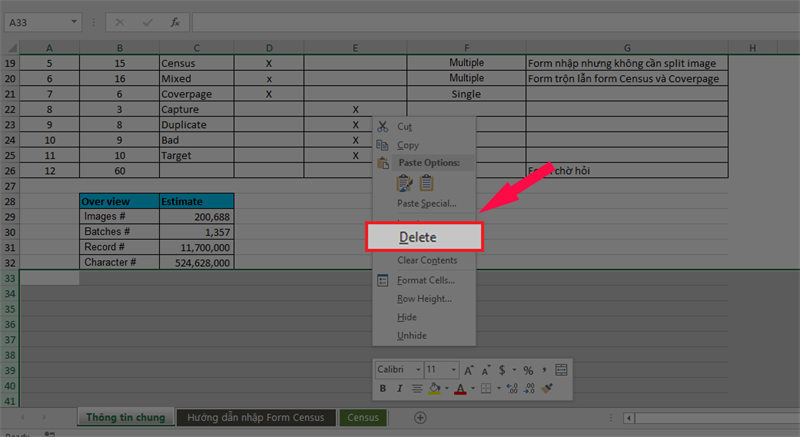
Cắt giảm ô tính ở vùng chưa cần sử dụng
Mở file Excel, chọn Data > Chọn Edit Links > Chọn link liên kết mà bạn muốn xóa > Chọn Break Link.
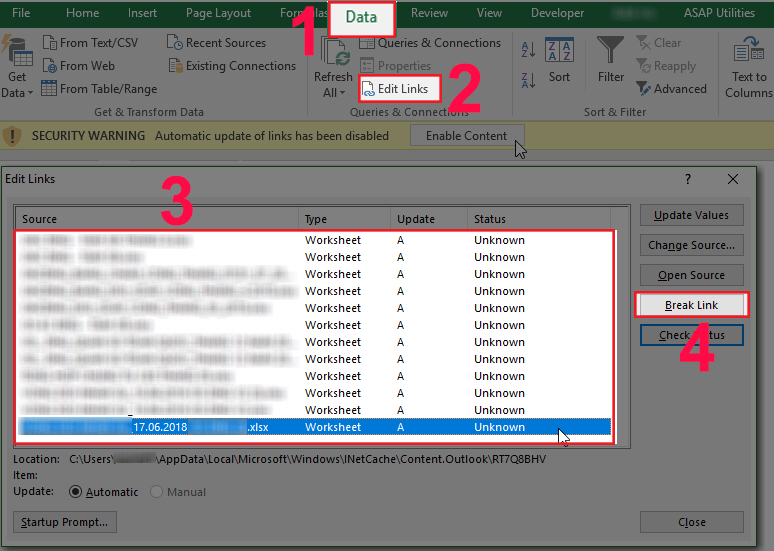
Xoá DATA LINKS
Sau đó chọn Break Links để xác nhận là xong.

Xoá DATA LINKS
Bước 1: Mở file Excel, chọn hình ảnh muốn nén > Chọn Format > Chọn Compress Pictures.
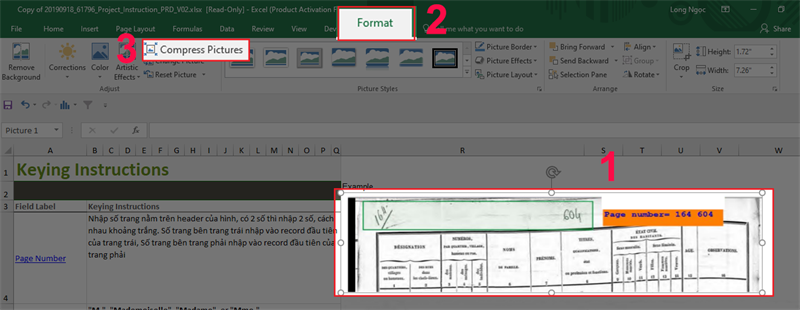
Nén ảnh trong Excel
Bước 2: Bỏ tích mục Apply only to this picture > Chọn Email (96 ppi): minimize document size for sharing > Chọn OK để hoàn tất.
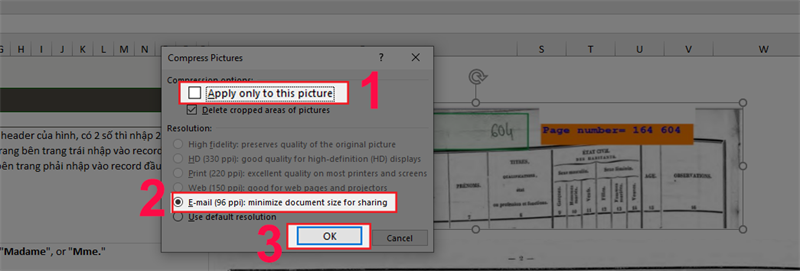
Nén ảnh trong Excel
Mở file Excel, chọn Formulas > Chọn Watch Window > Chọn Delete Watch là xong.
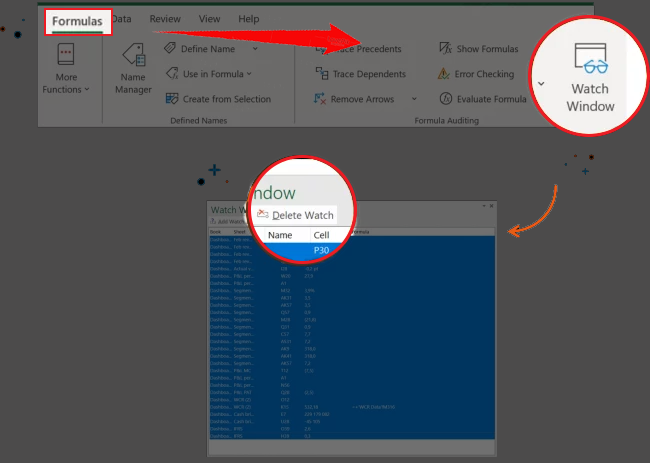
Xóa watch trên Excel
Bước 1: Mở file Excel, chọn Formulas > Chọn Name Manager.
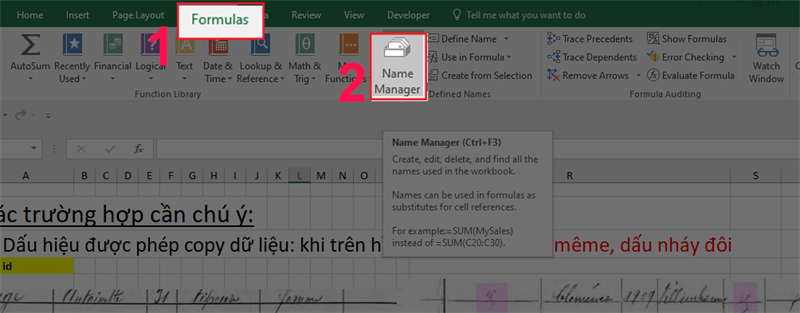
Xóa bỏ các named range trong file Excel
Bước 2: Chọn tên bị lỗi mà bạn muốn xóa > Nhấn Delete trên bàn phím.
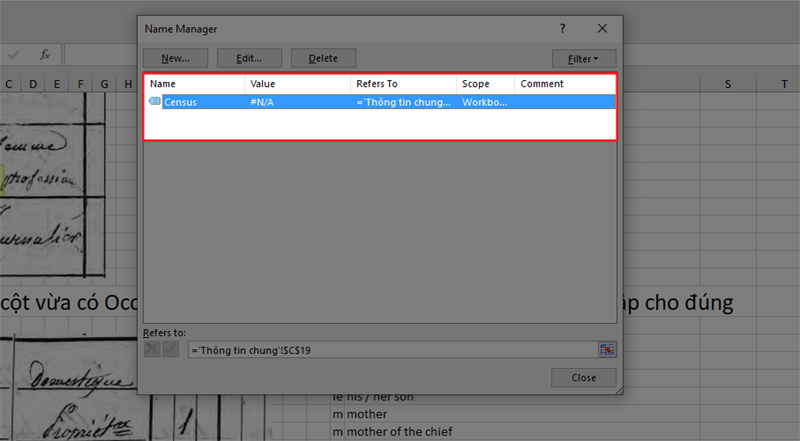
Xóa bỏ các named range trong file Excel
Bước 3: Bấm OK để xác nhận xóa các named range.
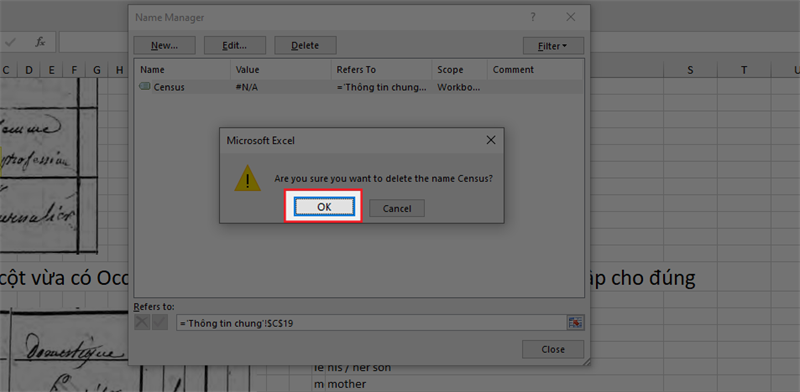
Xóa bỏ các named range trong file Excel
Mở file Excel, chọn File > Chọn Save as > Chọn Browse > Chọn Excel Binary Workbook tại mục Save as type > Bấm Save để lưu là xong.
Bước 1: Mở file Excel, chọn File.
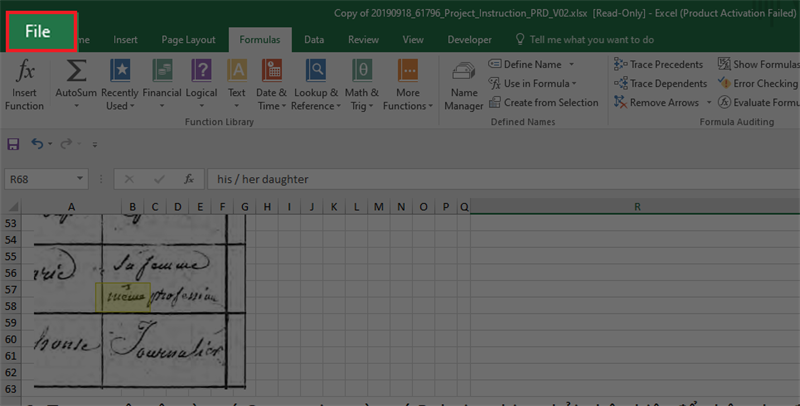
EXCEL BINARY WORKBOOK GIÚP GIẢM DUNG LƯỢNG
Bước 2: Chọn Save as > Chọn Browse.
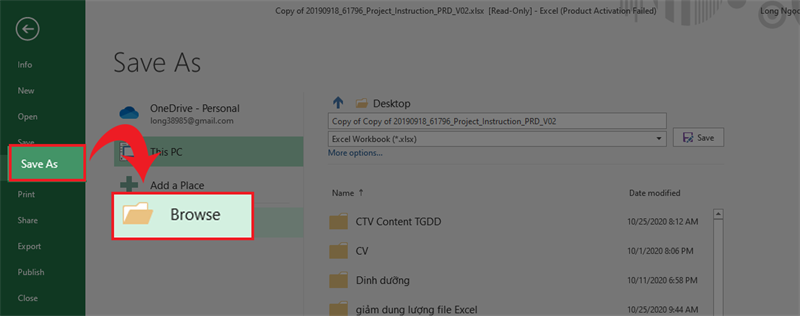
EXCEL BINARY WORKBOOK GIÚP GIẢM DUNG LƯỢNG
Bước 3: Chọn Excel Binary Workbook tại mục Save as type > Bấm Save để lưu là xong.
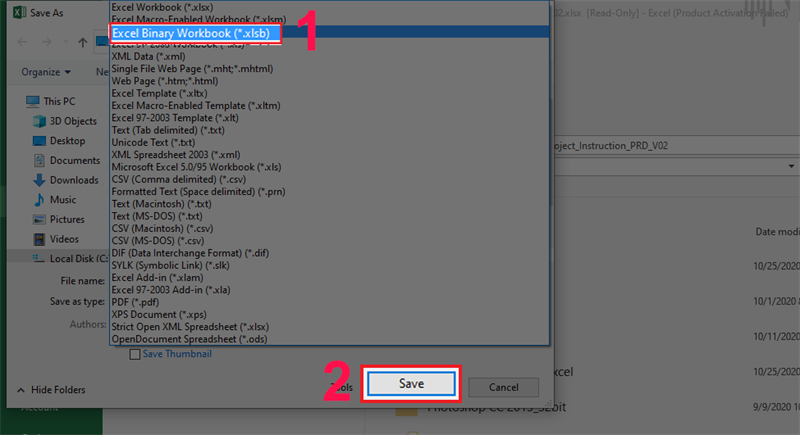
EXCEL BINARY WORKBOOK GIÚP GIẢM DUNG LƯỢNG
Sau đó, bạn có thế kiểm tra dung lượng 2 file Excel ban đầu và sau khi chuyển đổi sẽ giảm rất nhiều.

EXCEL BINARY WORKBOOK GIÚP GIẢM DUNG LƯỢNG
Trên đây là hướng dẫn cách giảm dung lượng file Excel nhanh đơn giản và hiệu quả giúp bạn xử lý, chia sẻ thông tin một cách dễ dàng. Nếu cảm thấy bài viết hữu ích, hãy chia sẻ cho bạn bè và đừng quên để lại bình luận phía dưới nhé!
Trung tâm bảo hành có bán linh kiện và dịch vụ chính hãng, gọi là có ngay hỗ trợ miễn phí, bảo hành suốt đời.
 0967891080

