
-
7:30 - 20:30
Cả CN & Lễ -

-


Bài viết này hướng dẫn bạn giãn dòng trong Word, Excel 2010, 2016, 2013, 2007, 2019 dễ dàng, thao tác nhanh chóng trên máy tính. Click để xem ngay!

Bài viết này hướng dẫn cách giãn dòng trong Word, Excel 2010, 2016, 2013, 2007, 2019 trên máy tính Dell Inspiron 14 chạy Windows 10, bạn có thể thực hiện tương tự cho các dòng laptop, máy tính nền tảng Windows, macOS khác.
Có sự khác nhau một chút về giao diện giữa các phiên bản Word, Excel. Tuy nhiên thao tác thực hiện tương tự nhau.
Lưu ý: Nếu văn bản có sẵn, bạn hãy bôi đen văn bản muốn chỉnh giãn dòng trước khi thao tác. Nếu bạn thiết lập giãn dòng trước khi soạn thảo văn bản thì có thể bỏ qua bước này.
Hướng dẫn nhanh
Cách 1: Lựa chọn thông số có sẵn trong Word
Cách 2: Thiết lập một thông số giãn dòng bất kỳ
Hướng dẫn chi tiết
Cách 1: Lựa chọn thông số có sẵn trong Word
Tại giao diện chính của ứng dụng Word, bạn hãy nhấn vào tab Home > Nhấn vào biểu tượng biểu tượng giãn dòng trong mục Paragraph > Chọn thông số giãn dòng bạn muốn.

Cách 2: Thiết lập một thông số giãn dòng bất kỳ
Bước 1: Tại giao diện chính của ứng dụng Word, bạn hãy nhấn vào tab Home > Nhấn vào biểu tượng biểu tượng giãn dòng trong mục Paragraph > Nhấn vào Line Spacing Options để mở Paragraph.

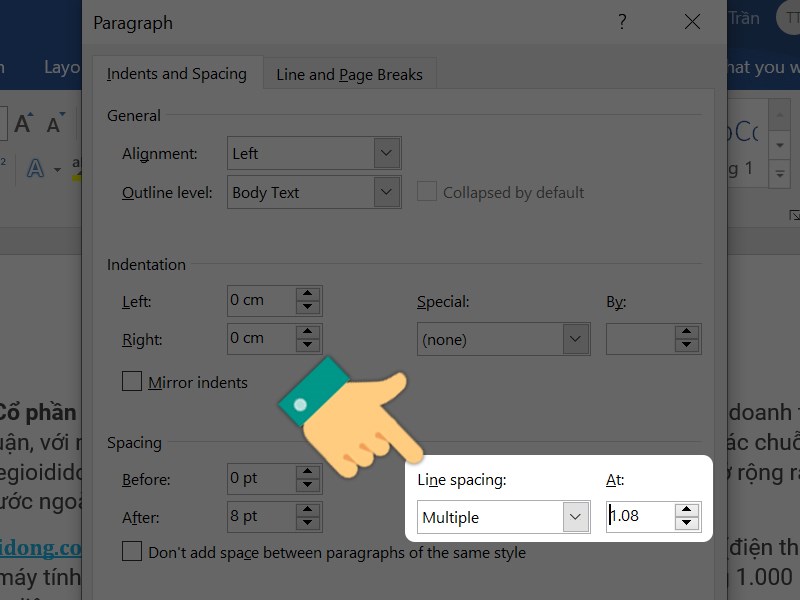
Bước 2: Tại mục Line Spacing, bạn hãy chọn Multiple và nhập thông số giãn dòng tại mục At.
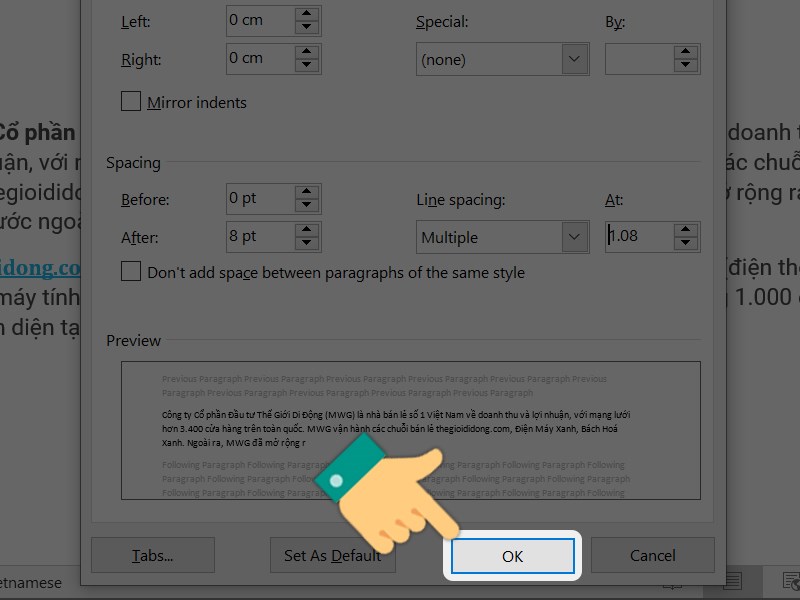
Bước 3: Nhấn OK.
Một cách khác để mở trực tiếp Paragraph đó là vào tab Home > Chọn biểu tượng mũi tên tại mục Paragraph hoặc nhấn tổ hợp phím Alt + O +P.

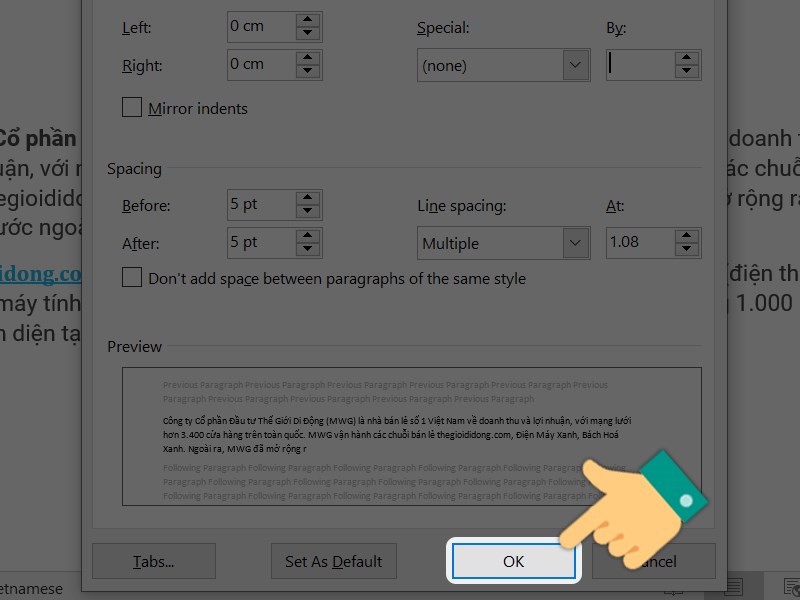
Sau đó, bạn hãy thiết lập mục Line Spacing và mục Spacing để điều chỉnh khoảng cách giữa các đoạn văn như sau:

Nhấn OK để lưu cài đặt.
Hướng dẫn nhanh
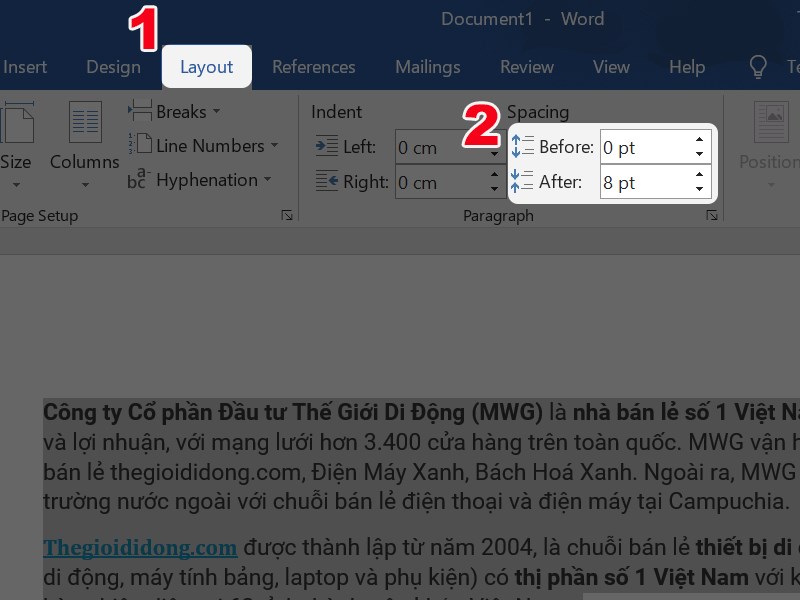
Nhấn vào tab Layout > Điều chỉnh thông số giãn dòng Before và After tại mục Spacing.
Hướng dẫn chi tiết
Bạn hãy nhấn vào tab Layout. Tại mục Spacing, nhấp vào mũi tên lên/ xuống hoặc nhập trực tiếp khoảng cách tại Before và After để điều chỉnh khoảng cách trước hoặc sau đoạn văn.
Hướng dẫn nhanh
Bôi đen dòng cần giãn > Đặt chuột tại dòng kẻ line tại cột số thứ tự > Di chuyển chuột để kéo giãn tại 1 vị trí.
Hướng dẫn chi tiết
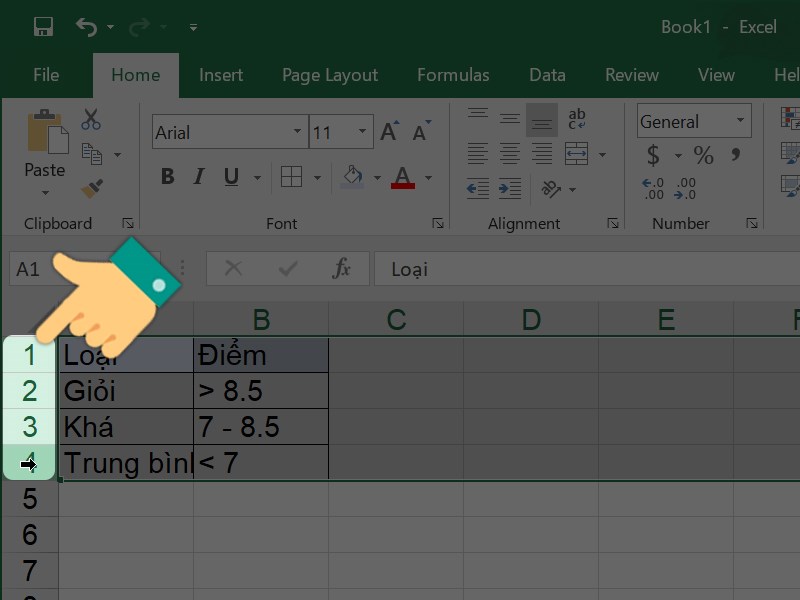
Bước 1: Bạn hãy bôi đen những dòng muốn giãn bằng cách nhấn vào số thứ tự dòng.
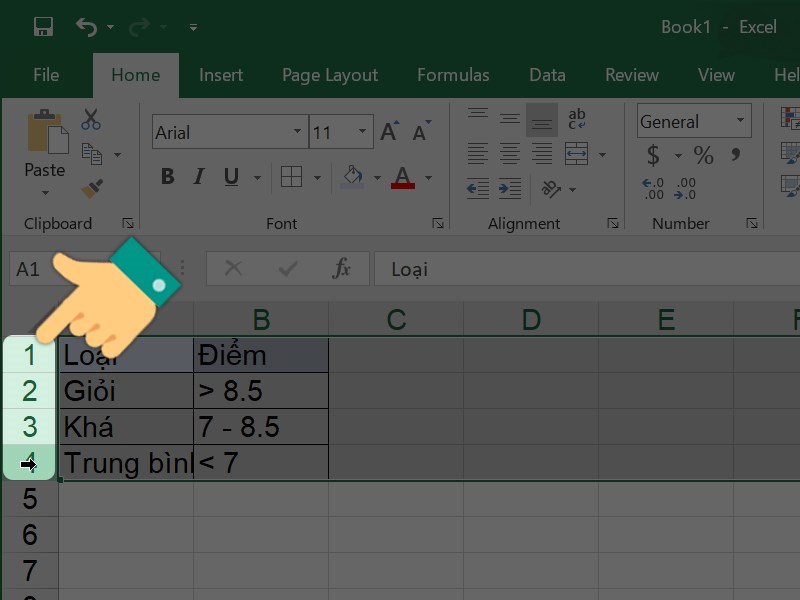
Bước 2: Bạn hãy đặt chuột tại dòng kẻ line ở cột số thứ tự sẽ thấy biểu tượng mũi tên 4 chiều và di chuyển chuột để kéo giãn tại 1 vị trí.
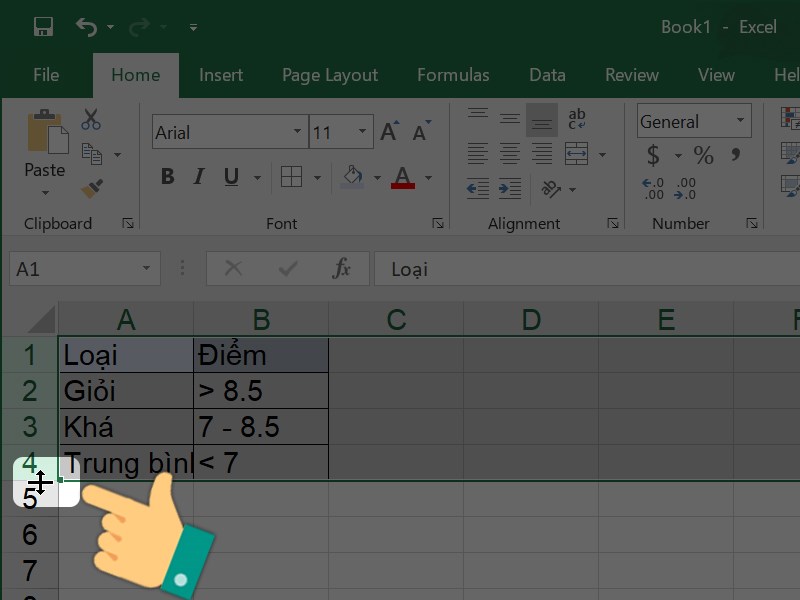
Hướng dẫn nhanh
Bôi đen dòng cần giãn > Nhấn chuột phải > Chọn Row Height > Nhập kích thước muốn giãn dòng và nhấn OK.
Hướng dẫn chi tiết
Bước 1: Bạn hãy bôi đen những dòng muốn giãn bằng cách nhấn vào số thứ tự dòng > Sau đó, nhấn chuột phải và chọn Row Height.
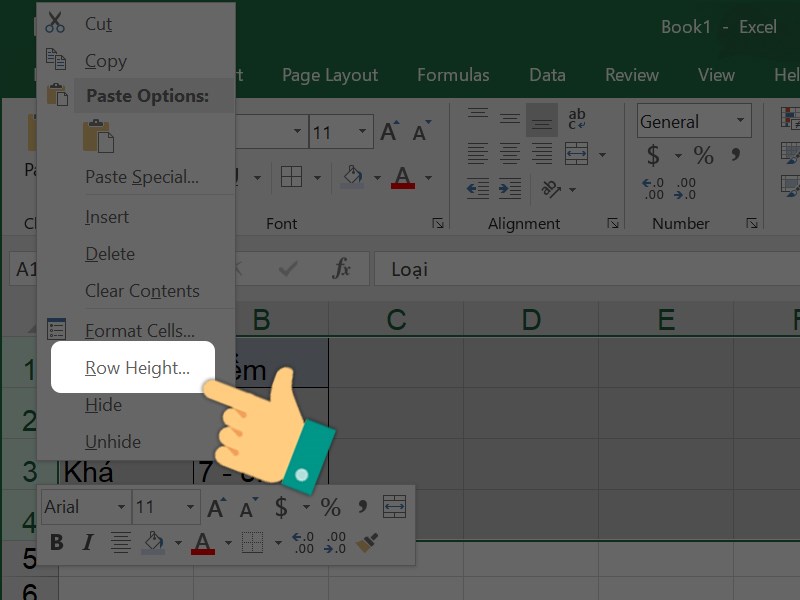
Bạn cũng có thể nhấn vào tab Home.
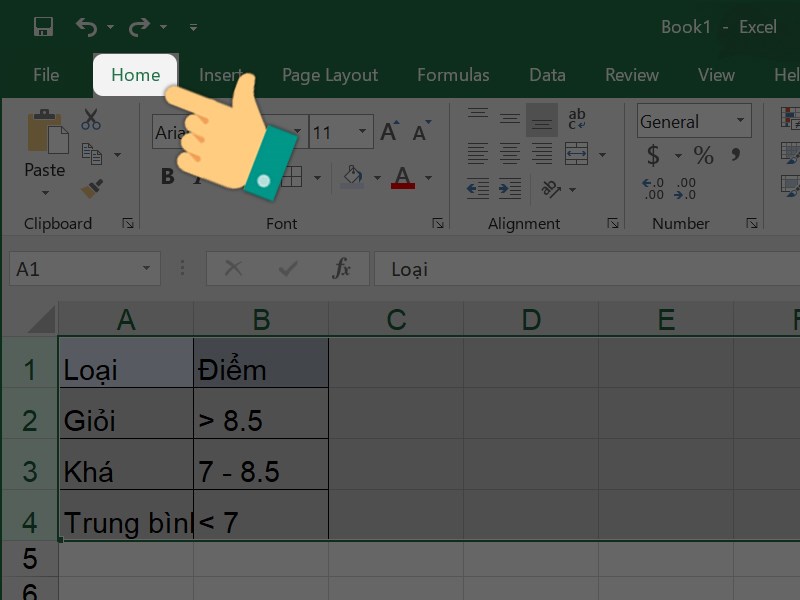
Chọn tiếp vào Format, rồi nhấn vào Row Height.

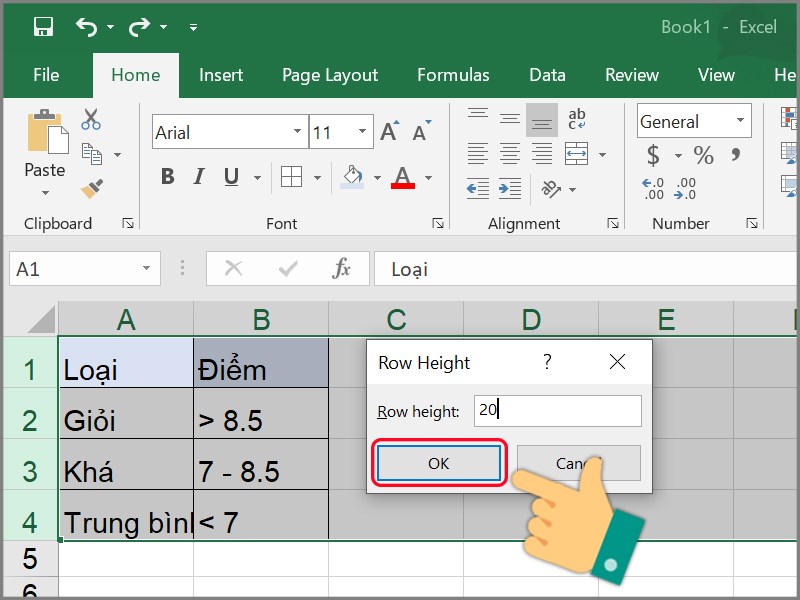
Bước 2: Xuất hiện hộp thoại Row Height, bạn hãy nhập kích thước muốn giãn dòng và nhấn OK.
Hướng dẫn nhanh
Bôi đen dòng cần giãn > Nhấn vào tab Home > Nhấn vào Format > Nhấn tiếp AutoFit Row Height.
Hướng dẫn chi tiết
Bước 1: Bạn hãy bôi đen những dòng muốn giãn bằng cách nhấn vào số thứ tự dòng.
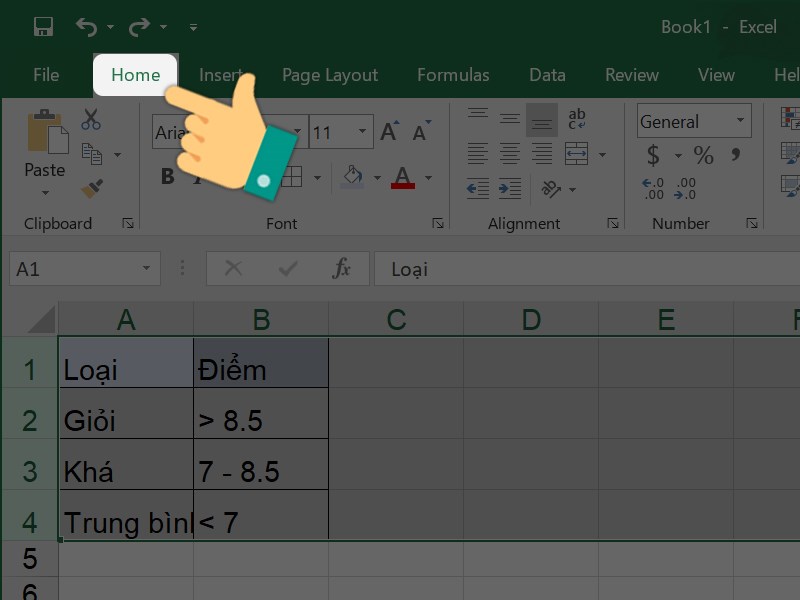
Bước 2: Nhấn vào tab Home.
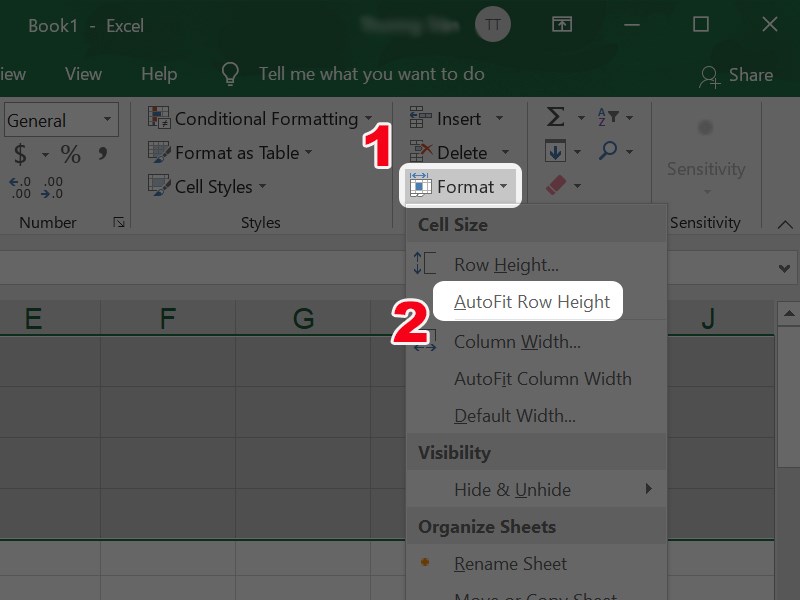
Bước 3: Nhấn vào Format rồi nhấn tiếp AutoFit Row Height. Lúc đó hệ thống sẽ tự động chỉnh giãn dòng, phù hợp với kích thước và bố cục nội dung nhập trong từng dòng mà người dùng không cần phải chỉnh sửa gì nhiều.
Trên đây là bài viết hướng dẫn bạn cách giãn dòng trong Word, Excel 2010, 2016, 2013, 2007, 2019 chi tiết nhất trên máy tính. Hy vọng bài viết sẽ có ích với bạn. Chúc các bạn thành công!
Trung tâm bảo hành có bán linh kiện và dịch vụ chính hãng, gọi là có ngay hỗ trợ miễn phí, bảo hành suốt đời.
 0967891080

