
-
7:30 - 20:30
Cả CN & Lễ -

-


Hướng dẫn cách gỡ cài đặt và xóa BlueStacks hoàn toàn trên máy tính nhanh, dễ dàng. Hướng dẫn chi tiết, cụ thể các bước. Click xem ngay!

Cách gỡ cài đặt, xóa Bluestacks hoàn toàn trên máy tính nhanh, dễ dàng
Bài viết này hướng dẫn cách gỡ cài đặt, xóa Bluestacks trên máy tính Dell Inspiron 14 chạy Windows 10, bạn có thể thực hiện tương tự cho các dòng máy tính nền tảng Windows khác.
Xóa các file chạy nền trước
Bước 1: Nhấn chuột phải vào thanh Taskbar > Chọn Task Manager.
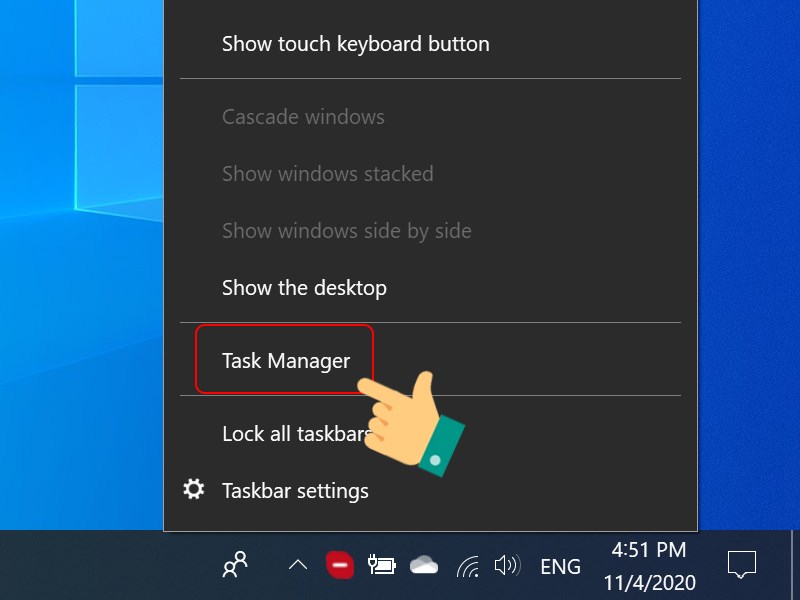
Mở Task Manager
Bước 2: Tại giao diện Task Manager, bạn hãy nhấn vào Processes > Chọn Bluestacks > Nhấn End Task.
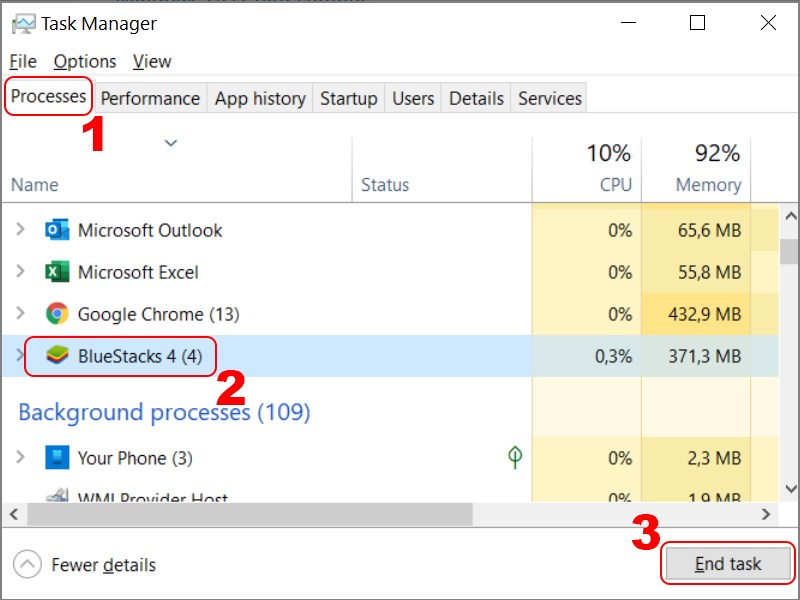
End Task Bluestacks
Xóa file cài Control Panel
Bước 1: Nhấn phím Windows trên bàn phím và gõ tìm kiếm Control Panel > Mở Control Panel.
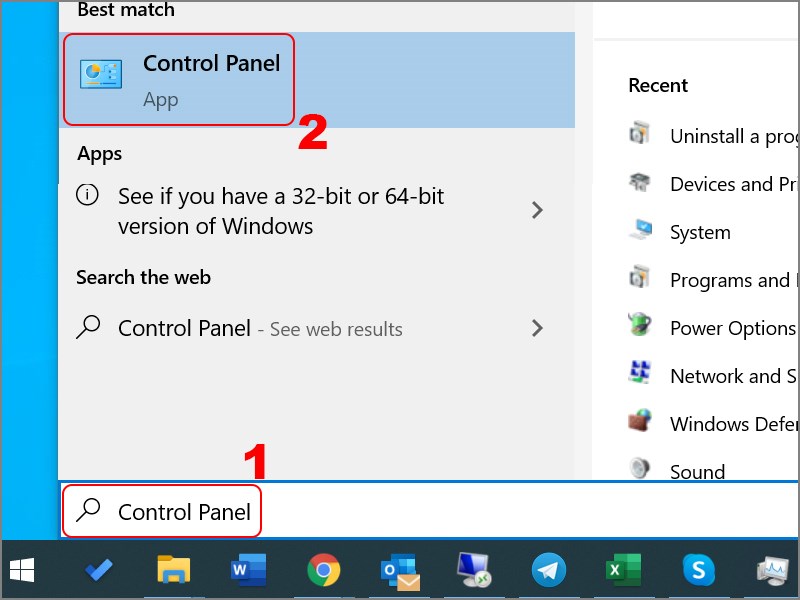
Mở Control Panel
Bước 2: Chọn Uninstall a program dưới mục Programs.
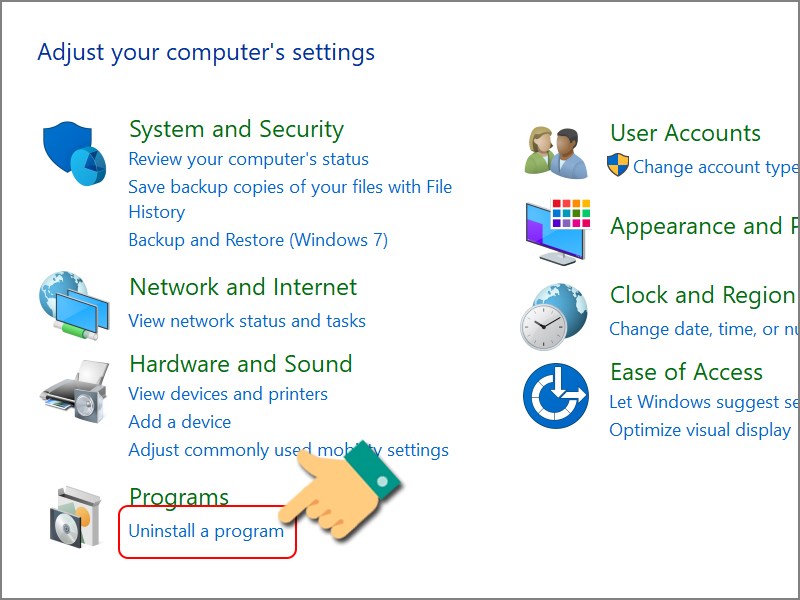
Chọn Uninstall a program
Bước 3: Bạn hãy chọn BlueStacks và nhấn Uninstall.
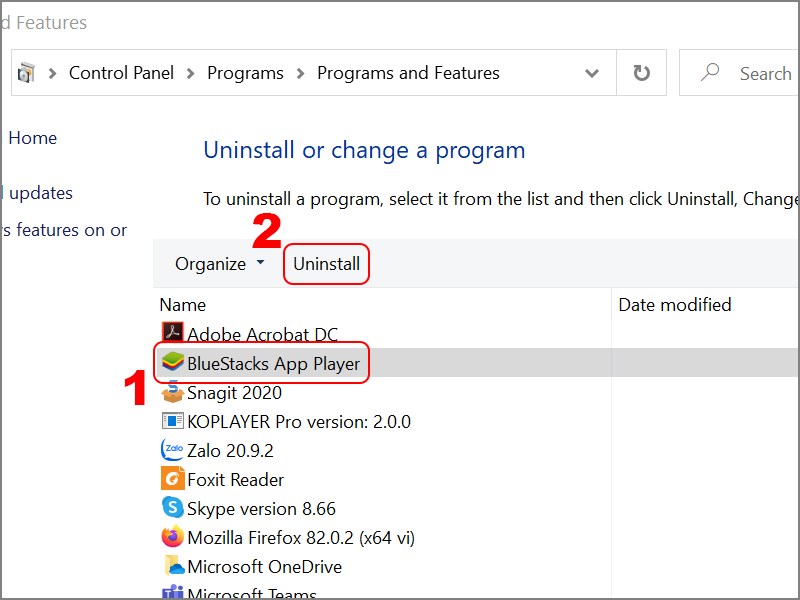
Gỡ cài đặt BlueStacks
Bước 4: Chọn lý do bạn xóa BlueStacks > Xác nhận Xóa BlueStacks.
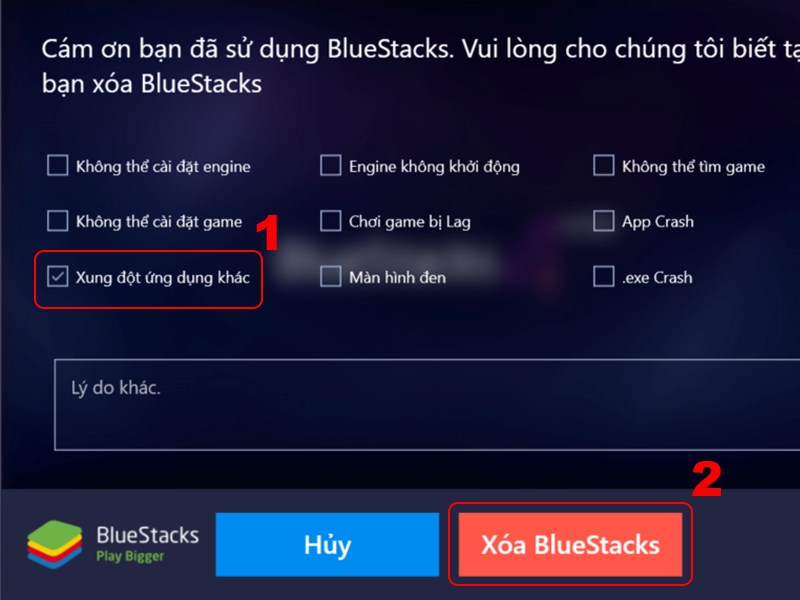
Chọn ý do xóa
Tiếp tục nhấn Xóa BlueStacks.

Xác nhận xóa BlueStacks
Nhấn Hoàn tất để xóa, gỡ cài đặt BlueStacks hoàn toàn trên máy tính.

Gỡ cài đặt BlueStacks thành công
Xóa file rác còn sót lại
Bước 1: Gõ tổ hợp phím Windows + R để mở hộp thoại Run > Gõ tìm kiếm %temp% tại mục Open > Nhấn Enter.
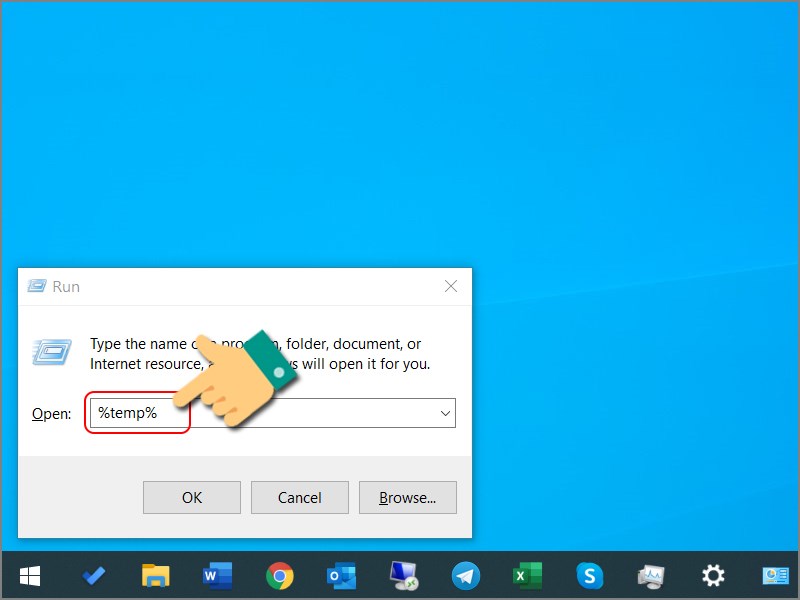
Mở hộp thoại Run gõ %temp%
Bước 2: Giao diện Windows Explorer xuất hiện. Bạn hãy xóa tất cả các tập tin và thư mục ở đây.
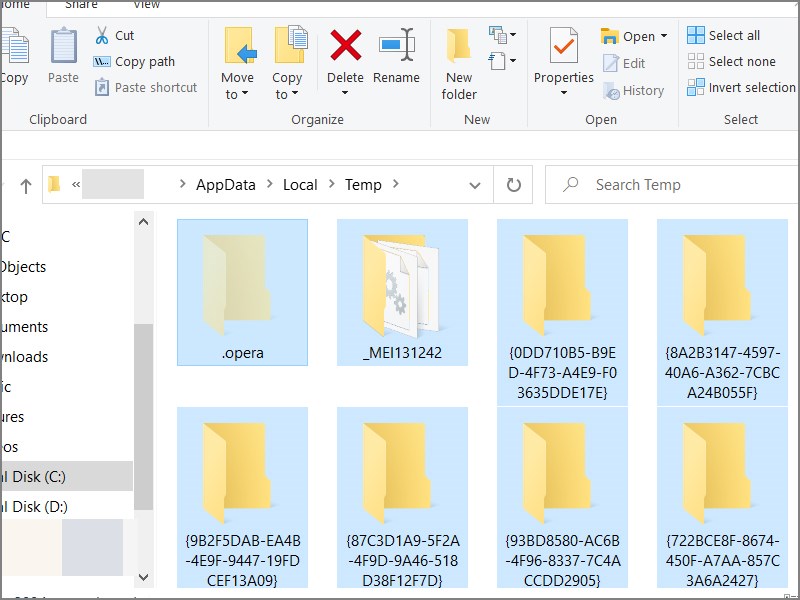
Xóa toàn bộ file rác
Trên đây là bài viết hướng dẫn bạn cách gỡ cài đặt và xóa Bluestacks hoàn toàn trên máy tính nhanh chóng, dễ dàng. Hy vọng bài viết sẽ có ích cho bạn. Chúc các bạn thành công!
Nguồn: https://support.bluestacks.com/hc/vi/articles/115003921452-L%C3%A0m-th%E1%BA%BF-n%C3%A0o-t%C3%B4i-c%C3%B3-th%E1%BB%83-g%E1%BB%A1-c%C3%A0i-%C4%91%E1%BA%B7t-ho%C3%A0n-to%C3%A0n-BlueStacks-
Trung tâm bảo hành có bán linh kiện và dịch vụ chính hãng, gọi là có ngay hỗ trợ miễn phí, bảo hành suốt đời.
 0967891080

