
-
7:30 - 20:30
Cả CN & Lễ -

-


Cung cấp cho bạn chi tiết các bước thực hiện gỡ hoàn toàn iTunes trên máy tính đơn giản, thành công 100%. Cùng click vào xem nhé!
Hướng dẫn cách cài đặt iTunes cho máy tính: [Video] Cách tải iTunes và cài đặt cho máy tính Windows cực đơn giản.
Thông tin thêm đến bạn: Trước khi tiến hành xóa hẳn iTunes ra khỏi PC, hãy chú ý sao lưu lại thư viện iTunes của mình. Với các yếu tố bạn mua từ iTunes Store hay các bài hát bạn đã lưu lại trong My Music đều sẽ không bị xóa khi bạn gỡ bỏ iTunes.
Để sử dụng Control Panel nhằm loại bỏ iTunes và các phần mềm có liên quan khác, bạn vui lòng thực hiện theo các bước dưới đây. Trước khi thực hiện bạn nhớ lưu ý hãy thoát khỏi iTunes nhé!
Bước 1: Tại thanh tìm kiếm của máy, nhập Control Panel > Chọn kết quả hiển thị đầu tiên.

Truy cập nhanh Control Panel
Bước 2: Chọn Programs and Features.

Gỡ iTunes trong Programs and Features
Bước 3: Tại đây, bạn lần lượt gỡ iTunes và các chương trình liên quan, lưu ý gỡ hết tất cả và thực hiện theo thứ tự dưới đây bằng cách bấm vào từng mục rồi chọn Uninstall.
- iTunes

Cách gỡ iTunes
- Apple Software Update
- Apple Mobile Device Support
- Bonjour
- Apple Application Support
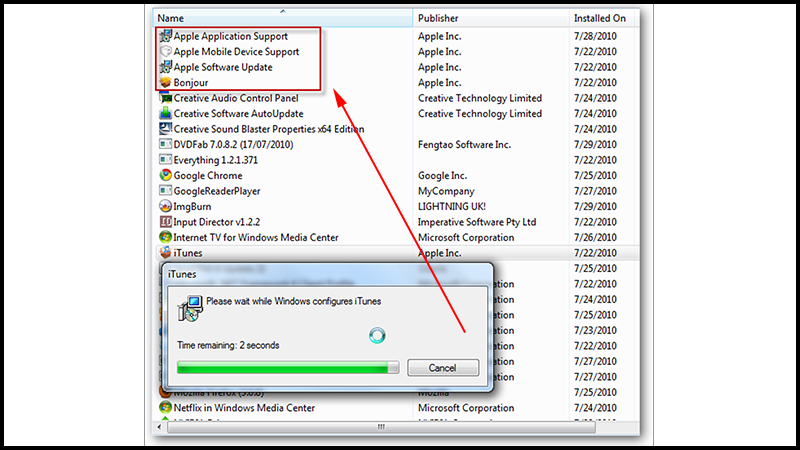
Cách gỡ các chương trình còn lại
Khi thực hiện xong các thao tác trên, bạn đã hoàn thành bước đầu gỡ iTunes ra khỏi máy tính của mình. Hãy theo dõi các mục tiếp theo để gỡ hoàn toàn iTunes ra khỏi PC.
Trong nhiều trường hợp, các tập tin bạn vừa gỡ trong Control Panel vẫn còn hiện diện trên máy, bạn cần chắc chắn iTunes và các thành phần liên quan đã hoàn toàn biến mất khỏi máy tính của mình. Vì vậy, hãy theo dõi các bước tiếp theo.
Bước 1: Truy cập This PC > Chọn Local Disk (C:).

Truy cập ổ đĩa C
Bước 2: Chọn thư mục Users > Chọn thư mục tên người dùng > Chọn thư mục Music.

Vào thư mục Music để xóa iTunes
Bước 3: Bấm chuột phải và xóa iTunes.

Xóa iTunes khỏi máy
Bước 1: Truy cập This PC > Chọn Local Disk (C:).
Bắt đầu tại Local Disk (C:)
Bước 2: Chọn thư mục Users > Chọn thư mục tên người dùng > Chọn thư mục App Data.

Truy cập App Data để xóa các thư mục còn lại
Bước 3: Lần lượt xóa như sau:
- Truy cập thư mục Local > Xóa thư mục Apple và thư mục Apple Computer.

Truy cập Local và xóa 2 thư mục
- Truy cập thư mục Roaming > Xóa thư mục Apple Computer.

Xóa các thư mục còn lại tại Roaming
Trong trường hợp không thấy các thư mục này, bạn cần thực hiện các bước sau:
Bước 1: Tại tab View, chọn Options > Chọn Change folder and search options.

Điều chỉnh hiển thị tệp tin
Bước 2: Tại tab View, chọn Show hidden files, folders, and drivers > Chọn Apply > Bấm OK để lưu lại.

Làm hiển thị những tập tin bị ẩn
Bước 4: Vào lại Local Disk (C:) > Chọn Program Files.

Truy cập Program Files để tiếp tục xóa các tệp còn lại
Bước 5: Chọn Common Files > Xóa thư mục Apple.

Gỡ thư mục Apple tại Common Files
Bước 6: Đây là bước quan trọng để thực hiện xóa hoàn toàn iTunes và các thành phần khác khỏi máy tính. Bấm tổ hợp phím Windows + R > Nhập regedit > Chọn OK.

Mở tab running để tiến hành bước cuối cùng
Bước 7: Bạn thực hiện lần lượt theo hướng dẫn sau đây:
- HKEY_LOCAL_MACHINE > Software > Xóa 2 khóa Apple Computer, Inc. và Apple Inc. Với những bạn dùng Windows 64 bit, hãy kéo xuống thư mục Wow6432Node và xóa 2 khóa trên.
- HKEY_CURRENT_USER > Software > Xóa 2 khóa Apple Computer, Inc. và Apple Inc.
- HKEY_USERS\.DEFAULT > Software > Xóa khóa Apple Inc.
- HKEY_USERS > S-1-5-18 > Software > Xóa khóa Apple Inc.
- HKEY_USERS > S-1-5-21-4195518859-1453404549-3318302731-1001 > Software > Xóa 2 khóa Apple Computer, Inc. và Apple Inc.
- HKEY_USERS > S-1-5-21-4195518859-1453404549-3318302731-1004 > Software > Xóa khóa Apple Inc.

Thực hiện các bước cuối theo hướng dẫn phía trên
Sau khi thực hiện xong những thao tác vừa rồi, bạn đã hoàn thành việc xóa hoàn toàn iTunes và các thành phần liên quan khỏi máy tính của mình.
Sau khi hoàn thành các bước trên, bạn khởi động lại máy tính rồi tiến hành cài đặt lại iTunes và các thành phần liên quan.
Hướng dẫn cách cài đặt iTunes cho máy tính: [Video] Cách tải iTunes và cài đặt cho máy tính Windows cực đơn giản.

Sau khi đã gỡ sạch iTunes khỏi máy, hãy tiến hành cài đặt lại
Bài viết đã giúp bạn gỡ hoàn toàn iTunes ra khỏi máy tính của mình. Nếu có vấn đề phát sinh, hãy để lại bình luận bên dưới để được kịp thời hỗ trợ nhé!
Trung tâm bảo hành có bán linh kiện và dịch vụ chính hãng, đào tạo KTV miễn phí, gọi là có mặt ngay, bảo hành tại nhà. 0967891080

