
-
7:30 - 20:30
Cả CN & Lễ -

-


Hướng dẫn các bước và nhưng lưu ý khi đánh máy tiếng Việt bằng bộ gõ telex, vni đơn giản, nhanh chóng giúp bạn cài đặt bộ gõ phù hợp với công việc, cá nhân mỗi người!

Unikey là phần mềm hỗ trợ máy tính, laptop có thể cài đặt phổ biến trên tất cả các phiên bản Windows, cho phép người dùng có thể gõ dấu Tiếng Việt một cách dễ dàng. Thông thường, chúng ta thường sử dụng Unikey để điều chỉnh 2 phương pháp gõ là Telex, VNI. Ngoài ra, phần mềm còn hỗ trợ người dùng các bảng mã thông dụng (Unicode, TCVN, VIQR, VNI, VPS, VISCII,...), cho phép gõ tắt và cài đặt bảng gõ tắt.
Bài hướng dẫn tải được thực hiện trên laptop Dell, hệ điều hành Windows 10. Bạn hoàn toàn có thể thao tác tương tự trên các máy tính, laptop có hệ điều hành Windows.
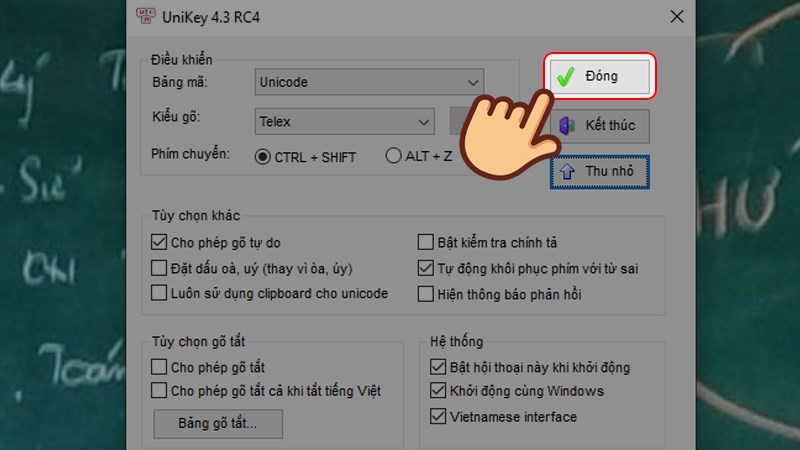
Mở ứng dụng Unikey > Lựa chọn bảng mã và kiểu gõ > Nhấn chọn nút Mở rộng và điều chỉnh (nếu cần thiết) > Nhấn chọn Đóng để lưu lại cài đặt.
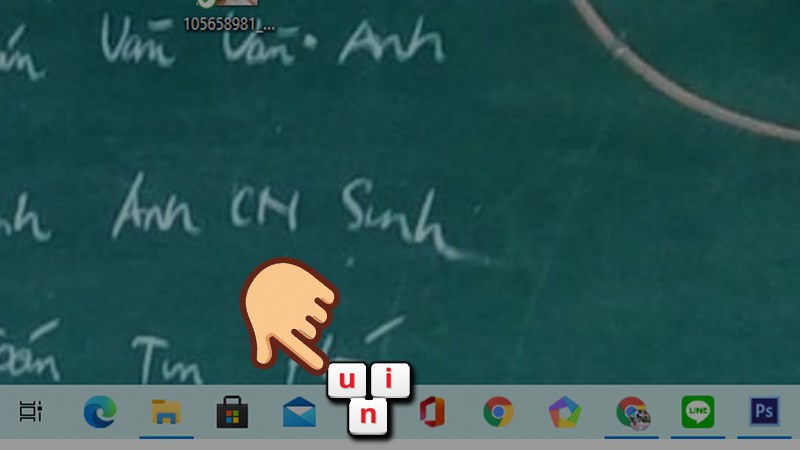
Bước 1: Mở ứng dụng Unikey
Bước 2: Lựa chọn bảng mã và kiểu gõ phù hợp với công việc của bạn.
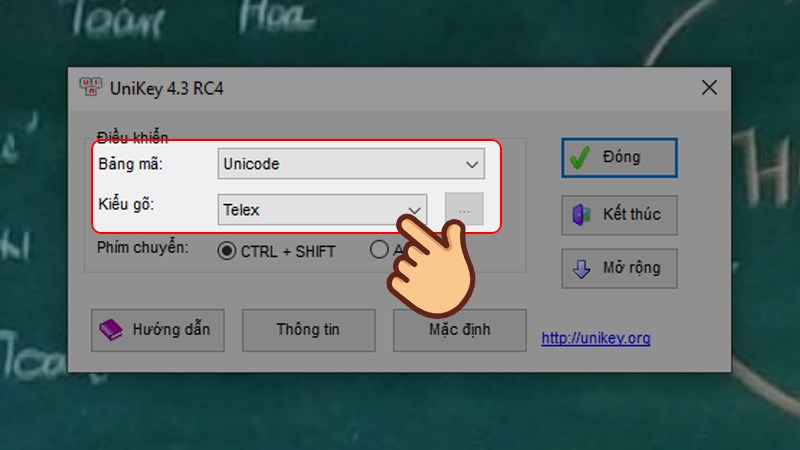
Lưu ý:
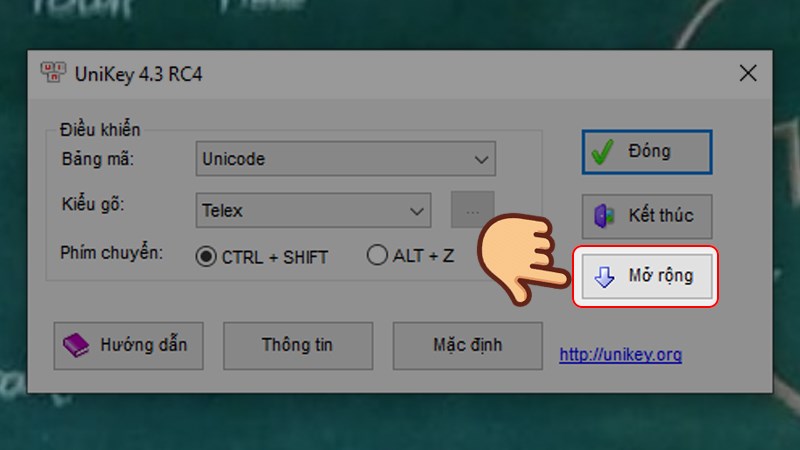
Bước 3: Nhấn chọn nút Mở rộng.
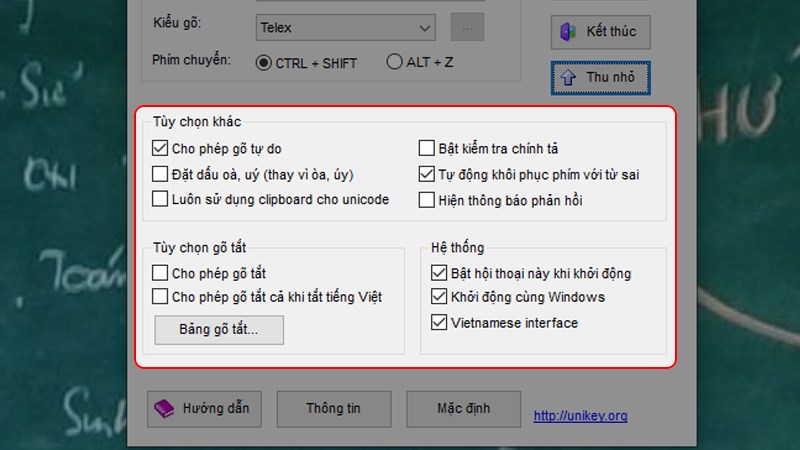
Bước 4: Sau đó, điều chỉnh các tùy chọn khác, tùy chọn gõ tắt và cài đặt hệ thống tự động (nếu cần thiết).
Bước 5: Cuối cùng, bạn nhấn chọn Đóng để lưu lại cài đặt.
Lưu ý:
| Nguyên Âm/Dấu Thanh | Kiểu gõ Telex |
| ă | aw |
| â | aa |
| đ | dd |
| ê | ee |
| ô | oo |
| ơ | ow |
| ư | w |
| dấu sắc | s |
| dấu huyền | f |
| dấu hỏi | r |
| dấu ngã | x |
| dấu nặng | j |
| xóa dấu | z |
| Ví dụ | Vis duj |
| Nguyên Âm/Dấu Thanh | Kiểu gõ VNI |
| ă | a8 |
| â | a6 |
| đ | d9 |
| ê | e6 |
| ô | o6 |
| ơ | o7 |
| ư | u7 |
| dấu sắc | 1 |
| dấu huyền | 2 |
| dấu hỏi | 3 |
| dấu ngã | 4 |
| dấu nặng | 5 |
| xóa dấu | 0 |
| Ví dụ | Vi1 du5 |
Hy vọng với chia sẻ của mình về cách điều chỉnh bộ gõ Telex và VNI trên Unikey, bạn sẽ có thể lựa chọn được cách gõ phù hợp với công việc và cá nhân mỗi người. Chúc bạn thao tác thành công!
Trung tâm bảo hành có bán linh kiện và dịch vụ chính hãng, gọi là có ngay hỗ trợ miễn phí, bảo hành suốt đời.
 0967891080

