
-
7:30 - 20:30
Cả CN & Lễ -

-


Hướng dẫn cho bạn cách để gõ văn bản bằng giọng nói một cách đơn giản và cự kỳ nhanh chóng. Click xem ngay nhé!
Lưu ý: Bạn nên sử dụng có tai nghe tích hợp micro, ngồi ở môi trường yên tĩnh để Google phân tích đúng và luôn phải bật mạng trong quá trình sử dụng.
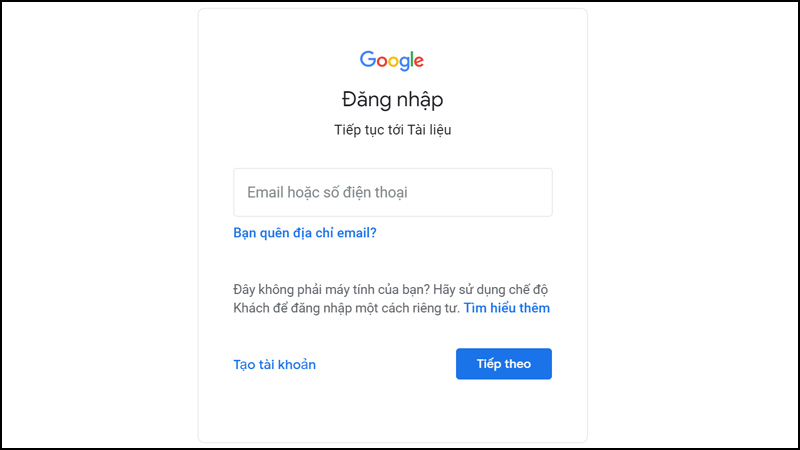
Đầu tiên, nhấn TẠI ĐÂY để vào Google Docs. Bạn sẽ cần đăng nhập tài khoản Google trước khi sử dụng dịch vụ.
Tại giao diện chính của Google Docs, bạn nhấn biểu tượng dấu + (Trống) để mở một văn bản mới.
-800x450.jpg)
Đầu tiên các bạn nhấn vào phần Công cụ > Chọn Nhập liệu bằng giọng nói.
-800x450.jpg)
Tiếp theo xuất hiện một biểu tượng hình microphone, bạn hãy nhấn chuột vào Nhấp để nói.
-800x450.jpg)
Một tab thông báo cho phép cấp quyền sử dụng micro, bạn hãy nhấn vào Cho phép để máy tính có thể nhận và phân tích được âm thanh mà bạn nói.
-800x450.jpg)
Trong trường hợp bạn nhấn Chặn thì trang web sẽ không nhận được thông tin mà bạn đưa vào bằng giọng nói, và không thể sử dụng được tính năng này nữa.
-800x450.jpg)
Sau khi thiết lập xong bạn có thể đọc văn bản cần nhập vào. Google Docs sẽ nhận diện cực kì chính xác. Hỗ trợ đầy đủ Tiếng Việt, dấu câu.
-800x450.jpg)
Ngoài ra bạn có Google Docs còn hỗ trợ hơn 40 thứ tiếng khác nhau bạn có thể lựa chọn ở phần biểu tượng tam giác phía trên microphone.
-800x450.jpg)
Sau khi gõ xong, bạn có thể lưu thành file word mà không cần phải copy sang phần mềm Word nữa. Các bạn làm như sau:
Nhấp vào Tệp > Chọn Tải xuống > Định dạng loại tệp.
-800x450.jpg)
Bài viết vừa rồi đã hướng dẫn cho bạn cách để gõ văn bản bằng giọng nói một cách đơn giản và cự kỳ nhanh chóng. Chúc các bạn thực hiện thành công và hẹn gặp lại ở các bài viết sau!
Trung tâm bảo hành có bán linh kiện và dịch vụ chính hãng, gọi là có ngay hỗ trợ miễn phí, bảo hành suốt đời.
 0967891080

