
-
7:30 - 20:30
Cả CN & Lễ -

-


Hướng dẫn cách khắc phục lỗi không gõ tiếng Việt có dấu trong PhotoScape trên máy tính thành công, dễ dàng nhất. Hướng dẫn chi tiết, cụ thể chỉ với 5 bước. Click xem ngay

Cách gõ tiếng Việt có dấu trong PhotoScape
Bài viết này hướng dẫn cách gõ tiếng Việt có dấu trong PhotoScape trên máy tính Dell Inspiron chạy Windows 10, bạn có thể thực hiện tương tự cho các dòng máy tính nền tảng Windows, macOS khác.
Phiên bản mới nhất của PhotoScape hỗ trợ người dùng gõ tiếng Việt với font chữ VNI, nếu bạn không sử dụng font chữ VNI thì có thể sẽ gặp lỗi.
Bước 1: Nhấn vào phím Windows > Gõ tìm kiếm bộ gõ tiếng Việt được cài trên máy > Chọn bộ gõ tiếng Việt của bạn. Trong bài viết này mình sử dụng Unikey, các bạn có thể thao tác tương tự cho các bộ gõ khác.
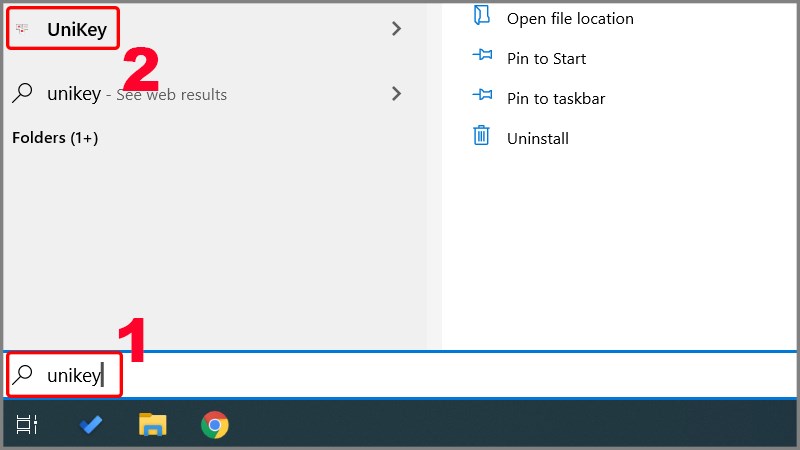
Mở bộ gõ tiếng Việt
Tại mục Bảng chọn VNI Windows và kiểu gõ VNI.
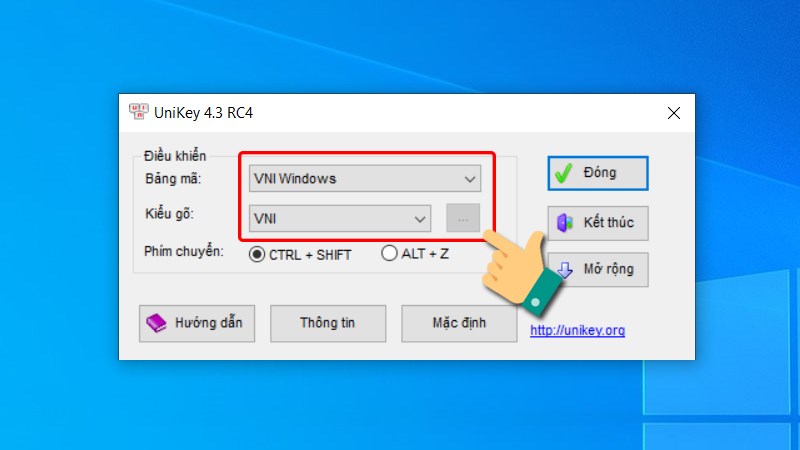
Thiết lập kiểu gõ VNI
Bước 2: Mở phần mềm PhotoScape > Chọn Editor > Chọn thư mục > Chọn ảnh bạn muốn thêm Text.
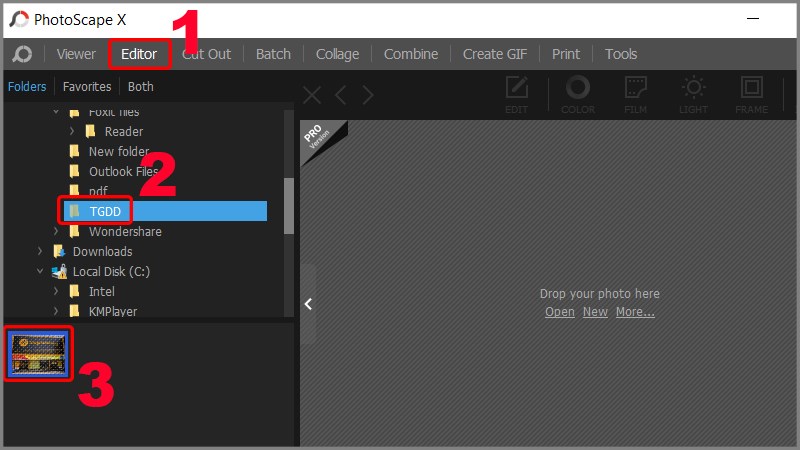
Mở ảnh cần chèn text
Bước 3: Bạn hãy nhấn vào Insert.
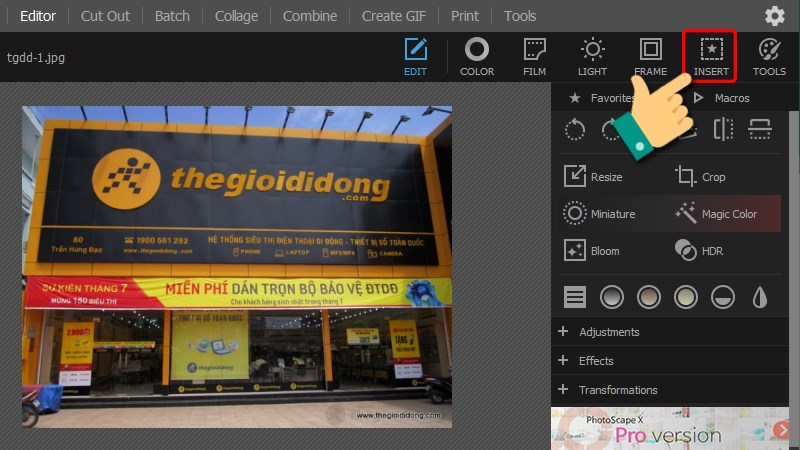
Nhấn vào Insert
Bước 4: Tiếp tục nhấn vào Text.
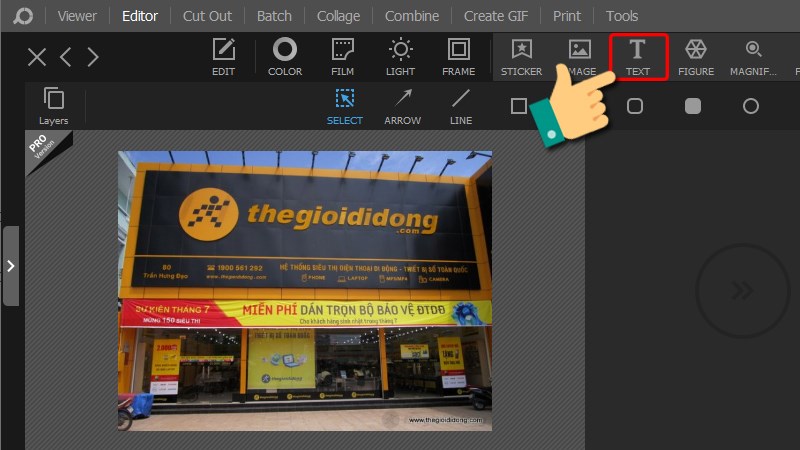
Chọn Text
Bước 5: Bạn hãy chọn font chữ VNI và gõ nội dung văn bản bạn muốn chèn vào ảnh.
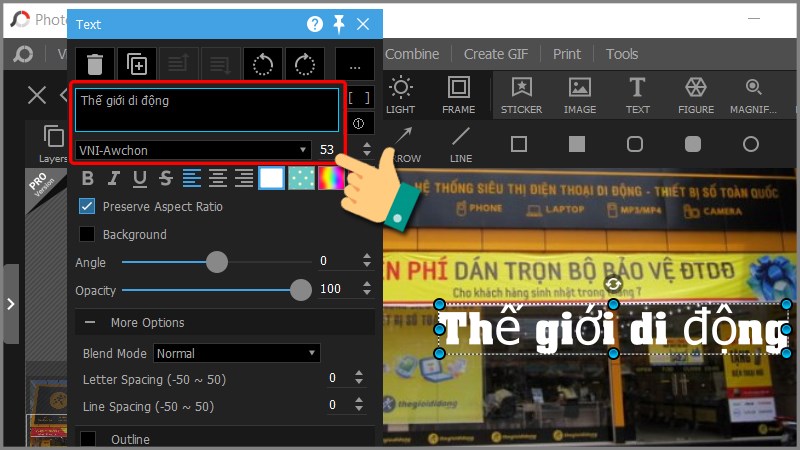
Chọn bộ gõ VNI
Như vậy, bạn đã gõ được tiếng Việt có dấu trong PhotoScape.
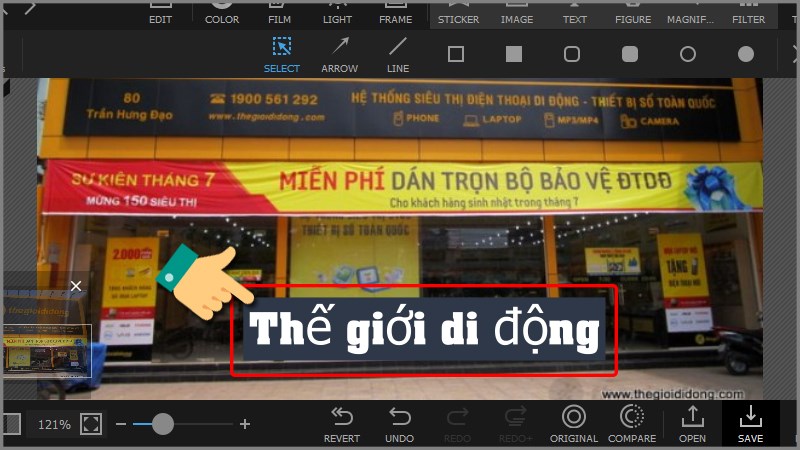
Gõ tiếng Việt có dấu trong PhotoScape
Trên đây là bài viết hướng dẫn bạn cách gõ tiếng Việt có dấu trong PhotoScape chỉ với thao tác đơn giản. Hy vọng bài viết này sẽ có ích với bạn. Chúc các bạn thành công!
Trung tâm bảo hành có bán linh kiện và dịch vụ chính hãng, gọi là có ngay hỗ trợ miễn phí, bảo hành suốt đời.
 0967891080

