
-
7:30 - 20:30
Cả CN & Lễ -

-


Cách gộp 2 file thành 1 file trên điện thoại. Bước 1: Chuyển file .docx sang file .pdf... Cách gộp 2 file thành 1 file trên máy tính. Click để tìm hiểu ngay nhé!
Để gộp nhiều file Word trên điện thoại, cần chuyển tất cả các file cần gộp có đuôi .docx sang .pdf. Và sau đó sẽ gộp file PDF trực tiếp trên trang web.
Hướng dẫn sau được thực hiện trên thiết bị điện thoại Samsung. Trên các thiết bị điện thoại khác các bạn có thể thực hiện tương tự.
Ứng dụng word được sử dụng là WPS Office.
Bước 1: Đổi file Word sang file PDF
Vào File của bạn > Chọn Tài liệu.

Chọn mục Tài liệu
Mở File word > Chọn Công cụ.

Mở file word và chọn công cụ
Ở tab Tệp tin chọn Xuất sang PDF > Chọn Xuất sang PDF.

Xuất file sang PDF
Chọn vị trí lưu > Đặt tên cho file > Chọn Xuất sang PDF.

Chọn vị trí lưu cho tệp
Tương tự các file word nào cần gộp cũng tiến hành đổi sang PDF như các bước trên.
Bước 2: Truy cập TẠI ĐÂY.
Chọn Xem tất cả > Chọn Ghép PDF.

Truy cập smallpdf
Bước 3: Chọn các file PDF và tiến hành gộp file
Chọn các tệp > Chọn File cần gộp.

Chọn File cần gộp
Bước 4: Hợp nhất các tệp
Chọn Hợp nhất các tệp > Chọn THÊM FILE để thêm các file khác.

Chọn Hợp nhất các tệp
Chọn GHÉP FILE PDF sau khi chọn đủ file cần ghép.

Chọn GHÉP FILE PDF sau khi chọn đủ file cần ghép.
Bước 5: Chuyển file PDF sang file Word
Chọn Tiếp tục PDF sang word > Đợi vài giây để PDF được chuyển đổi.

Chọn Tiếp tục PDF sang word để chuyển đổi
Chọn Tải xuống để tải file về máy.

Chọn Tải xuống để tải file về máy
- Đối với Word 2003, 2007, 2010
Bước 1: Vào Insert.

Chọn mục Insert
Bước 2: Vào Object và chọn Text from File.

Chọn Text from File từ Object
Bước 3: Chọn các file cần ghép > Nhấn Insert.

Chọn các file bạn cần ghép
Kết quả sau khi gộp.

Kết quả sau khi gộp
- Đối với Word 2013
Bước 1: Vào Insert > Chọn Object.

Vào Insert và chọn Object
Bước 2: Chọn Text from file.

Chọn Text from file
Bước 3: Chọn file cần gộp > Chọn Insert.

Chọn file cần gộp
- Đối với Word 2016, 365
Bước 1: Vào Insert.

Vào Insert
Bước 2: Vào Object > Chọn Text from File.

chọn Text from file
Bước 3: Chọn các file cần ghép > Nhấn Insert.

Insert các file cần ghép
Bước 4: Kết quả sau khi gộp file.

Kết quả sau khi gộp file
Tương tự như cách gộp file word trên điện thoại, bạn cũng tiến hành đổi file .docx sang file pdf trước.
Lưu ý: Hướng dẫn dưới đây được thực hiện trên Microsoft Word 2016, các phiên bản còn lại thực hiện tương tự.
Bước 1: Chọn vào File trên giao diện word.
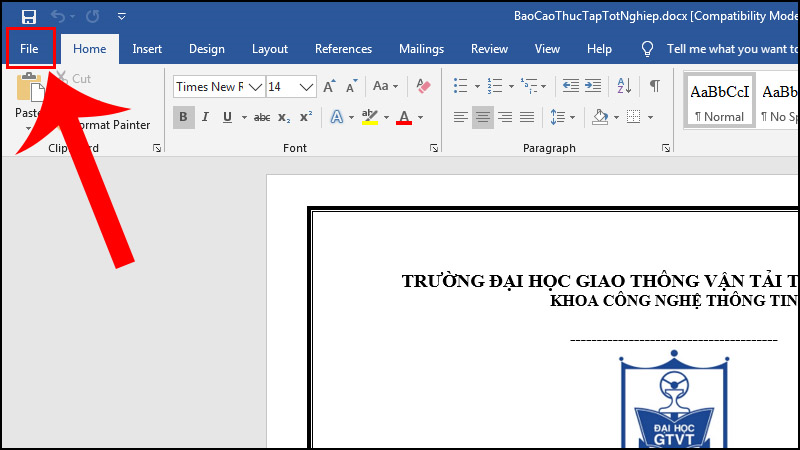
Bước 1: Bạn mở file word cần chuyển sang PDF, click vào File.
Bước 2: Chọn Save as > Chọn Browse.
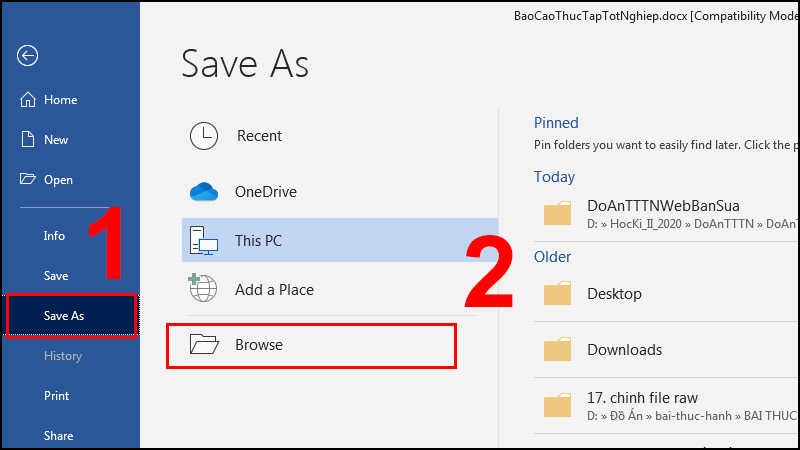
Bước 2: Chọn Save as > Chọn Browse.
Bước 3: Trong hộp thoại mới mở ra, bạn hãy đặt tên cho file + .pdf > Nhấn vào Options.
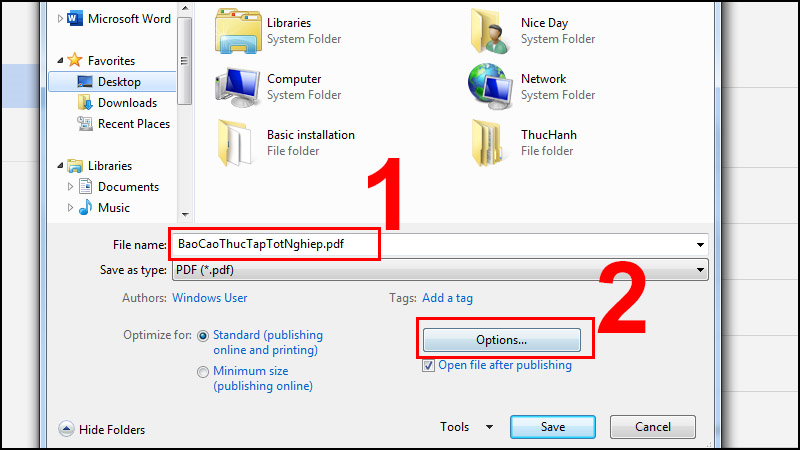
Bước 3: Trong hộp thoại mới mở ra, bạn hãy đặt tên cho file PDF > Nhấn vào Option.
Bước 4: Tích vào ô Create bookmart using để tạo bookmarks cho file PDF > Bấm OK.
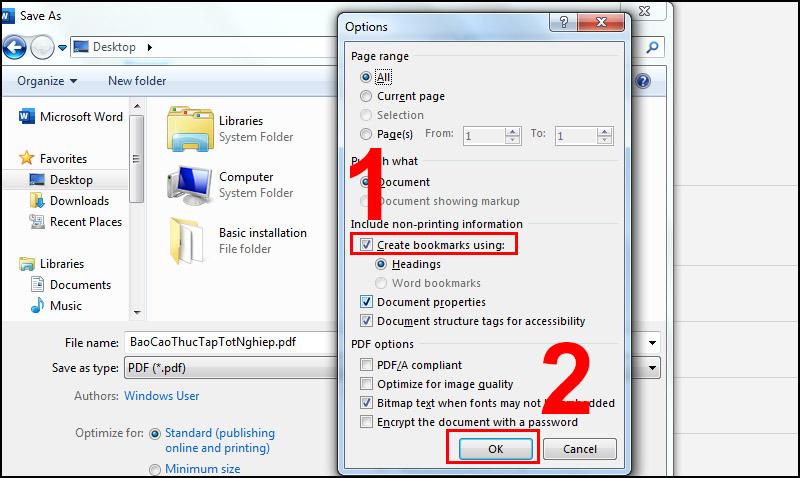
Bước 4: Tích vào ô Create bookmart using để tạo bookmart cho file PDF
Bước 5: Nhấn nút Save để quá trình chuyển đổi file được bắt đầu.
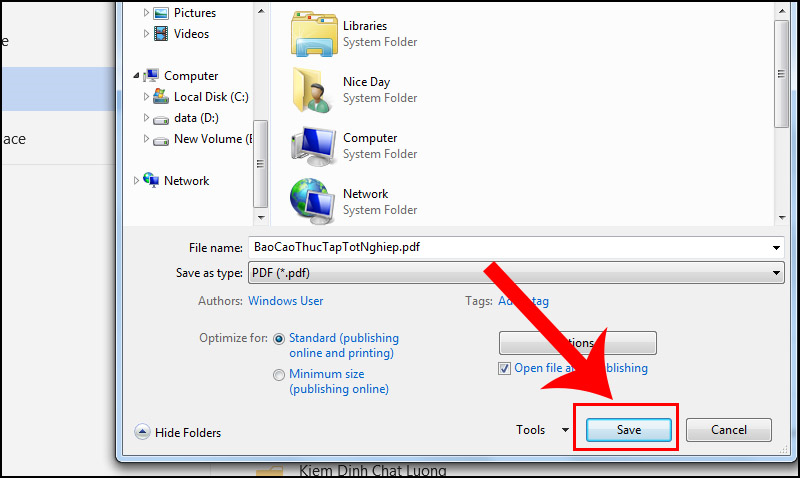
Bước 5: Nhấn nút Save để quá trình chuyển đổi file được bắt đầu.
Bước 6: Tiến hành gộp File thông qua website.
Tham khảo cách gộp file tại bài viết: Cách ghép 2 hay nhiều file PDF thành một file PDF trên máy tính
Trên là cách gộp nhiều file word thành một file trên điện thoại và máy tính. Chúc bạn thành công!
Trung tâm bảo hành có bán linh kiện và dịch vụ chính hãng, gọi là có ngay hỗ trợ miễn phí, bảo hành suốt đời. 0967891080

