
-
7:30 - 20:30
Cả CN & Lễ -

-


Bạn có thể gộp một hay nhiều Layer hay gộp tất cả Layer mà không cần phải lọc. Và trong bài viết này mình sẽ hướng dẫn các bạn cách gộp Layer trong Photoshop.
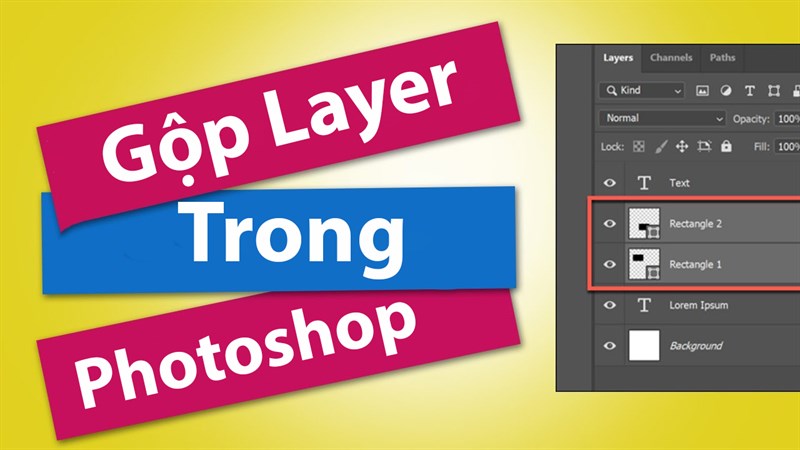
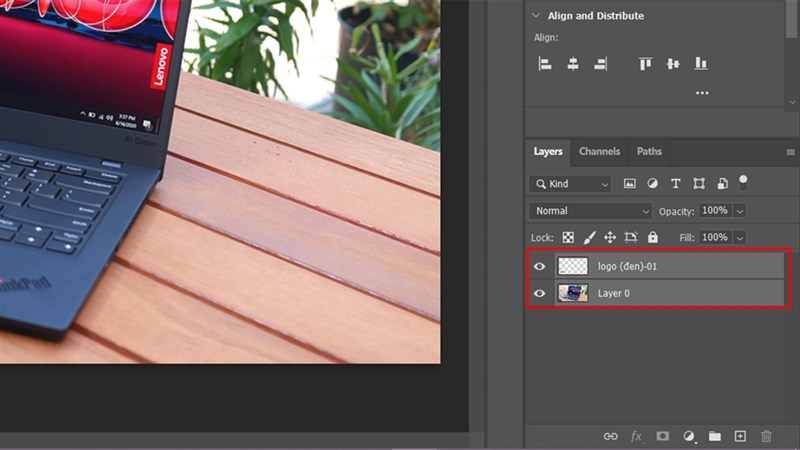
Để gộp 2 Layer trong Photoshop bạn cần nhấn Ctrl và chọn những Layer cần gộp.
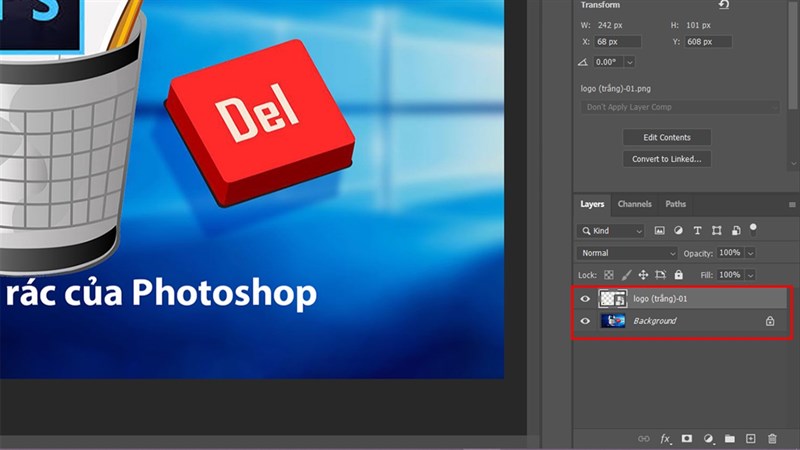
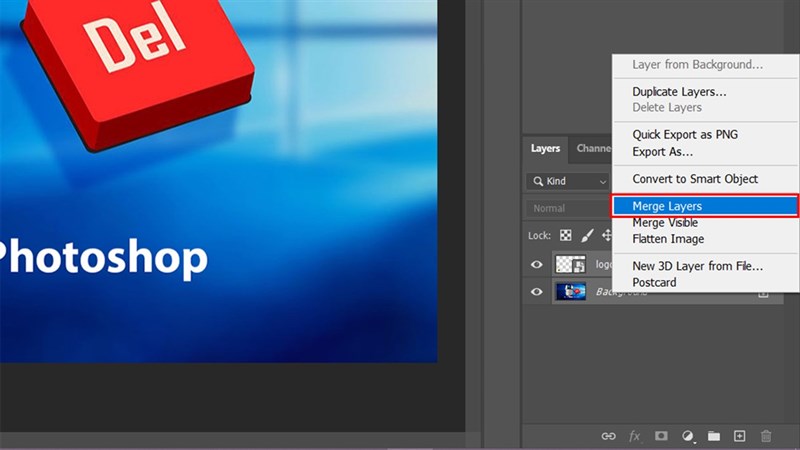
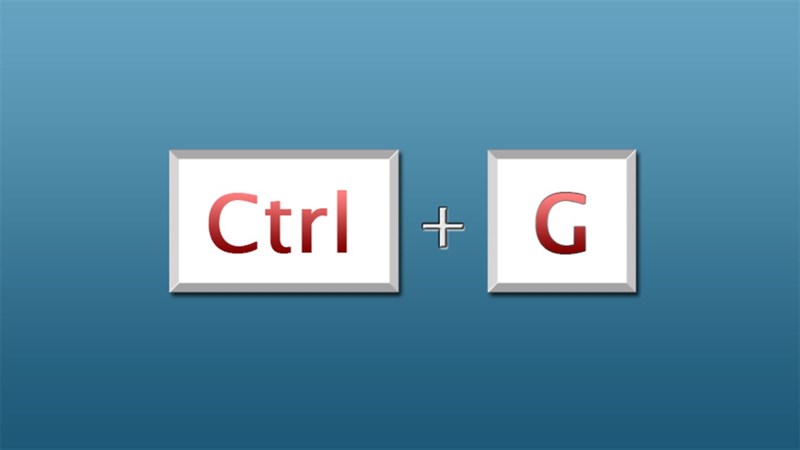
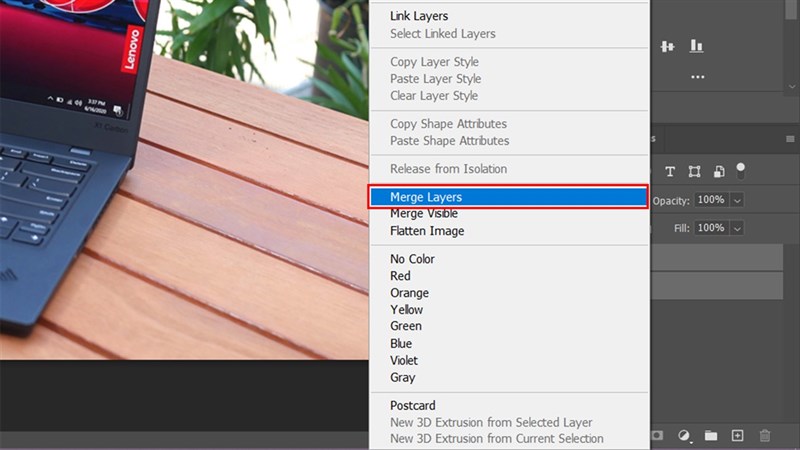
Sau đó bạn click chuột phải chọn Merge Layer hoặc nhấn Ctrl+E.
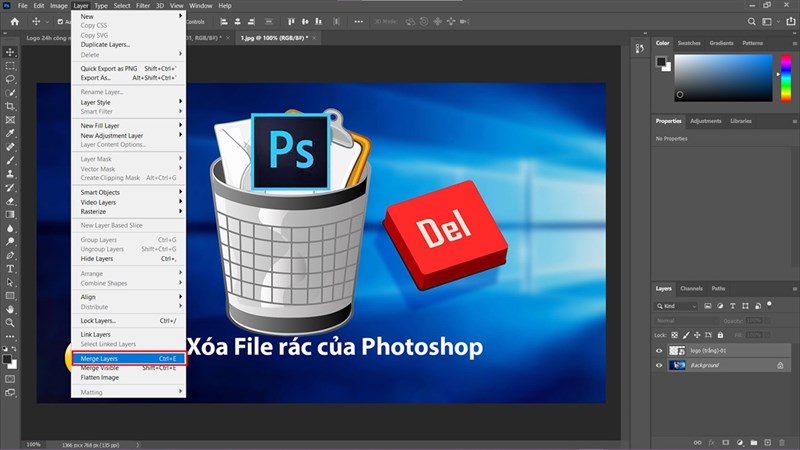
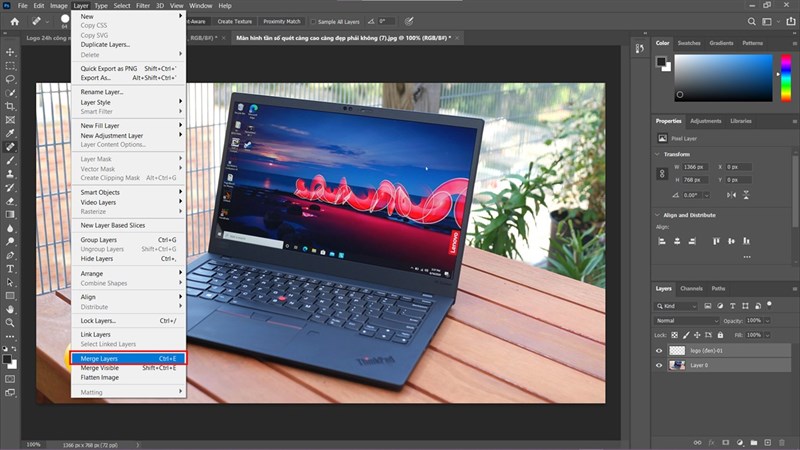
Ngoài ra, bạn có thể chọn vào mục Layer và chọn Merge Layer.
Lúc này các Layer sẽ được gộp lại nên bạn di chuyển hình trong Layer này thì hình trong Layer khác cũng di chuyển theo.
Vì thế bạn có thể gộp Layer thành nhóm riêng để dễ dàng phân biệt hơn.
Để gộp Layer theo từng lớp thì bạn giữ Ctrl và chọn những lớp Layer cần gộp.
Sau đó, bạn chọn Layer > Merge Layer để gộp các Layer lại.
Ngoài ra, bạn còn có thể click chuột phải và chọn Merge Layer hoặc nhấn Ctrl+E.
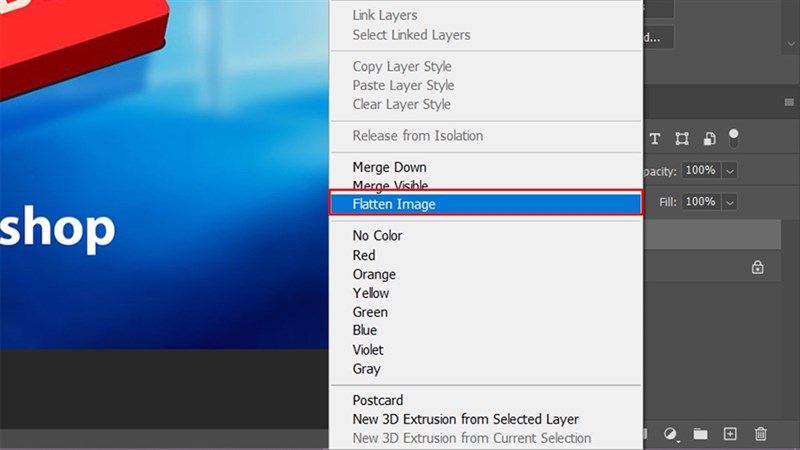
Bên cạnh đó, nếu bạn muốn gộp Layer lại mà không cần phải chọn từng lớp thì phải chuột vào khu vực Layer > flatten image.
Lưu ý: Khi sử dụng tính năng flatten image bạn sẽ mất tất cả các Layer đang có. Và sau khi lưu lại tài liệu làm phẳng hình ảnh thì các Layer đó sẽ biến mất vĩnh viễn và bạn không thể nào lấy lại được. Nên cân nhắc trước khi sử dụng nhé.
Bạn đã biết cách gộp các Layer lại với nhau chưa? Nếu thấy bài viết hữu ích cho mình xin một like và một share nhé. Rất cảm ơn các bạn đã xem bài viết.

 0967891080

