
-
7:30 - 20:30
Cả CN & Lễ -

-


Bài viết hướng dẫn chi tiết cách thực hiện Cách gộp, tách 1 bảng thành 2 bảng trong Word 2010, 2013, 2016, 2019 nhanh chóng. Click xem ngay!
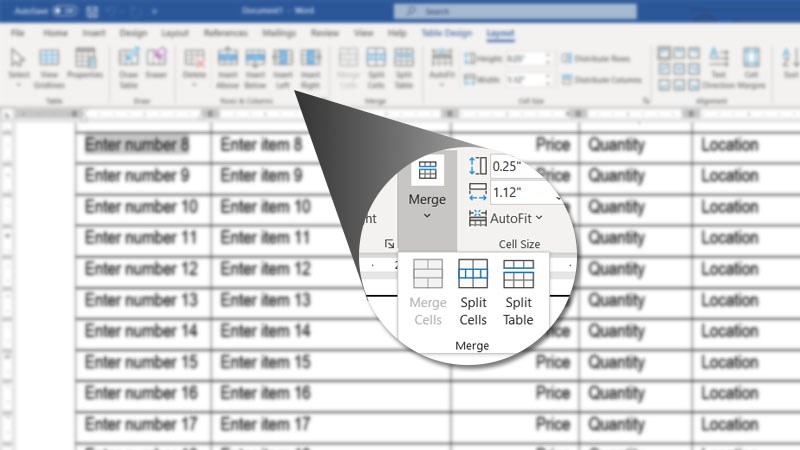
Gộp, tách 1 bảng thành 2 bảng trong Word 2010, 2013, 2016, 2019
Bài viết được thực hiện trên Laptop Dell Inspiron chạy Window 10 và phiên bản Word 2019, bạn có thể thực hiện thao tác tương tự trên phiên bản Word 2007, 2010, 2013, 2016.
Đặt trỏ chuột vào bảng cần gộp > Nhấn vào biểu tượng ô vuông có 4 mũi tên > Di chuyển bảng đến vị trí cần gộp.
Bước 1: Đầu tiên bạn đang có 2 bảng tách biệt nhau và cần gộp chúng lại với nhau cho liền mạch.
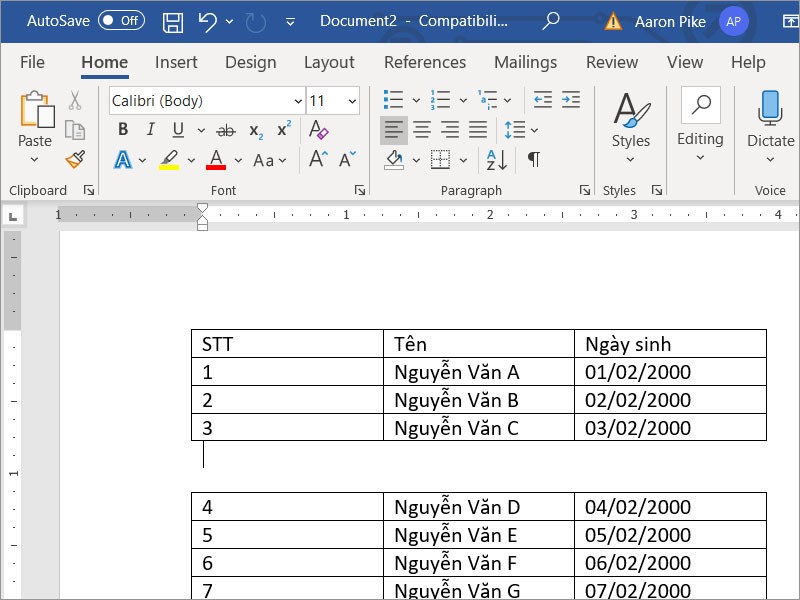
2 bảng tách biệt nhau
Bước 2: Di chuột đến bảng cần gộp và đặt chuột vào vị trí có biểu tượng 4 mũi tên sau đó kéo thả chuột lên vị trí bảng phía trên.
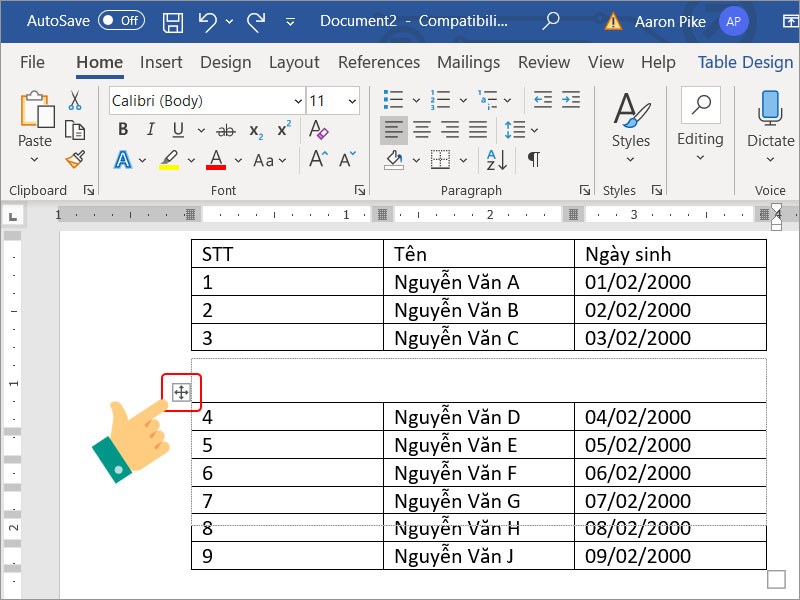
Kéo thả bảng
Như vậy hai bảng đã được gộp chung lại với nhau.
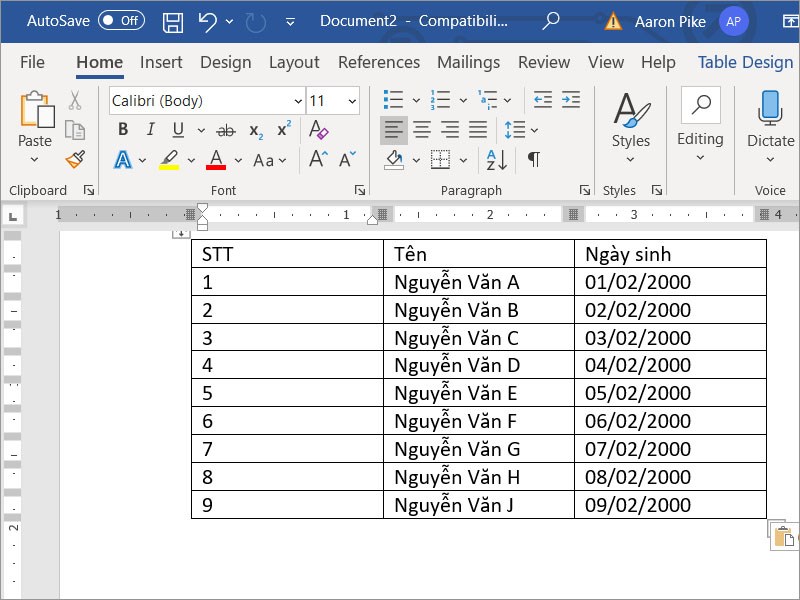
Thao tác thành công
Tạo bảng bàng cách chọn Insert > Table > Đặt trỏ chuột đến hàng cần tách bảng > Chọn Layout > Chọn Merge > Chọn Split Table.
Bước 1: Đầu tiên nếu bạn chưa có bảng thì hãy tạo bảng bằng cách chọn Insert > Table và chọn số lượng ô cần tạo.
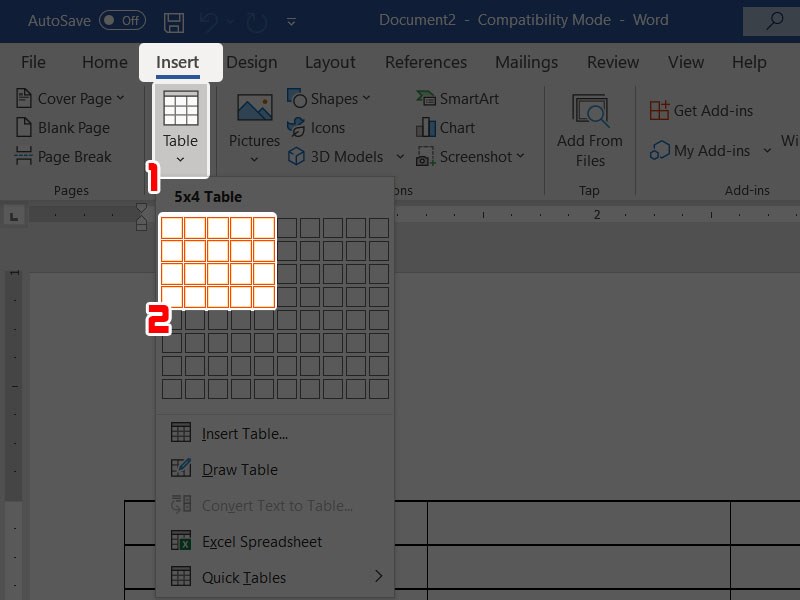
Tạo bảng và nhập nội dung
Bước 2: Tiếp đến bạn di chuyển con trỏ chuột đến hàng cần tách bảng.
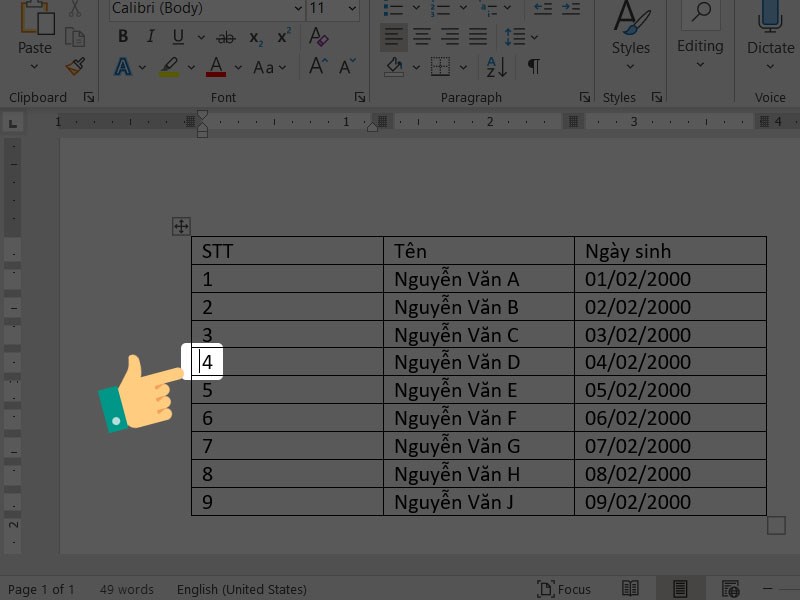
Đặt con trỏ chuột
Bước 3: Tiếp đến là nhấn vào tab Layout.
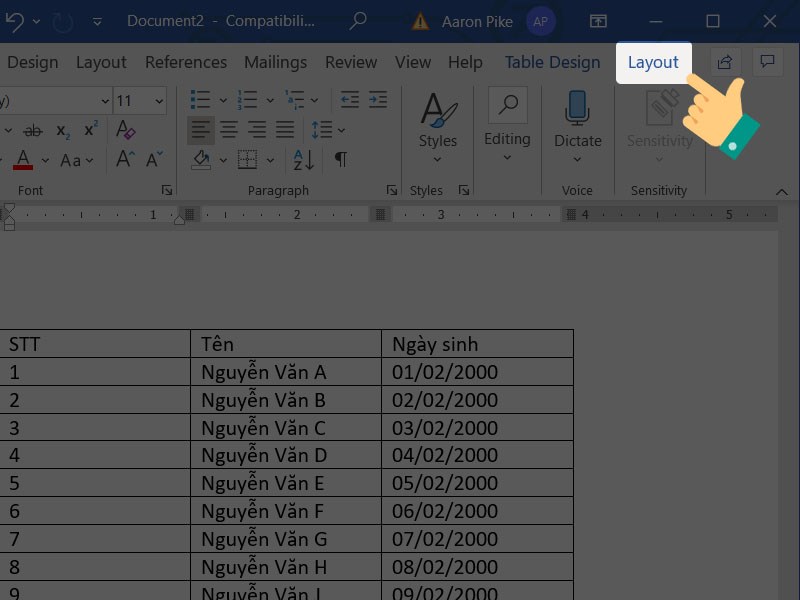
Chọn tab Layout
Bước 4: Chọn công cụ Merge sau đó là Split Table.
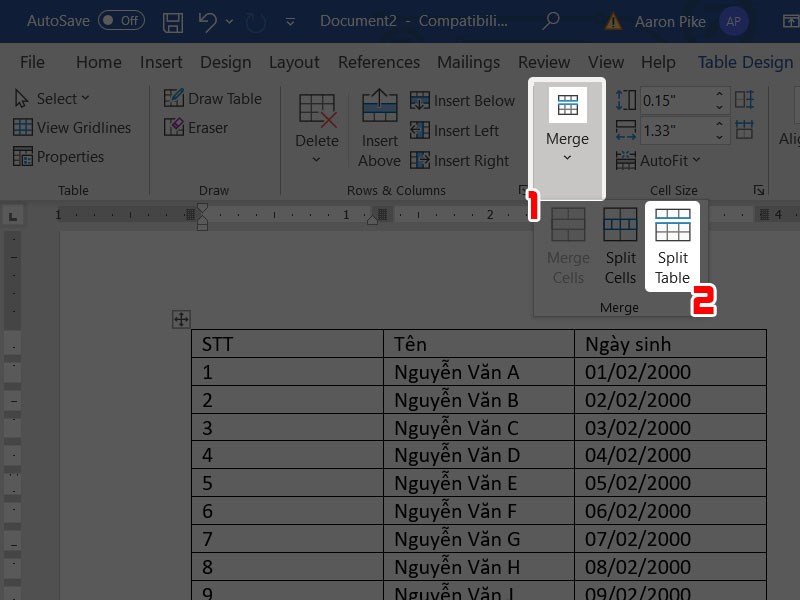
Chọn công cụ Merge sau đó là Split Table
Sau khi thực hiện các thao tác bên trên thành công thì giao diện sẽ xuất hiện 2 bảng được tách ra.
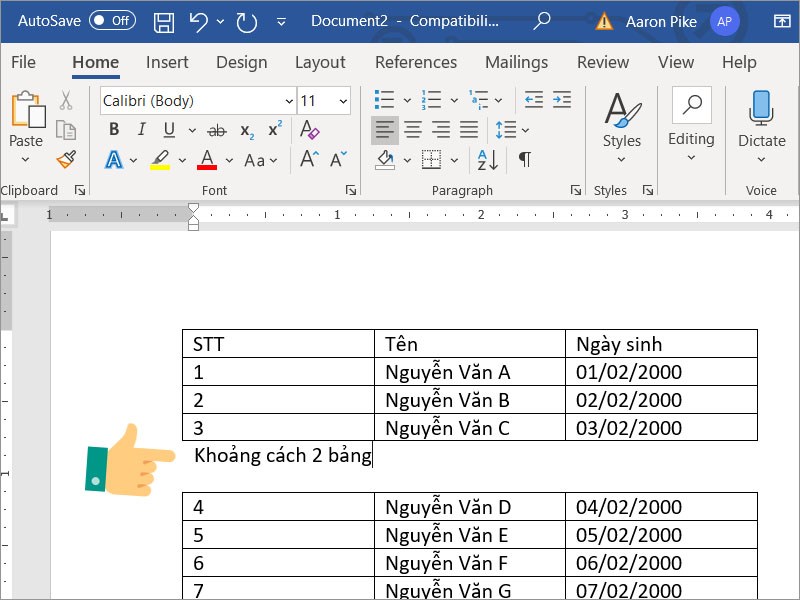
Tách bảng thành công
Hy vọng qua bài viết bạn có thể dễ dàng gộp, tách 1 bảng thành 2 bảng trong Word 2010, 2013, 2016, 2019 nhanh chóng mà không mất quá nhiều thời gian. Nếu thấy hữu ích bạn có thể chia sẻ bài viết để mọi người cùng tham khảo nhé, chúc các bạn thành công!
Nguồn tham khảo: https://support.microsoft.com/vi-vn/word
Trung tâm chuyên sửa chữa thay thế, bảo hành miễn phí, nhượng quyền thương hiệu trungtambaohanh.com + marketing.
 0967891080

