
-
7:30 - 20:30
Cả CN & Lễ -

-


Hướng dẫn cách gửi file Word, Excel, PDF qua Facebook Messenger trên điện thoại, máy tính một cách nhanh chóng, đơn giản. Click xem ngay!

Bài viết được thực hiện trên điện thoại iPhone 6S chạy hệ điều hành iOS và Laptop Dell Vostro sử dụng hệ điều hành Windows 10 bạn có thể thực hiện trên hệ điều hành Android, hệ điều hành Windows, macOS, linux.
Lưu ý: Facebook giới hạn file chia sẻ chỉ nặng tối đa 25 MB
Chọn Tệp ngoài giao diện điện thoại > Chọn vị trí chứa file cần gửi > Chọn file muốn gửi, bấm giữ một lúc > Chọn Chia sẻ > Chọn biểu tượng Messenger > Kéo xuống chọn người hoặc nhóm bạn muốn gửi file > Ấn Gửi.
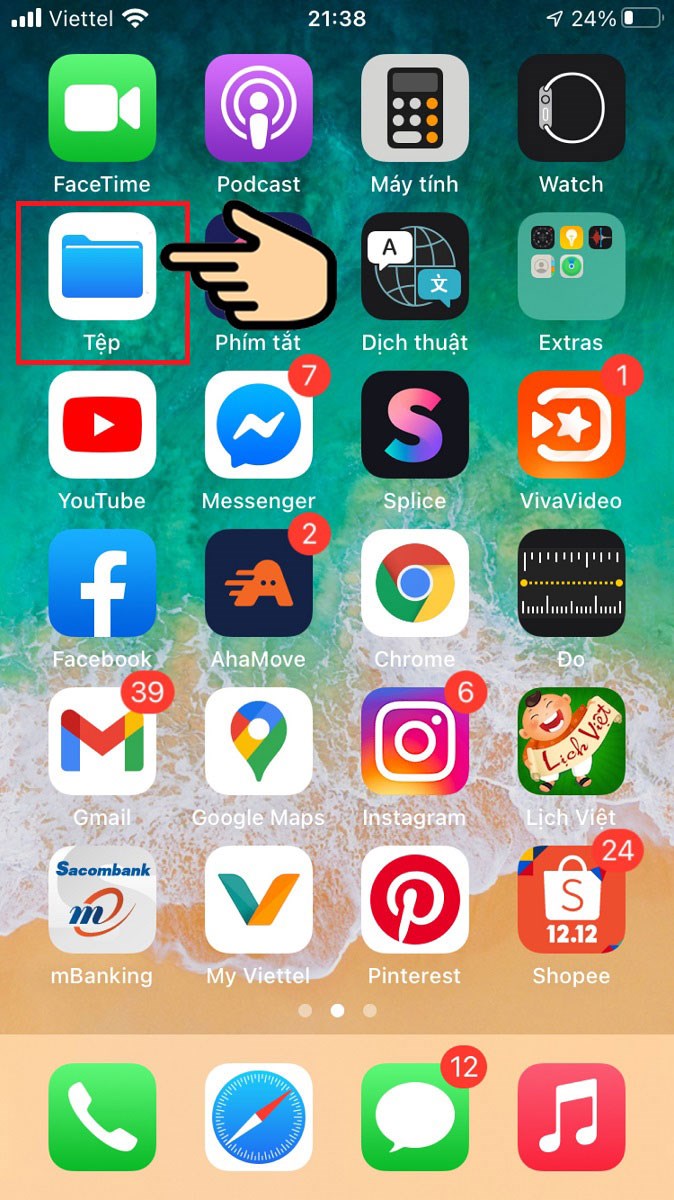
Bước 1: Chọn Tệp ngoài giao diện điện thoại.
Với điện thoại dùng hệ điều hành iOS thì bạn mở mục Tệp, còn với điện thoại hệ điều điều hành Android bạn chọn Quản lý tập tin hoặc Quản lý File tuỳ điện thoại.
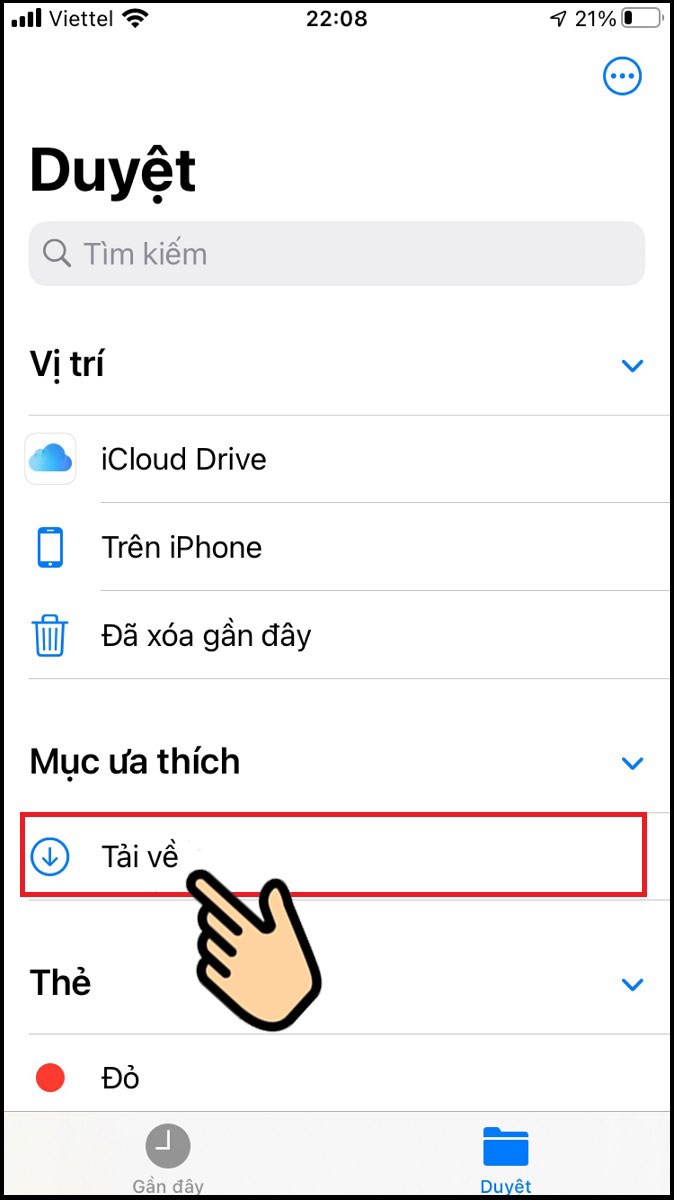
Bước 2: Chọn vị trí chứa file cần gửi gồm (iCloud Drive, Trên iPhone, Đã xóa gần đây, Tải về).
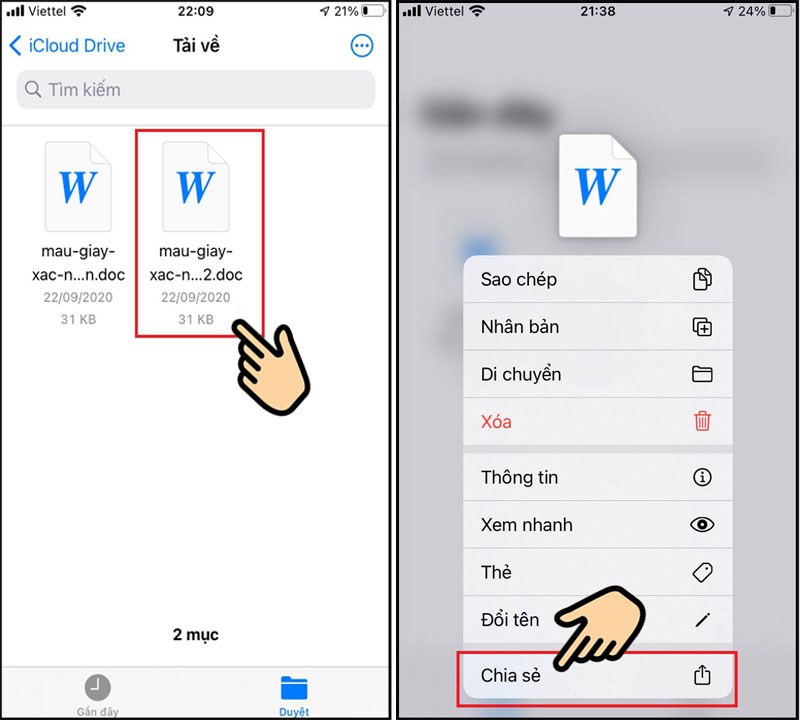
Bước 3: Chọn file muốn gửi, bấm giữ một lúc > Chọn Chia sẻ.
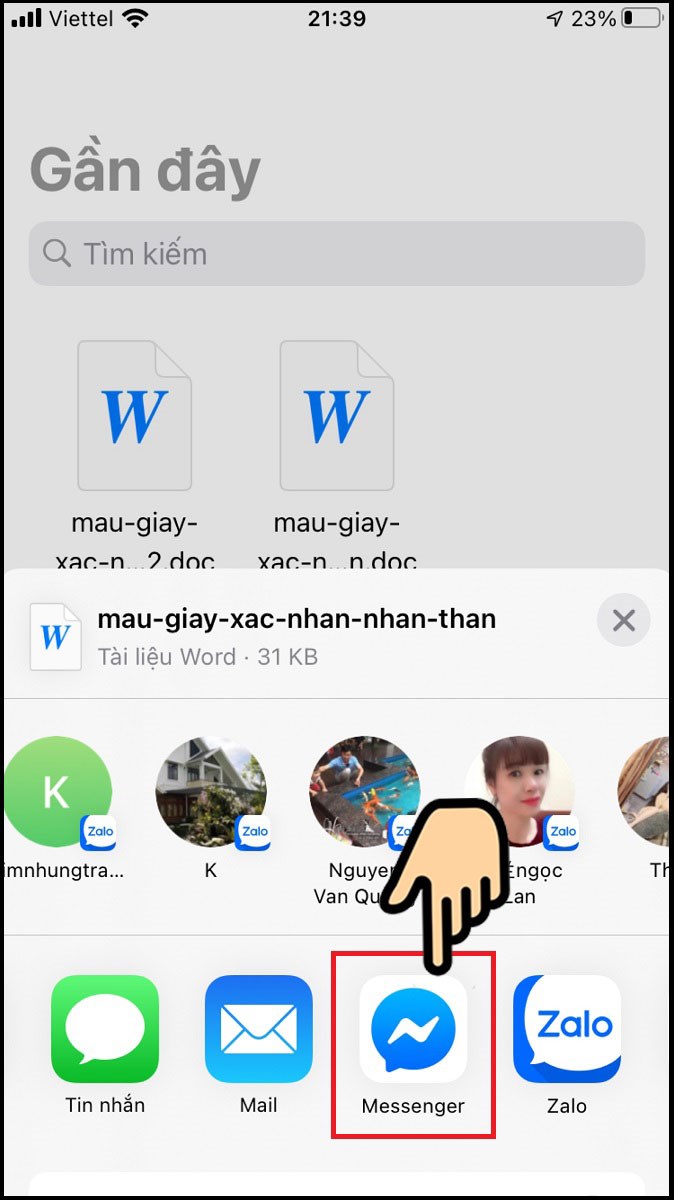
Bước 4: Chọn biểu tượng Messenger.
Bước 5: Kéo xuống chọn người hoặc nhóm bạn muốn gửi file > Ấn Gửi.
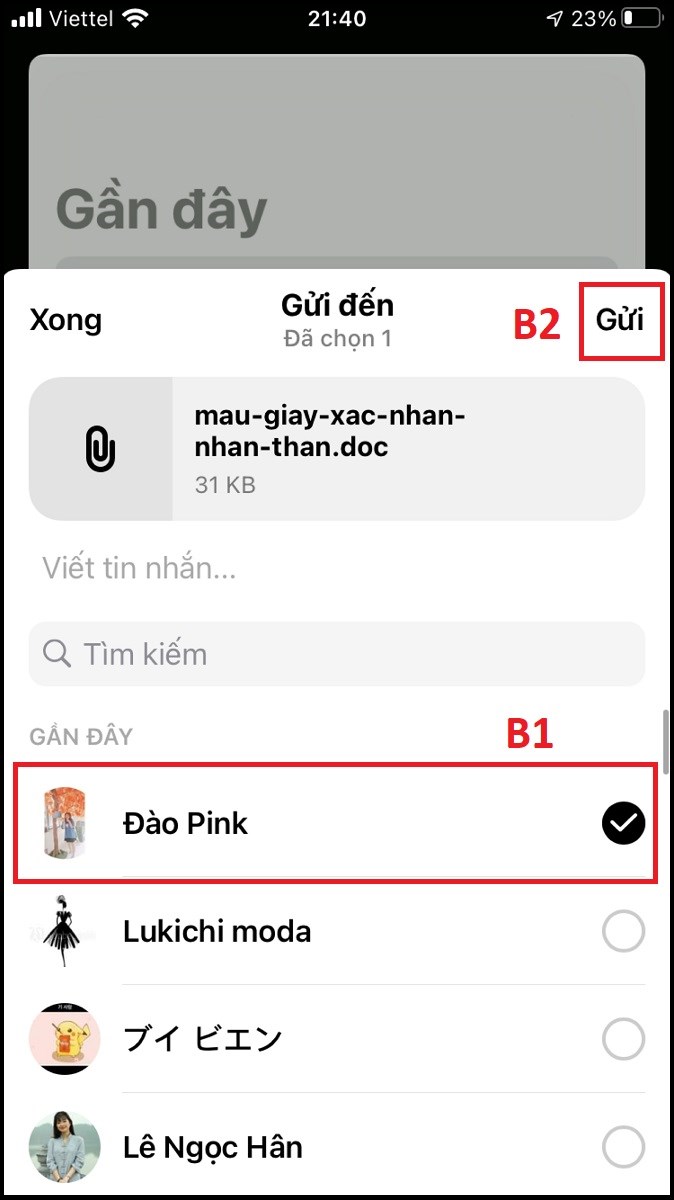
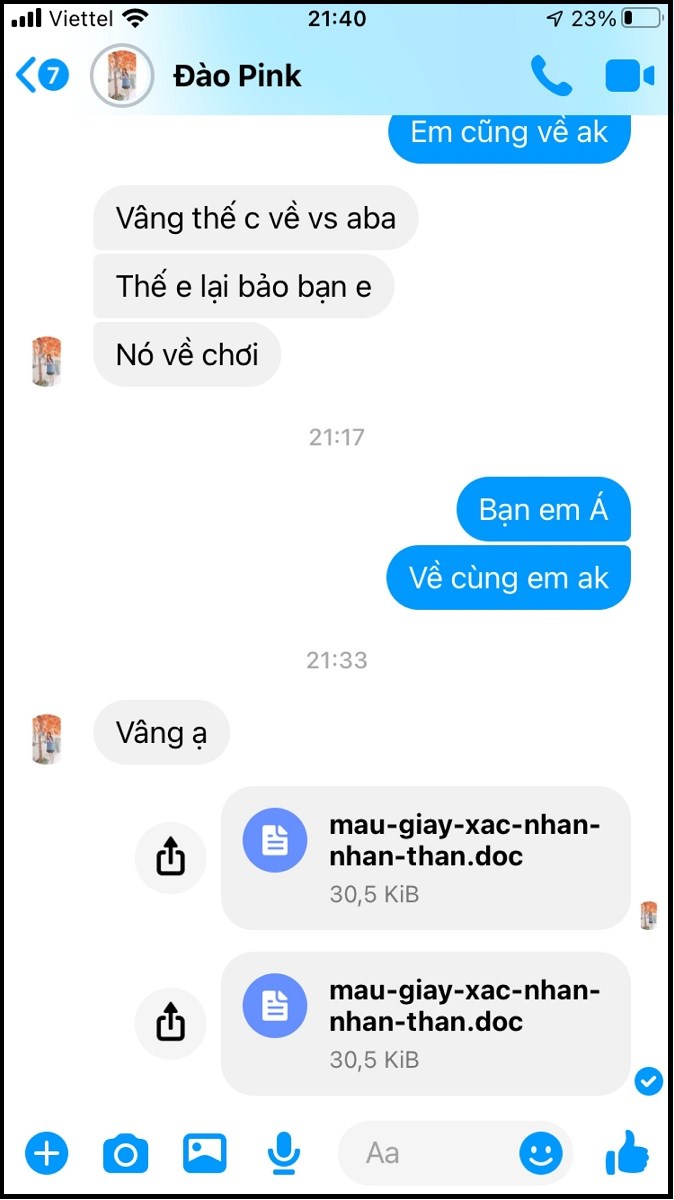
Kết quả là bạn đã gửi file qua Messenger trên điện thoại thành công.
Truy cập Facebook > Chọn biểu tượng Messenger > Chọn tin nhắn với 1 người hoặc nhóm bạn muốn gửi file > Bấm vào biểu tượng dấu + > Chọn file bạn muốn gửi và ấn Gửi > Ấn biểu tượng hình máy bay giấy hoặc ấn Enter.
Bước 1: Truy cập Facebook > Chọn biểu tượng Messenger > Chọn tin nhắn với 1 người hoặc nhóm bạn muốn gửi file.
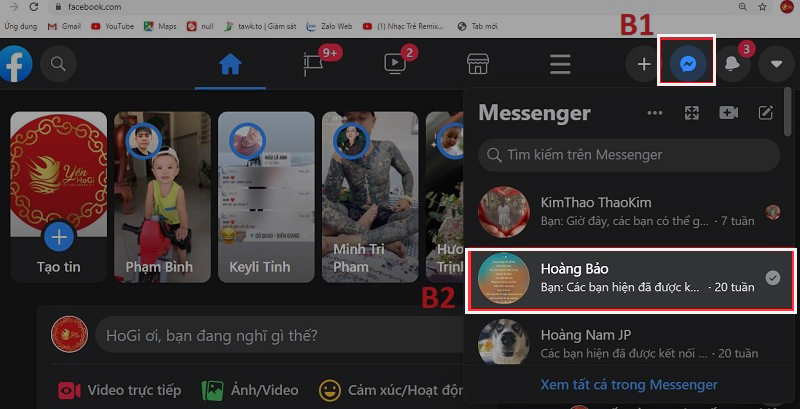
Chọn tin nhắn với 1 người hoặc nhóm bạn muốn gửi file
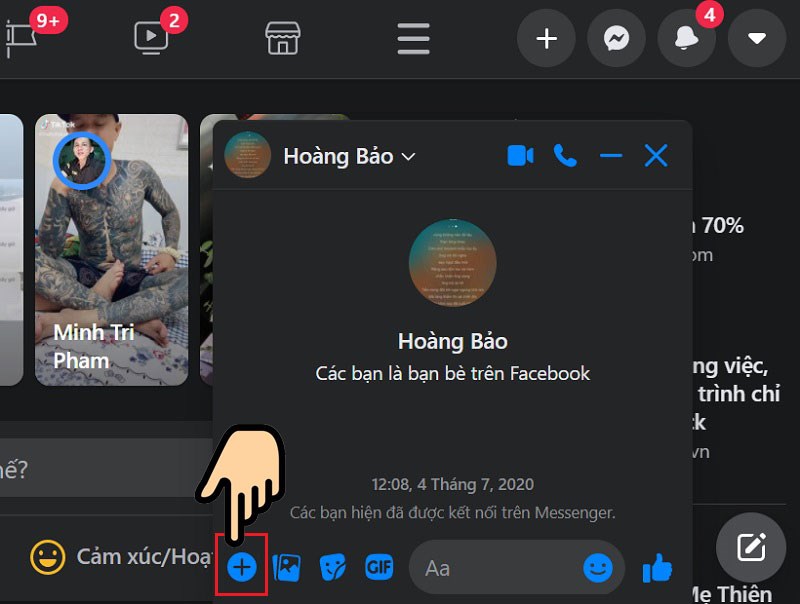
Bước 2: Bấm vào biểu tượng dấu +.
Bước 3: Chọn file bạn muốn gửi và ấn Gửi.
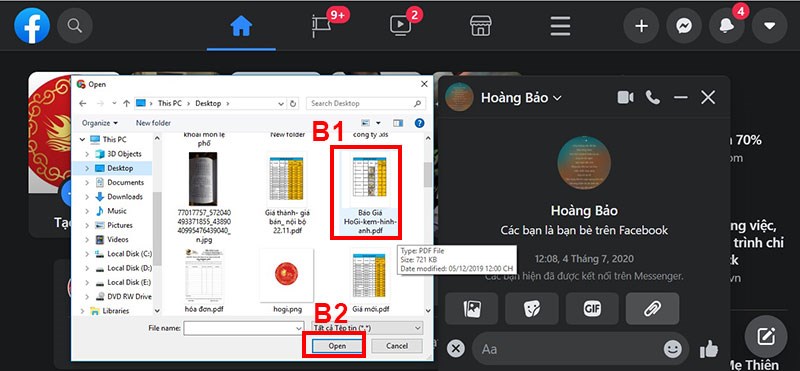
Bước 4: Ấn biểu tượng hình máy bay giấy hoặc ấn Enter.
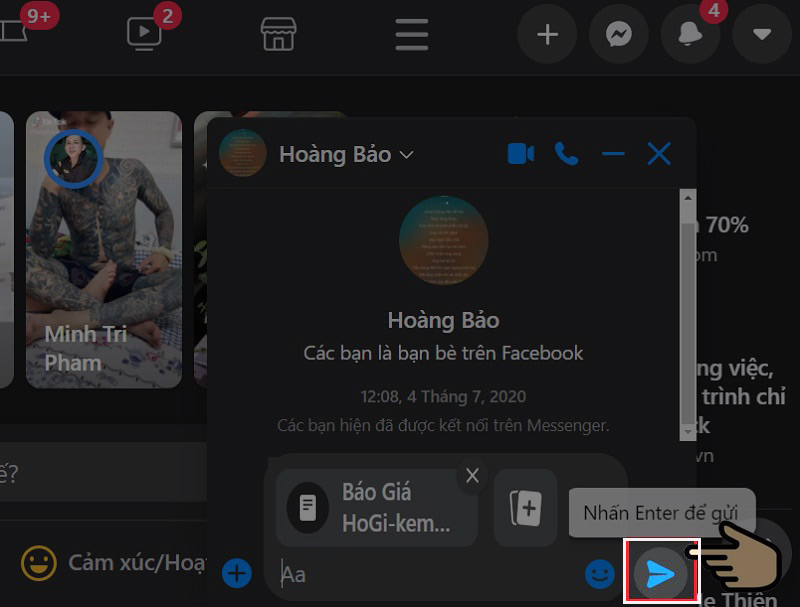
ấn Enter
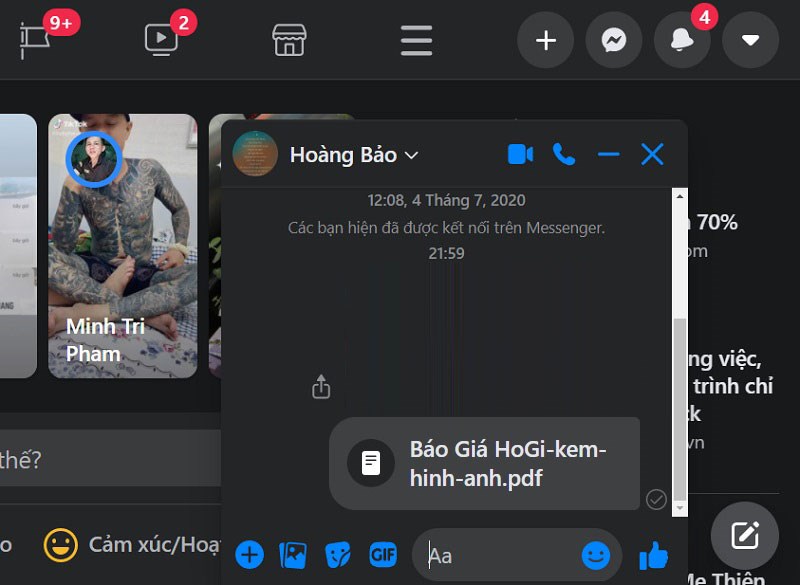
Kết quả là bạn đã gửi file qua Messenger trên máy tính thành công.
Trên đây là hướng dẫn gửi file Word, Excel, PDF qua Facebook Messenger một cách dễ dàng thay vì chỉ gửi các biểu tượng cảm xúc, hình ảnh, video,... Hãy để lại bình luận bên dưới nếu bạn có thắc mắc trong quá trình thực hiện, chúc các bạn thành công!
Trung tâm bảo hành có bán linh kiện và dịch vụ chính hãng, gọi là có ngay hỗ trợ miễn phí, bảo hành suốt đời.
 0967891080

