
-
7:30 - 20:30
Cả CN & Lễ -

-


Hướng dẫn gửi file, thư mục qua Zalo trên máy tính, điện thoại nhanh chóng, dễ thực hiện. Hướng dẫn chi tiết trên điện thoại và máy tính. Click xem ngay!
Cách gửi file qua Zalo trên máy tính, điện thoại nhanh và dễ dàng nhất
Bài viết này hướng dẫn cách gửi file qua ứng dụng Zalo trên máy tính Dell Inspiron 14 chạy Windows 10 và điện thoại iPhone, bạn có thể thực hiện tương tự cho các dòng điện thoại nền tảng iOS, Android và laptop, máy tính nền tảng Windows, macOS khác.
Đăng nhập Zalo trên máy tính > Mở cuộc trò chuyện > Nhấn vào biểu tượng đính kèm file
Bước 1: Mở ứng dụng Zalo trên máy tính hoặc Zalo web và đăng nhập tài khoản.
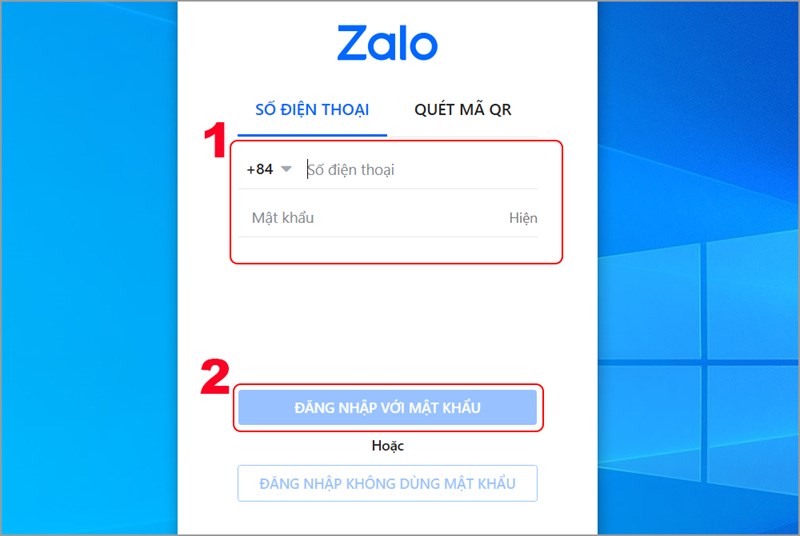
Đăng nhập Zalo trên máy tính
Bước 2: Mở cuộc trò chuyện bạn cần gửi file, chia sẻ tập tin và thư mục.
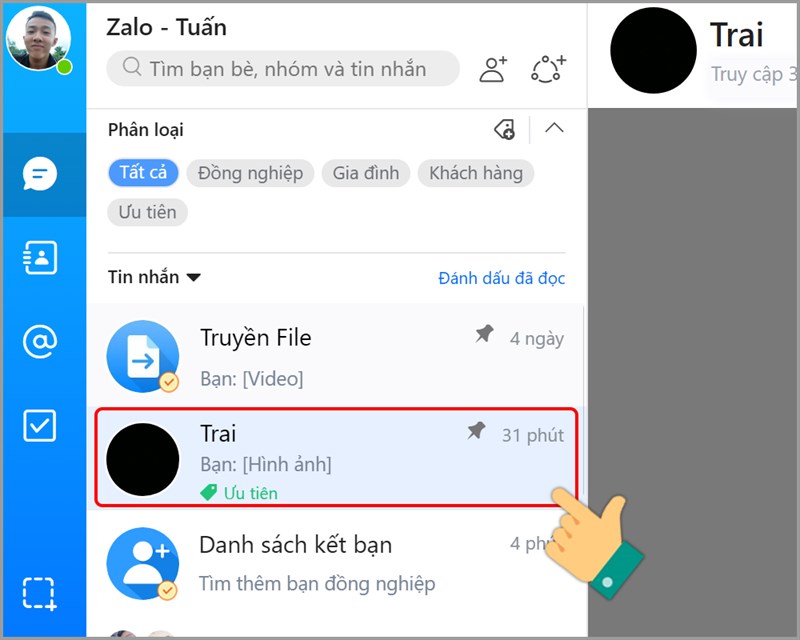
Mở trò chuyện cần gửi file, thư mục
Bước 3: Nhấn vào biểu tượng đính kèm file.
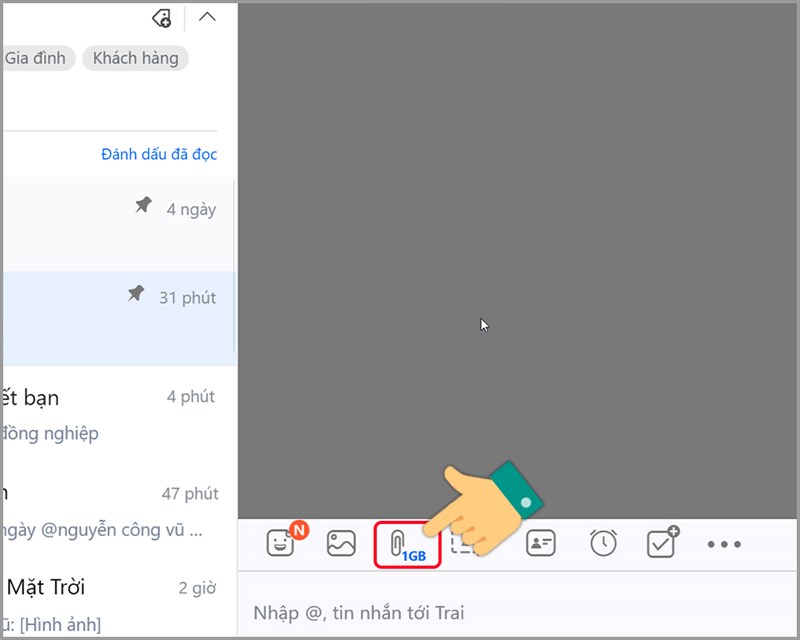
Nhấn vào biểu tượng đính kèm file
Bước 4: Tùy vào mục đích mà bạn chọn gửi file hay thư mục.
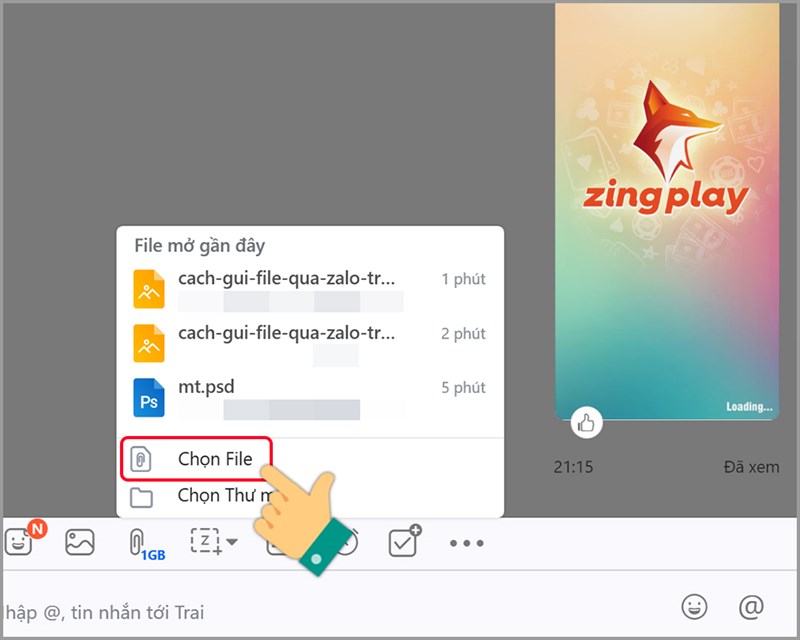
Chọn File
Chọn file, tệp tin bạn muốn gửi. Bạn có thể chọn nhiều file, tập tin để gửi > Nhấn Open.
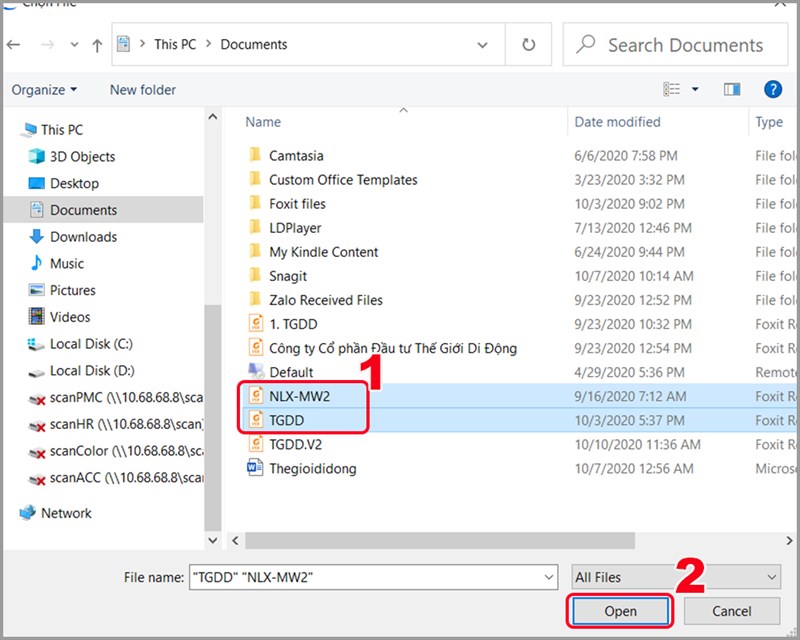
Chọn các tập tin bạn muốn gửi
File của bạn sẽ được gửi ngay lập tức.
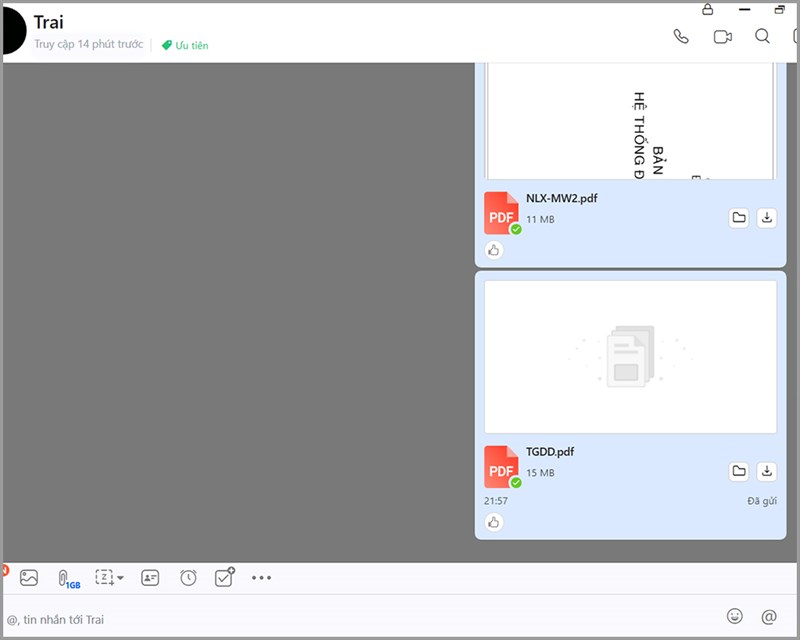
Tệp tin của bạn đã được gửi thành công
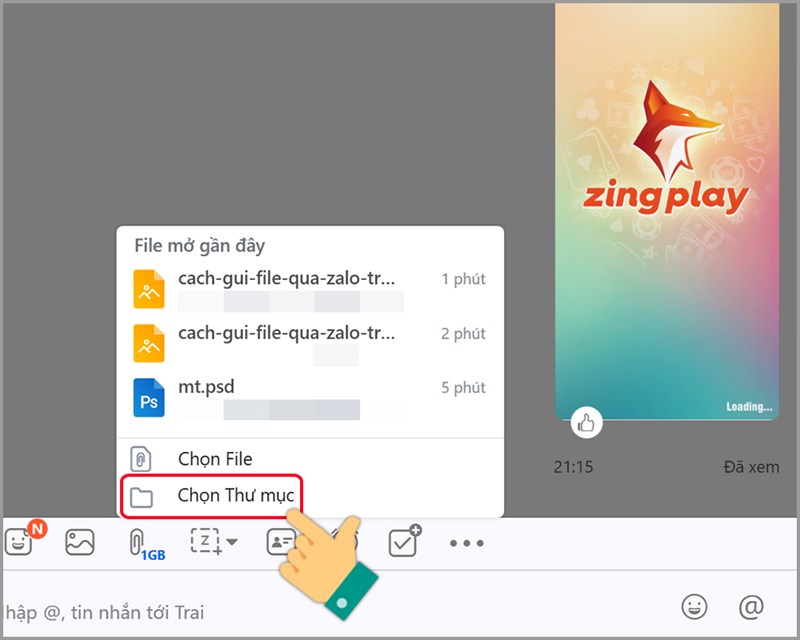
Chọn Thư mục
Chọn thư mục bạn muốn gửi > Nhấn Select Folder.
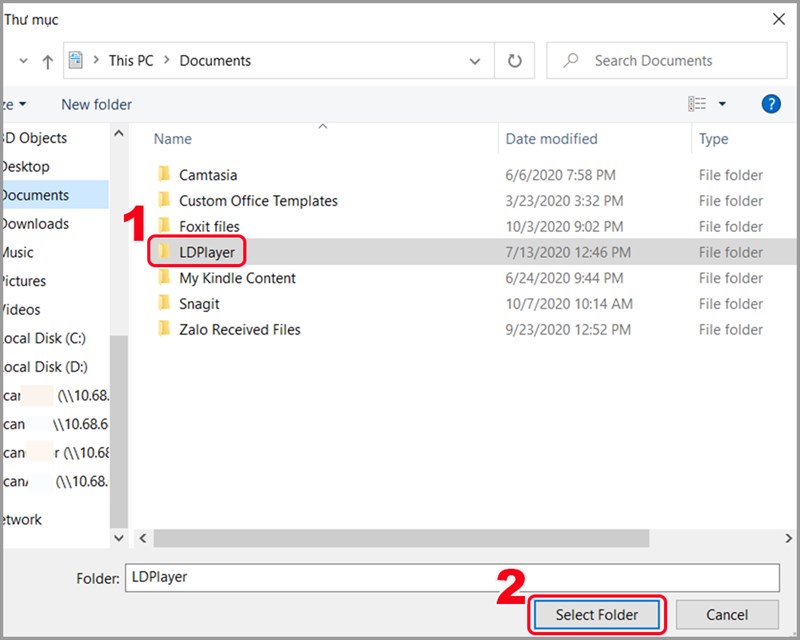
Chọn thư mục cần gửi
Thư mục của bạn sẽ được gửi ngay lập tức.
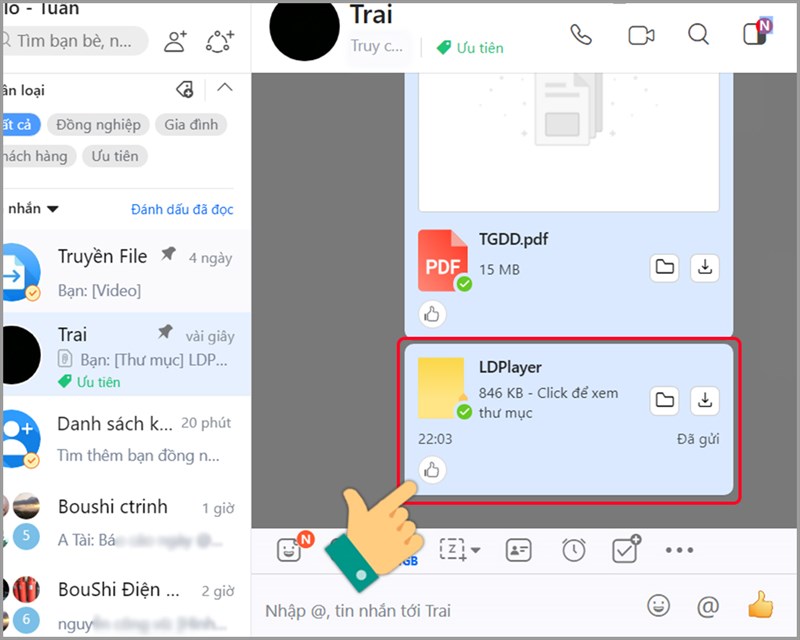
Thư mục của bạn được gửi thành công
Mở ứng dụng Zalo trên điện thoại > Mở cuộc trò chuyện > Nhấn vào biểu tượng ba chấm > Chọn Tài liệu > Chọn tài liệu > Nhấn Chọn.
Bước 1: Mở ứng dụng Zalo trên điện thoại.
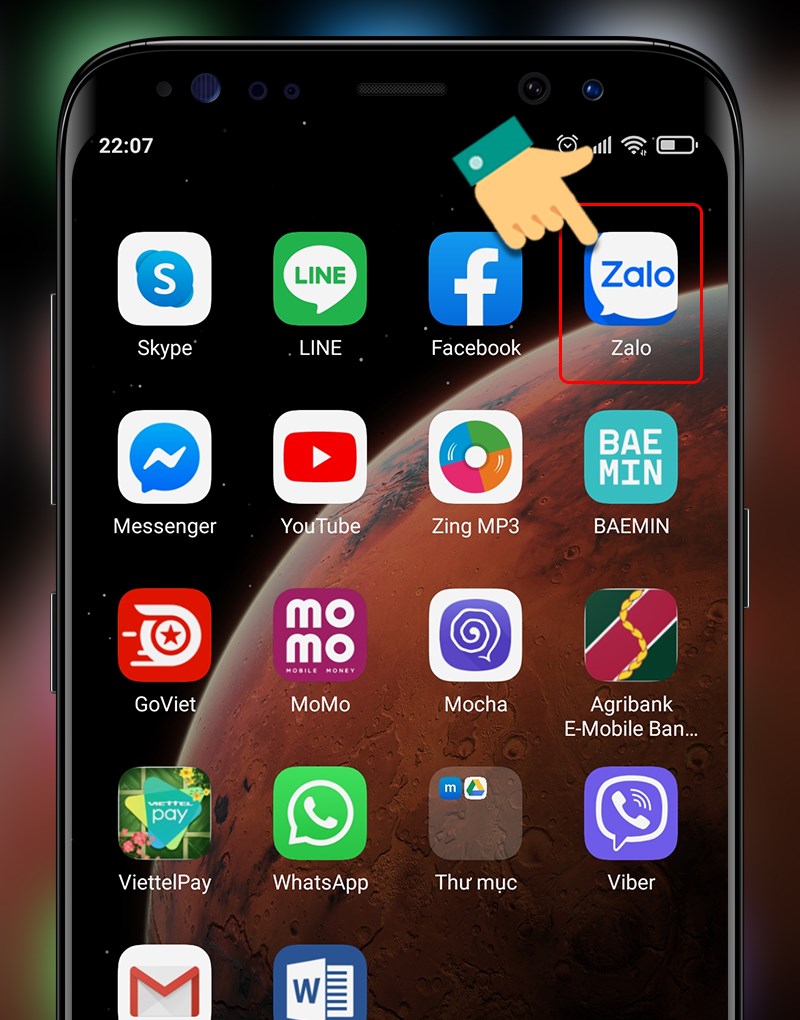
Mở Zalo trên điện thoại
Bước 2: Mở cuộc trò chuyện bạn cần gửi file.

Mở cuộc trò chuyện cần gửi tập tin
Bước 3: Tại cuộc trò chuyện, bạn hãy nhấn vào biểu tượng ba chấm.

Nhấn vào biểu tượng ba chấm
Bước 4: Chọn Tài liệu.
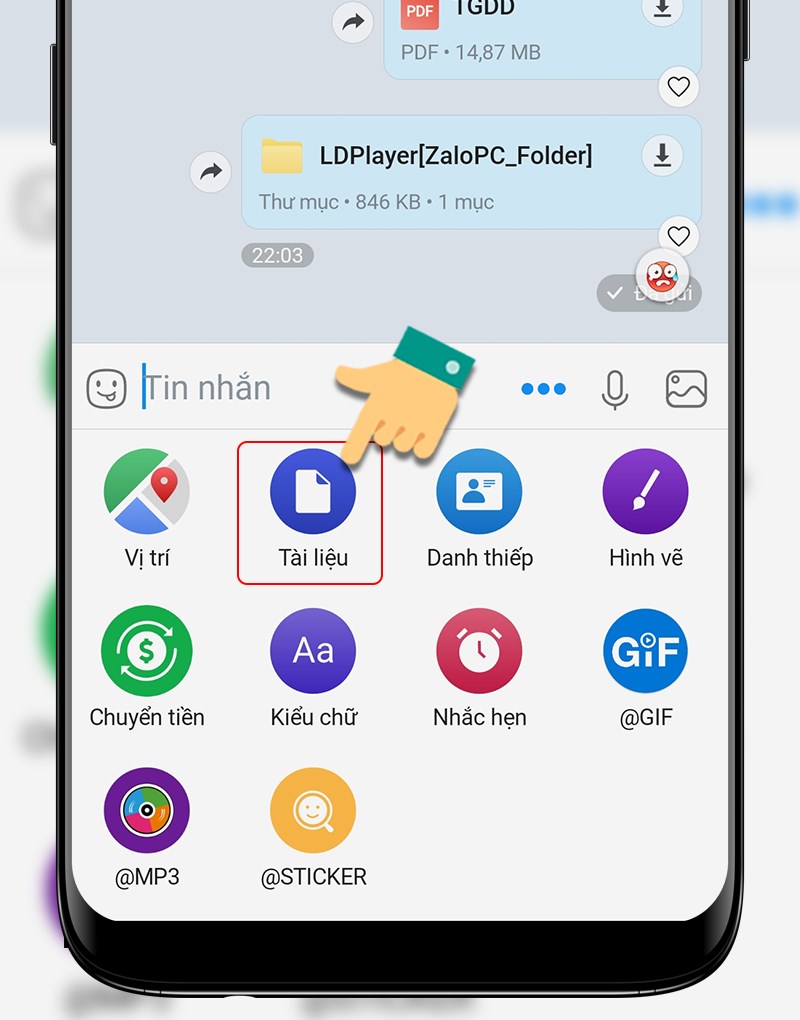
Chọn Tài liệu
Bước 5: Chọn tài liệu bạn muốn gửi, bạn có thể chọn nhiều file một lúc > Nhấn Chọn.
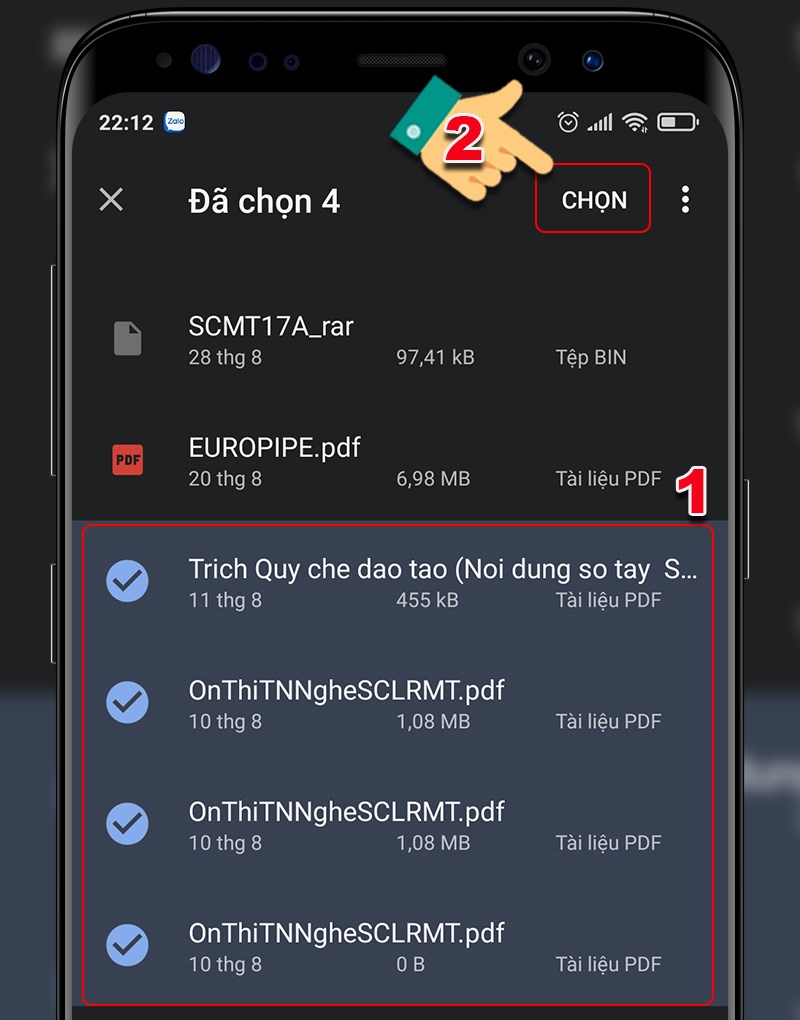
Chọn tài liệu bạn cần gửi
Tài liệu của bạn sẽ được gửi ngay lập tức.
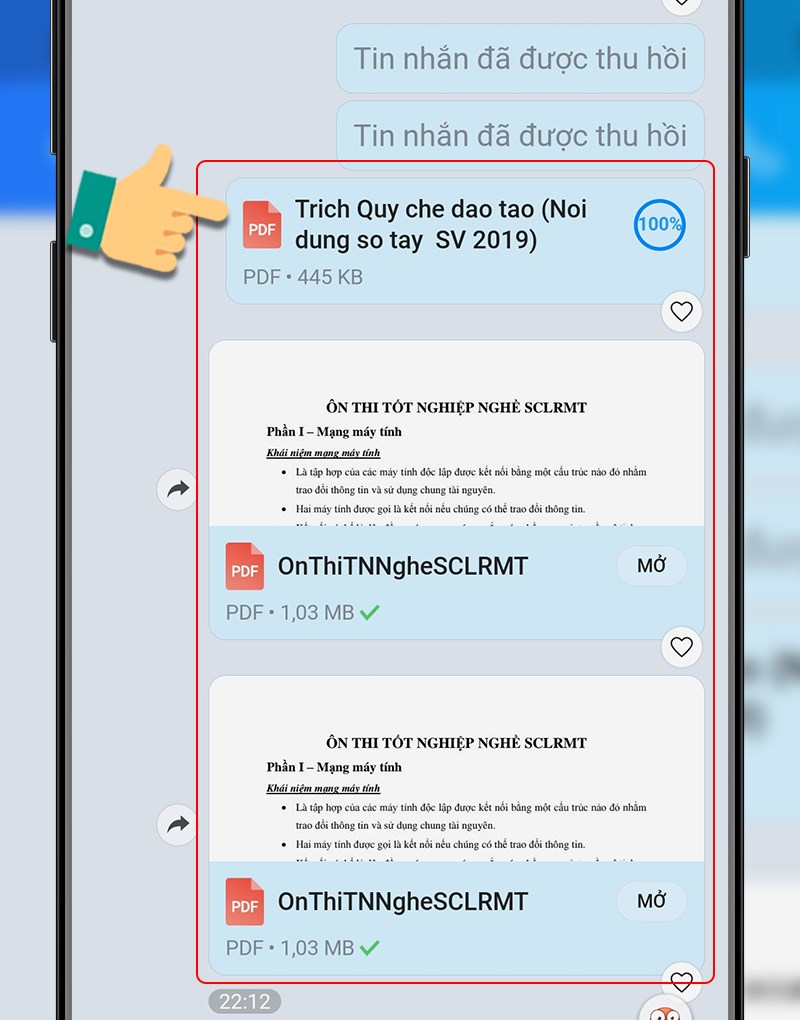
Tài liệu của bạn gửi thành công
Trên đây là bài viết hướng dẫn bạn cách gửi file qua Zalo trên máy tính, điện thoại nhanh chóng, dễ thực hiện. Hy vọng bài viết này sẽ có ích với bạn. Chúc các bạn thành công!
Trung tâm bảo hành có bán linh kiện và dịch vụ chính hãng, gọi là có ngay hỗ trợ miễn phí, bảo hành suốt đời.
 0967891080

