
-
7:30 - 20:30
Cả CN & Lễ -

-


Hướng dẫn thao tác tìm kiếm lộ trình, đường đi Google Maps bằng máy tính và gửi kết quả sang điện thoại đơn giản, nhanh chóng. Click xem ngay!
Bài viết được hướng dẫn trên laptop Acer hệ điều hành Windows 10 và điện thoại Samsung Galaxy A50s. Bạn cũng có thể thực hiện trên các thiết bị máy tính hệ điều hành Window, macOS và điện thoại Android, iOS.
I. Lợi ích
II. Cách gửi lộ trình, đường đi Google Maps từ máy tính sang điện thoại
Lưu ý:
Bước 1: Truy cập vào trình duyệt Google Maps trên thiết bị máy tính của bạn.
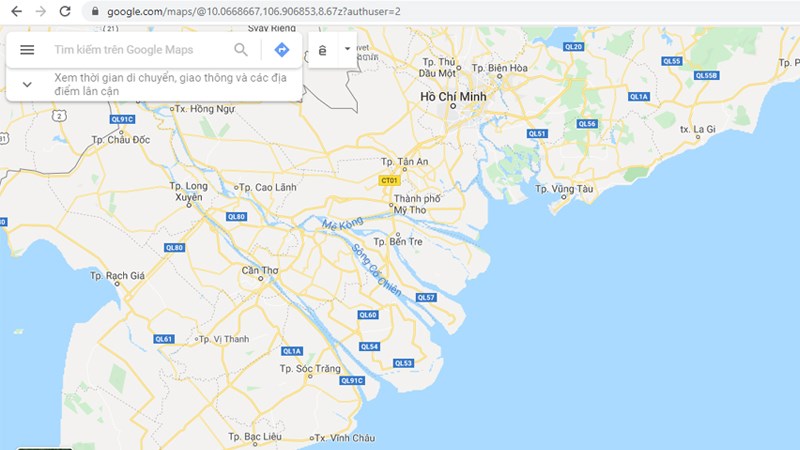
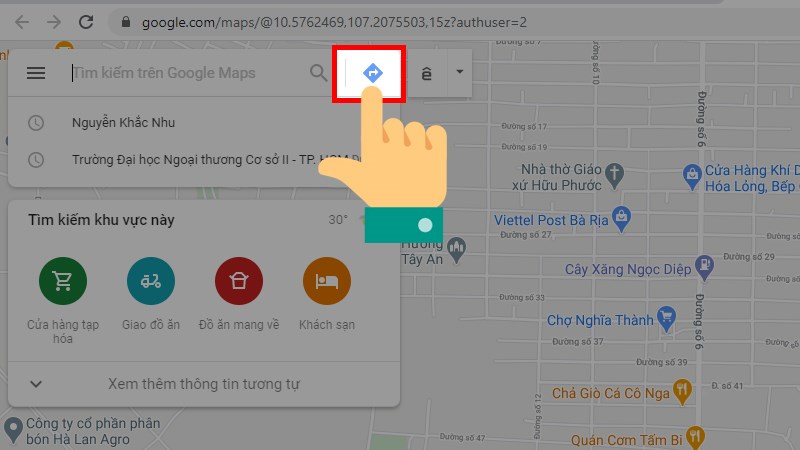
Bước 2: Tại giao diện chính, bạn nhấn chọn biểu tượng chỉ đường trên thanh tìm kiếm vị trí Google Maps.
Bước 3: Nhập địa điểm bắt đầu và địa điểm kết thúc của lộ trình.
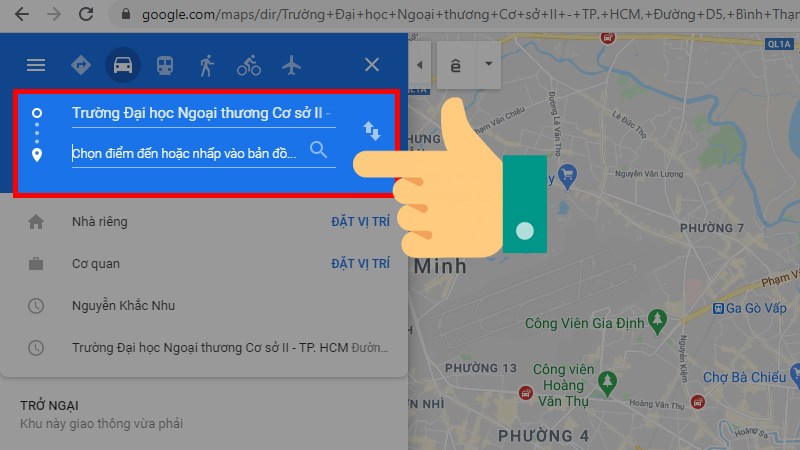
Lưu ý: Bạn có thể nhập địa điểm bằng bàn phím, sau đó chọn trong danh sách gợi ý. Hoặc bạn cũng có thể click và di chuyển chuột phía trong bản đồ để chọn vị trí đi và đến.
Bước 4: Sau đó, Google Maps sẽ hướng dẫn đường đi và thông tin thời gian cho các loại phương tiện có thể di chuyển trên lộ trình này.
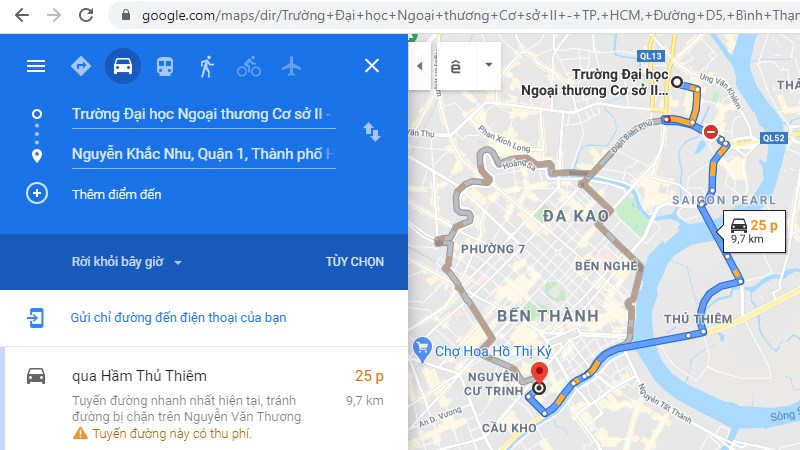
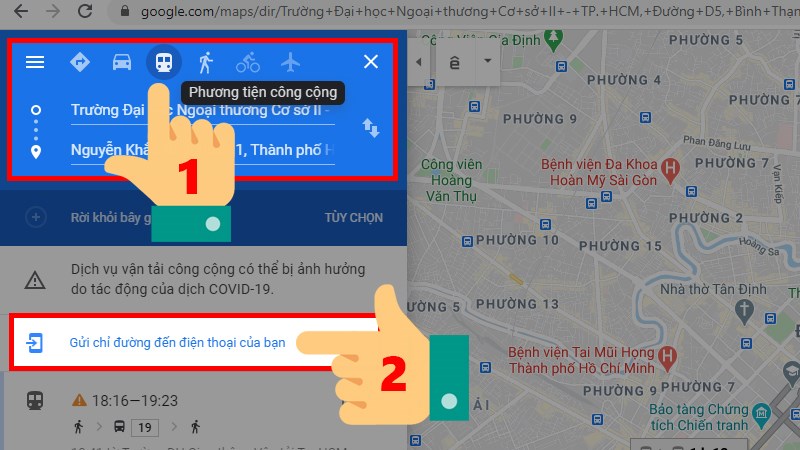
Bước 5: Lựa chọn loại phương tiện mà bạn sẽ di chuyển > Chọn “Gửi chỉ đường đến điện thoại của bạn”.
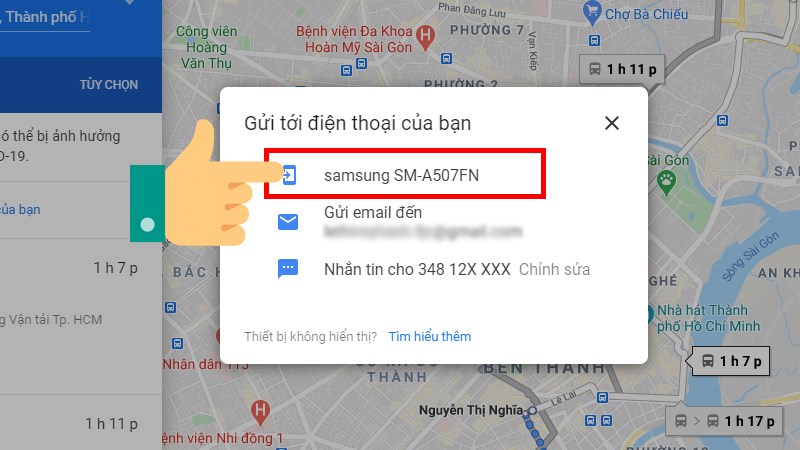
Bước 6: Bạn có thể lựa chọn cách gửi lộ trình, đường đi bao gồm qua điện thoại, qua email hoặc qua số điện thoại.
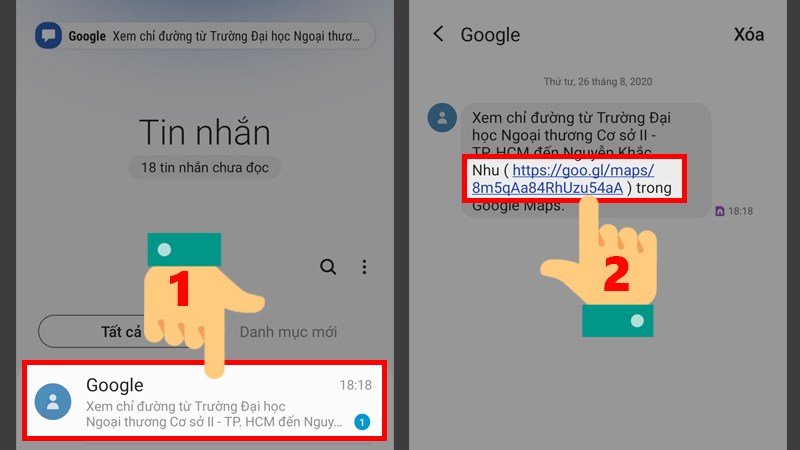
Bước 7: Cuối cùng, chờ cho thiết bị điện thoại của bạn nhận được thông báo. Để xem chỉ đường, bạn nhấn chọn vào thông báo được Google gửi đến. Điện thoại sẽ tự động mở link và hiển thị lộ trình mà bạn đã tìm kiếm bằng máy tính.
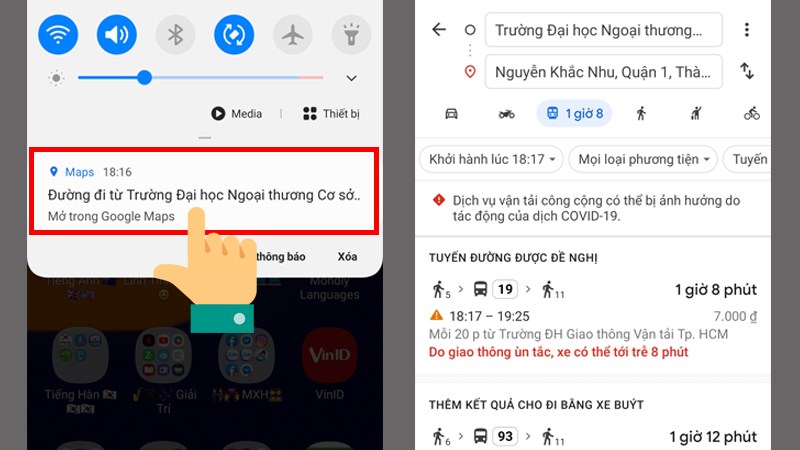
Lưu ý: Nếu bạn lựa chọn gửi qua email hoặc số điện thoại, thông báo sẽ được gửi đến hộp thư điện tử hoặc tin nhắn SMS. Lúc này, bạn chỉ cần mở thông báo mà Google đã gửi đến email hoặc tin nhắn. Sau đó, bạn chọn vào đường link màu xanh.
Vậy là đã xong! Giờ đây, bạn đã có thể tìm kiếm vị trí, đường đi Google Maps bằng máy tính và gửi sang điện thoại một cách dễ dàng. Hy vọng bài viết sẽ giúp ích cho bạn. Chúc bạn thao tác thành công.
Trung tâm bảo hành có bán linh kiện và dịch vụ chính hãng, gọi là có ngay hỗ trợ miễn phí, bảo hành suốt đời.
 0967891080

