
-
7:30 - 20:30
Cả CN & Lễ -

-


Hướng dẫn cách gửi tin nhắn hàng loạt cho nhiều người, nhiều nhóm trên ứng dụng Zalo (điện thoại), Zalo PC & Zalo web (máy tính) cực dễ dàng, ai cũng làm được. Click xem ngay!
Soạn nội dung tin nhắn rồi gửi cho một tài khoản Zalo nào đó > Nhấn đè lên tin nhắn bạn vừa gửi và chọn Chuyển tiếp > Nhấn chọn người dùng hoặc nhóm bạn muốn gửi > Gửi (nút mũi tên).

Lựa chọn người dùng hoặc nhóm bạn muốn gửi tin nhắn
Tại bước chọn người dùng và nhóm trên Zalo bạn cũng có thể chọn mục App khác để gửi nội dung tin nhắn đó sang các App khác như: Messenger, Line, Viber,...
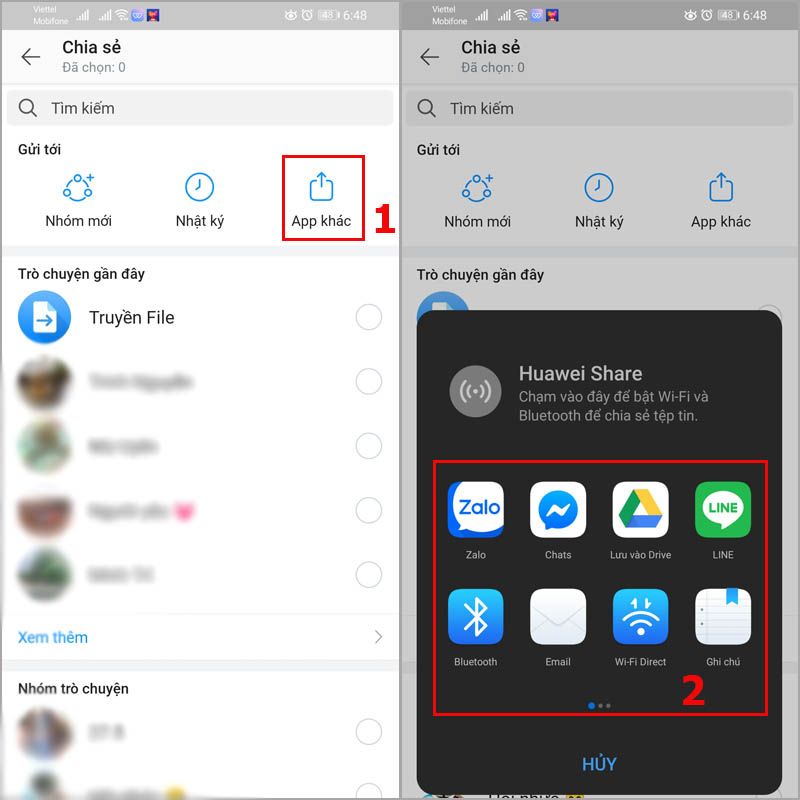
Có thể gửi tin nhắn Zalo qua nhiều App ứng dụng khác
Vào hộp hội thoại chứa nhiều tin nhắn bạn muốn chia sẻ, đè lên 1 tin nhắn bất kỳ rồi nhấn Chọn nhiều > Nhấn chọn những tin nhắn bạn muốn gửi và chọn Chia sẻ.

Gửi nhiều tin nhắn đến nhiều người, nhiều nhóm
Sau đó, bạn tick chọn người dùng hoặc nhóm bạn muốn gửi > Gửi.

Chọn người dùng, nhóm bạn muốn gửi tin nhắn
Đăng nhập tài khoản Zalo trên website: https://chat.zalo.me > Di chuyển chuột tới nội dung tin nhắn bạn nhấn chuột phải chọn Chia sẻ.

Chọn tin nhắn bạn muốn gửi cho nhiều người và nhấn chia sẻ
Tiếp đó, bạn tick chọn người dùng, nhóm và nhấn Chia sẻ.

Chọn nhiều người bạn muốn gửi tin nhắn
Zalo trên Website và Zalo PC sẽ không có tính năng chuyển tiếp nội dung tin nhắn qua App khác như trên điện thoại.
Di chuyển chuột vào 1 tin nhắn trong hộp thoại, nhấn chọn biểu tượng 3 chấm > Nhấn Chọn nhiều tin nhắn.

Chọn chế độ Chọn nhiều tin nhắn tại dấu 3 chấm
Bạn tick chọn những tin nhắn bạn muốn chia sẻ > Chia sẻ (biểu tượng mũi tên cong từ trái sang phải).

Chọn tin nhắn bạn cần gửi và nhấn Chia sẻ
Tiếp đó, bạn chọn người dùng và nhóm bạn muốn gửi tin nhắn và nhấn Chia sẻ.

Chọn người muốn gửi tin nhắn và nhấn Chia sẻ
Hy vọng bài viết giúp bạn gửi tin nhắn hàng loạt cho nhiều người trên Zalo. Chúc bạn thành công.
Trung tâm bảo hành có bán linh kiện và dịch vụ chính hãng, gọi là có ngay hỗ trợ miễn phí, bảo hành suốt đời.
 0967891080

