
-
7:30 - 20:30
Cả CN & Lễ -

-


Hướng dẫn gửi email có file đính kèm, tải file, tệp đính kèm trong G mail về máy tính, đính kèm email vào Gmail chỉ với vài thao tác đơn giản. Click xem ngay!

Bài viết hướng dẫn trên máy tính Dell Inspiron 14 chạy Windows 10, bạn có thể thực hiện tương tự cho các dòng điện thoại chạy nền tảng iOS, Android và máy tính chạy nền tảng Windows, macOS khác.
Mở Gmail và chọn Soạn thư > Nhập email người nhận, chủ đề và nội dung email > Chọn biểu tượng đính kèm tệp > Chọn file đính kèm > Nhấn Gửi.
Bước 1: Bạn hãy mở Gmail và nhấn vào Soạn thư ở góc trên cùng bên trái của giao diện.

Bước 2: Bạn hãy nhập email của người nhận. Sau đó, nhập thông tin Chủ đề và nội dung của email.
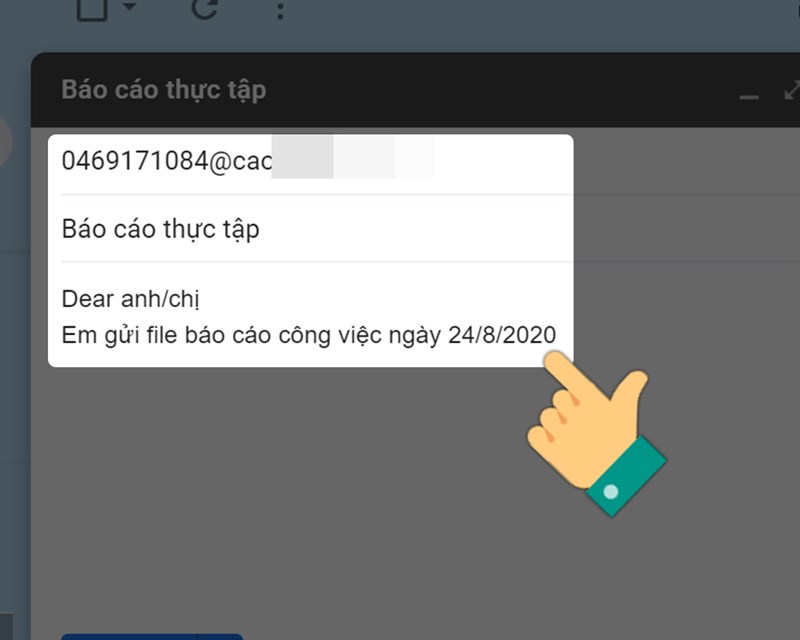
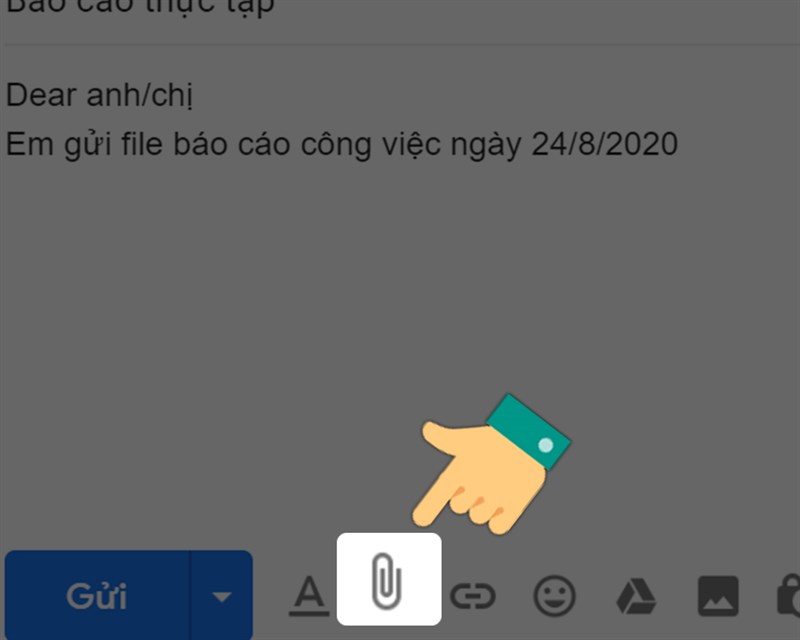
Bước 3: Chọn biểu tượng đính kèm tệp.
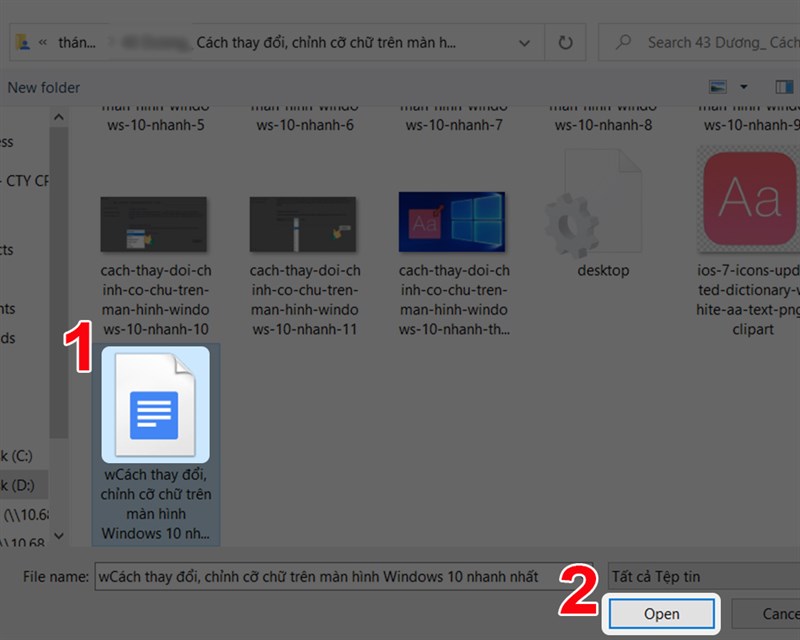
Bước 4: Chọn file muốn đính kèm trong Gmail > Nhấn Open.
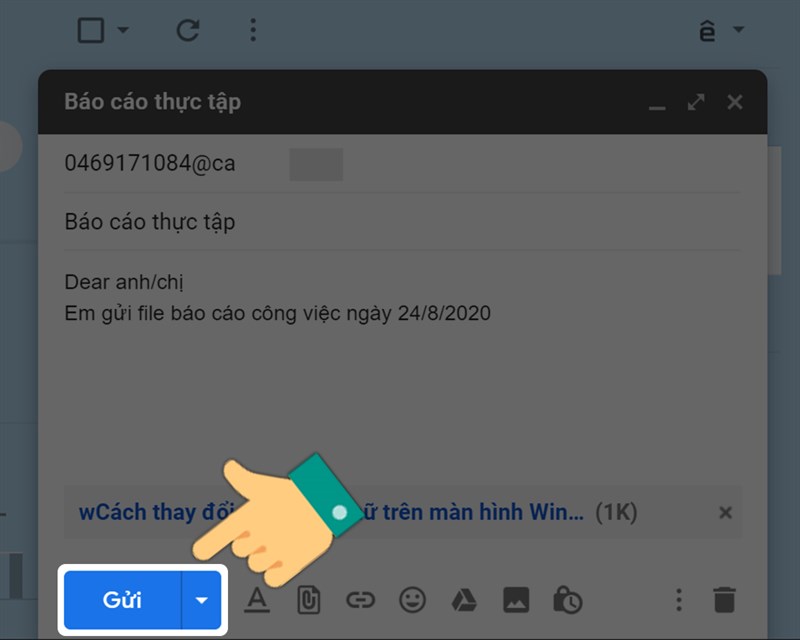
Bước 5: Nhấn vào Gửi.
Mở Gmail và nhấn chuột phải vào email muốn đính kèm > Chọn Chuyển tiếp dưới dạng tệp đính kèm > Nhập email người nhận, chủ đề và nội dung email > Nhấn Gửi.
Bước 1: Bạn hãy mở Gmail và nhấn chuột phải vào email bạn muốn gửi dạng đính kèm.

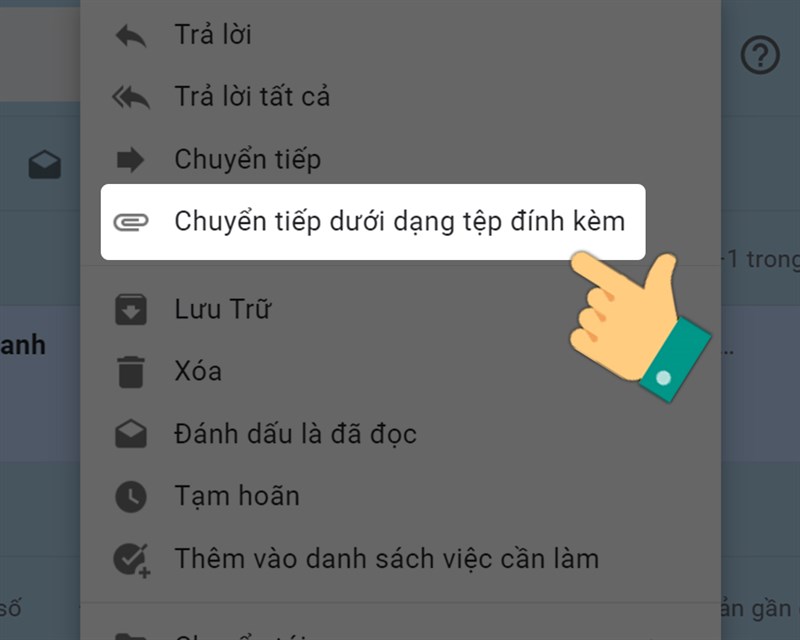
Bước 2: Chọn Chuyển tiếp dưới dạng tệp đính kèm.
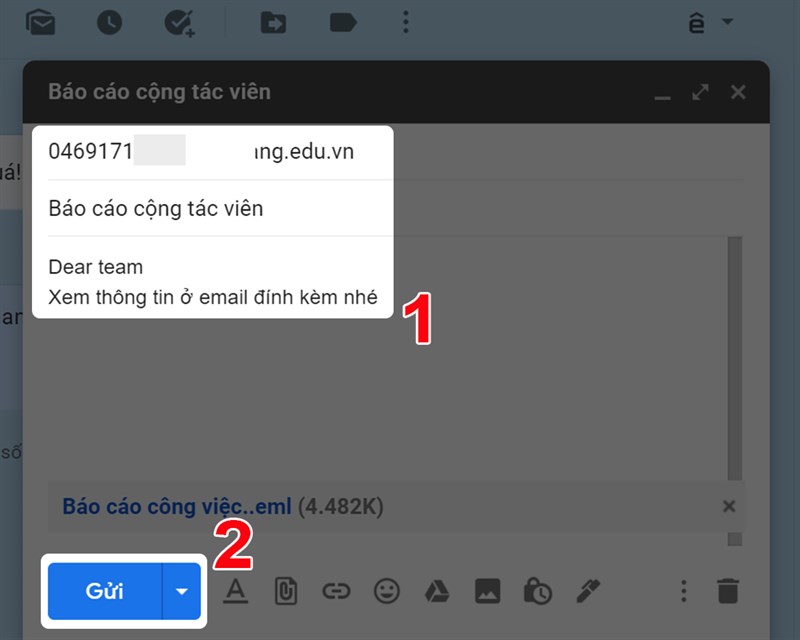
Bước 3: Email sẽ được gửi dưới dạng tệp đính kèm định dạng .eml, bạn hãy nhập email của người nhận tại mục đến, nhập thông tin Chủ đề và nội dung của email và chọn Gửi.
Mở Gmail > Mở email có file đính kèm cần tải > Nhấn vào biểu tượng tải xuống.
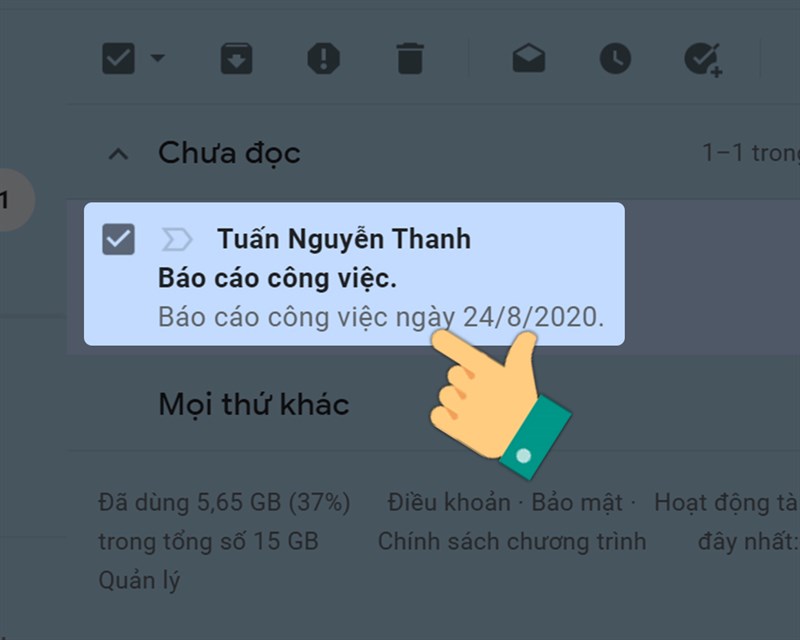
Bước 1: Mở Gmail, mở thư có file đính kèm mà bạn muốn tải về máy.
Bước 2: Chọn biểu tượng tải xuống ngay file để tải về.
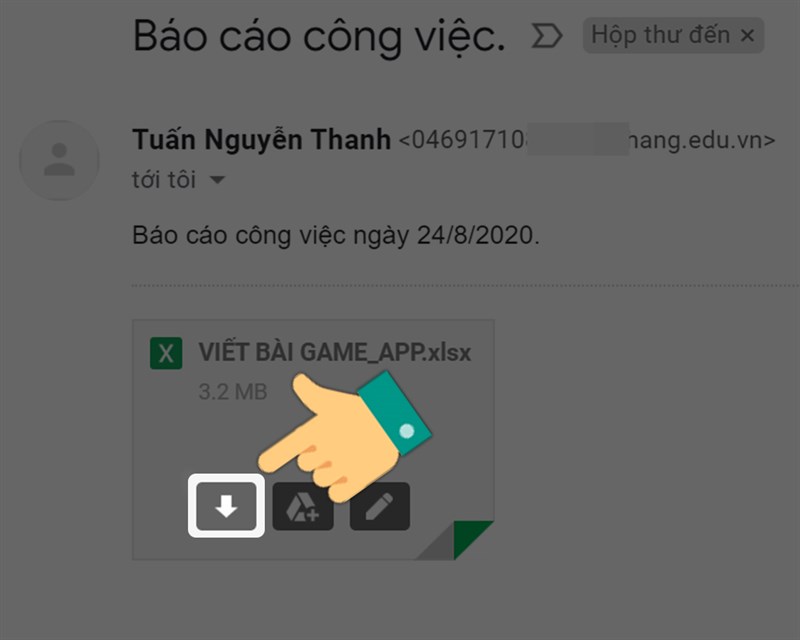
Bước 3: Nếu muốn xem trước file trước khi tải, hãy nhấn vào file để xem.
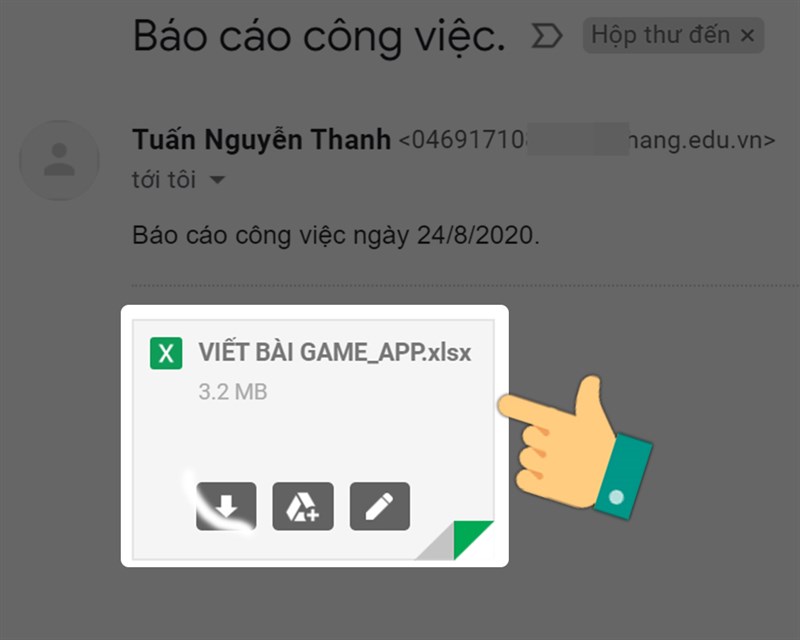
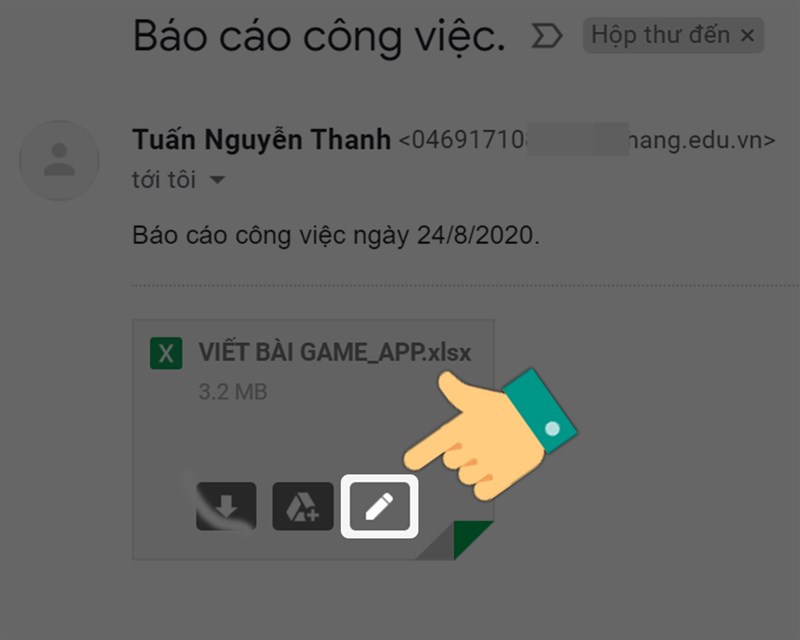
Nếu file đính kèm là file Word, Excel bạn có thể chỉnh sửa file bằng cách nhấn vào biểu tượng cây bút.
Trên đây là bài viết hướng dẫn bạn cách gửi và tải file đính kèm chỉ với vài thao tác đơn giản. Hy vọng bài viết này sẽ có ích và nếu có thắc mắc về bài viết bạn có thể để lại thông tin dưới phần bình luận để mình hỗ trợ nhé! Chúc các bạn thực hiện thành công.
Trung tâm bảo hành có bán linh kiện và dịch vụ chính hãng, gọi là có ngay hỗ trợ miễn phí, bảo hành suốt đời.
 0967891080

