
-
7:30 - 20:30
Cả CN & Lễ -

-


Hướng dẫn hẹn giờ gửi mail trong Gmail, cách thay đổi thời gian gửi, huỷ gửi email nhanh chóng, dễ dàng, thực hiện trên điện thoại, máy tính chỉ vài bước. Click xem ngay!

Bài viết này hướng dẫn hẹn giờ gửi email và thay đổi thời gian gửi trong Gmail trên máy tính Dell Inspiron 14 chạy Windows 10, bạn có thể thực hiện tương tự cho các dòng máy tính khác chạy Windows và macOS khác.
Hình ảnh hướng dẫn cách hẹn giờ gửi mail trên máy tính nhưng bạn hoàn toàn có thể thao tác giống như trên điện thoại.
Mở email và chọn Soạn thư > Nhập email người nhận, chủ đề và nội dung email > Nhấn vào biểu tượng mũi tên > Chọn Gửi theo lịch biểu > Chọn ngày và giờ > Chọn Gửi theo lịch biểu.
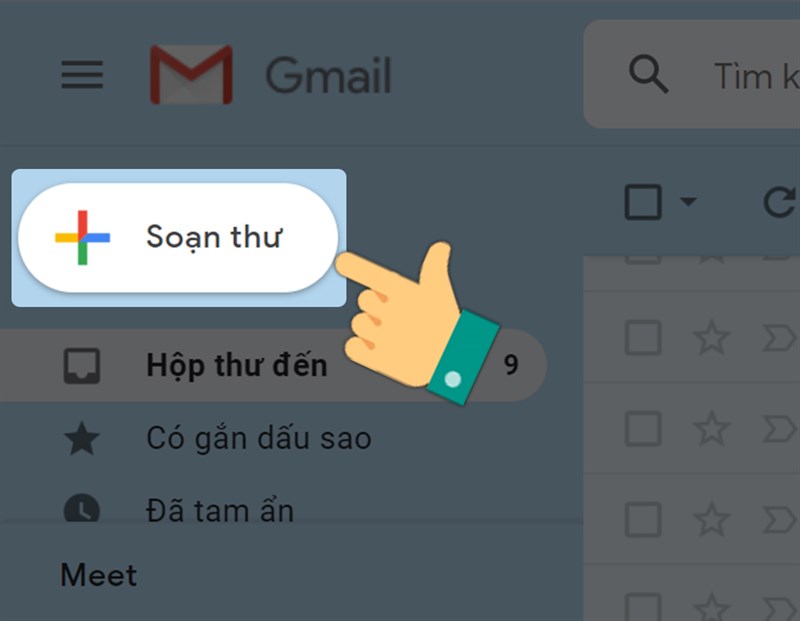
Bước 1: Bạn hãy mở Gmail và nhấn vào Soạn thư ở góc trên cùng bên trái của giao diện.
Bước 2: Ở mục Đến, bạn hãy nhập email của người nhận. Sau đó, nhập thông tin Chủ đề và nội dung của email.
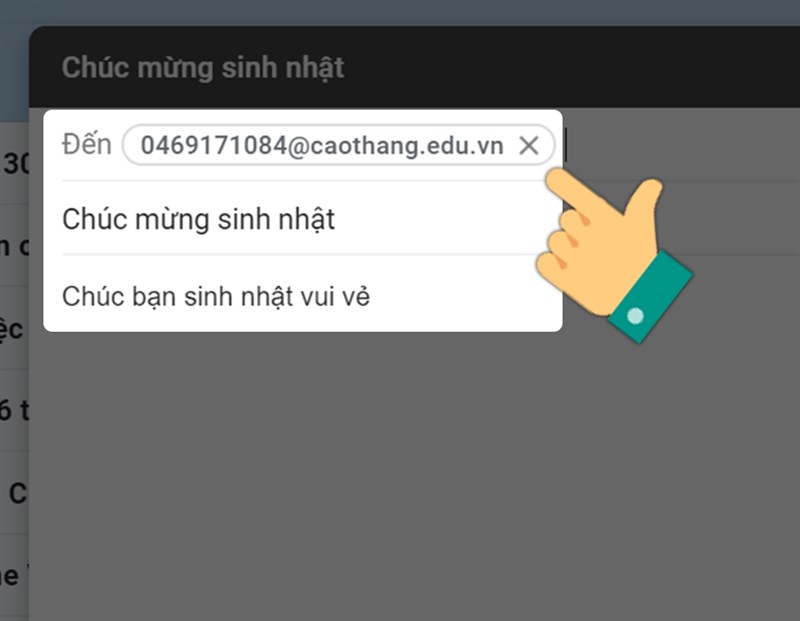
Lưu ý: Nếu không có email người nhận, bạn sẽ không thao tác được.
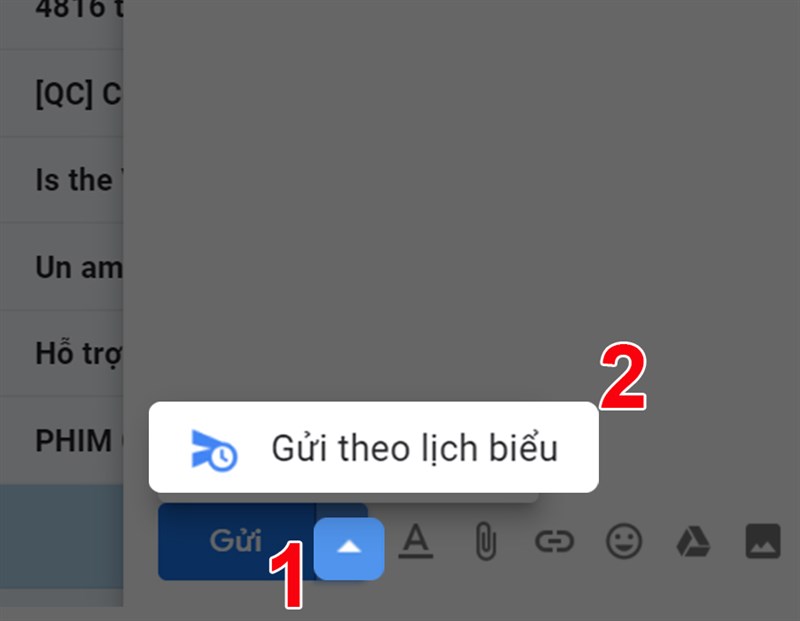
Bước 3: Nhấn vào biểu tượng mũi tên ngay cạnh nút Gửi. Nếu trên điện thoại bạn chọn biểu tượng 3 chấm góc phải màn hình > Chọn Gửi theo lịch biểu.
Bước 4: Chọn ngày và giờ bạn muốn gửi email > Chọn Gửi theo lịch biểu.
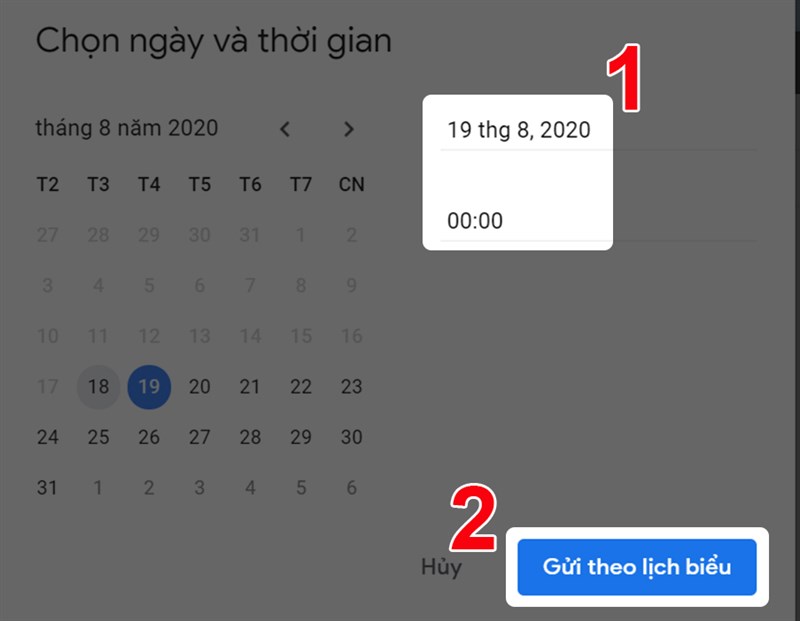
Lưu ý: Bạn có thể lên lịch tối đa cho 100 email.
Mở Gmail chọn mục Đã lên lịch > Mở email cần thay đổi > Chọn Hủy gửi > Chỉnh sửa, xóa hoặc thay đổi thời gian gửi email tự động.
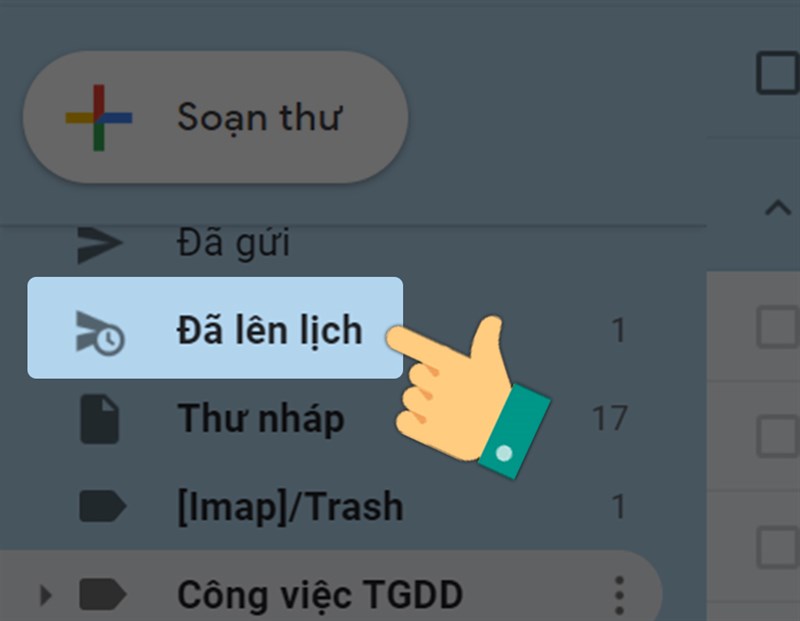
Bước 1: Mở Gmail trên máy tính > Chọn Đã lên lịch ở danh sách bên trái màn hình. Trên điện thoại bạn chọn biểu tượng 3 gạch nhé!
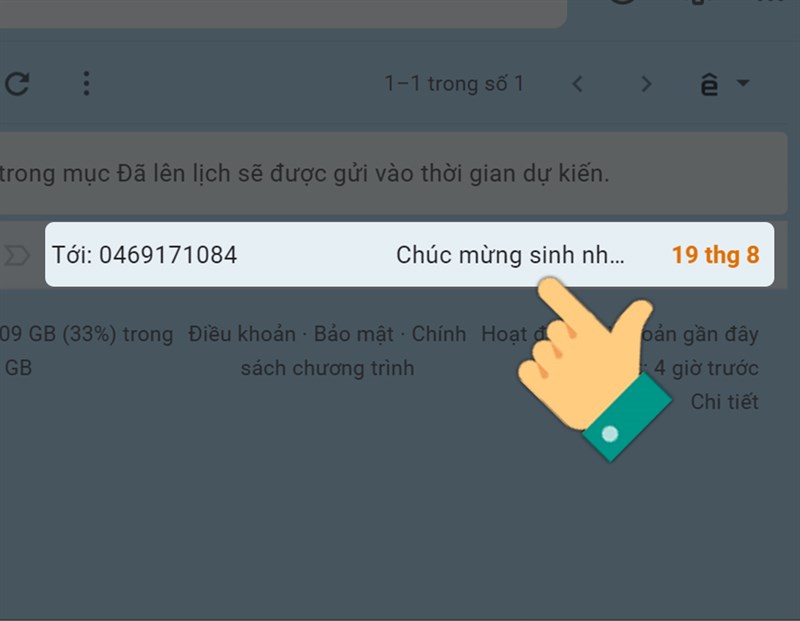
Bước 2: Mở email bạn đã lên lịch và muốn thay đổi.
Bước 3: Nếu bạn không muốn gửi email nữa thì hãy chọn Huỷ gửi.
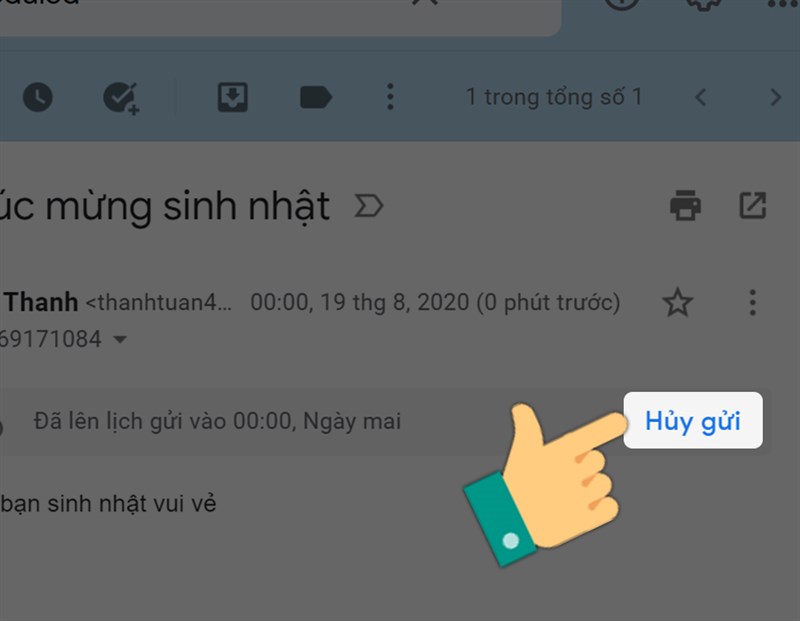
Lưu ý: Khi bạn hủy một email đã lên lịch, email sẽ trở thành thư nháp.
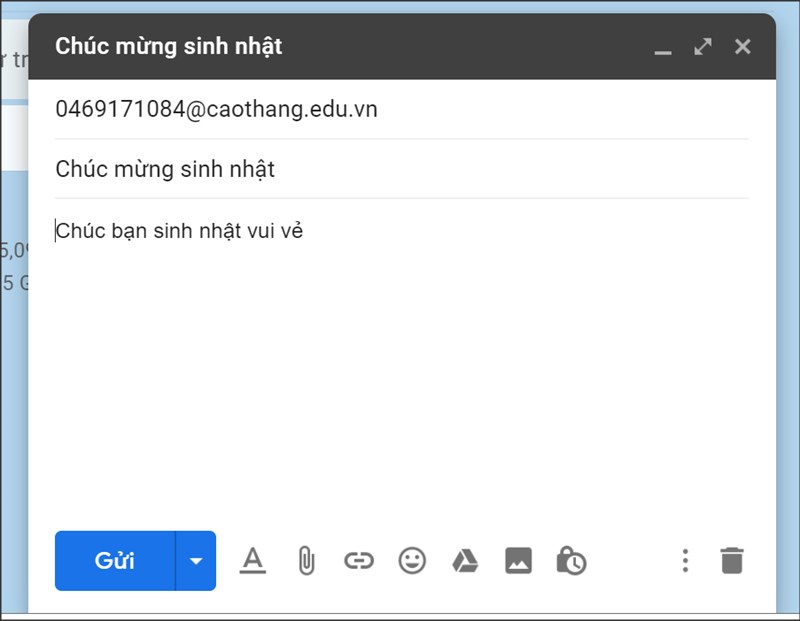
Bước 4: Lúc này bạn đã huỷ gửi theo thời gian đã thiết lập. Nếu bạn muốn chỉnh sửa thời gian, chỉnh sửa nội dung email, các bạn làm thao tác như mục I ở trên nhé!
Trên đây là bài viết hướng dẫn bạn hẹn giờ gửi mail và thay đổi thời gian gửi trong Gmail với thao tác đơn giản. Hy vọng bài viết này sẽ có ích và nếu có thắc mắc về bài viết bạn có thể để lại thông tin dưới phần bình luận để mình hỗ trợ nhé! Chúc các bạn thực hiện thành công.
Trung tâm bảo hành có bán linh kiện và dịch vụ chính hãng, gọi là có ngay hỗ trợ miễn phí, bảo hành suốt đời.
 0967891080

