
-
7:30 - 20:30
Cả CN & Lễ -

-


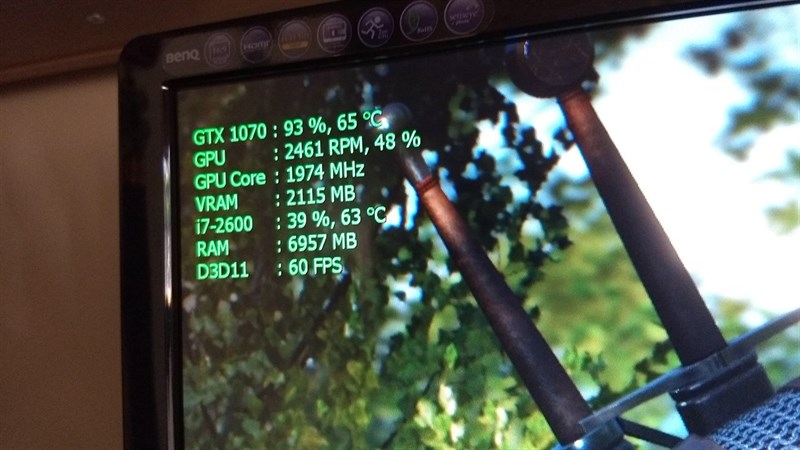
Đối với các game thủ, việc hiển thị các thông số như FPS hay hiệu năng sử dụng của phần cứng của máy tính trong khi trải nghiệm game là một điều rất quan trọng. Vì thế có rất nhiều các ứng dụng ra đời nhằm phục vụ nhu cầu này cho các game thủ, một trong số đó là MSI Afterburner.
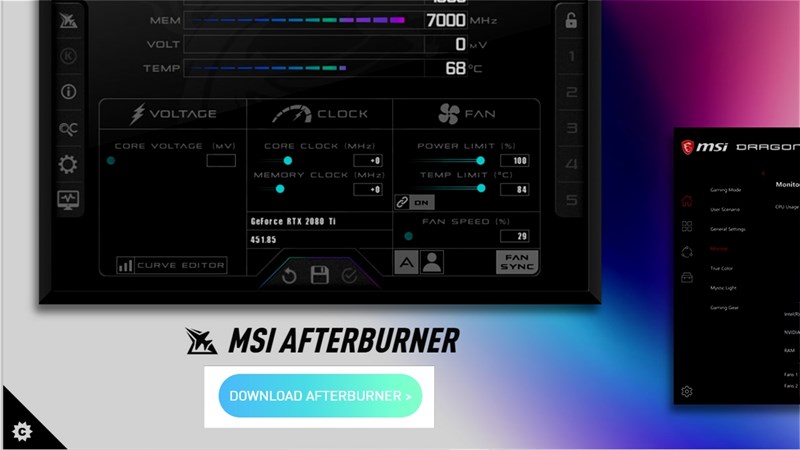
Bước 1: Truy cập website của MSI Afterburner và tải về phiên bản mới nhất.
Tải ngay tại đây: MSI Afterburner.
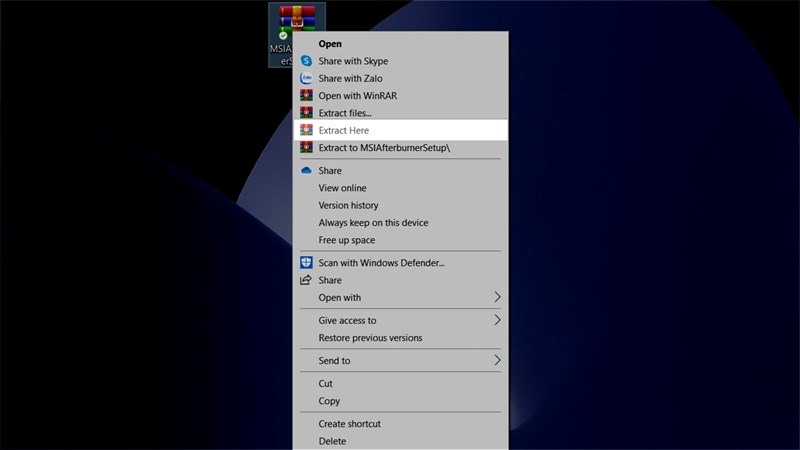
Bước 2: Tiếp theo bạn cần giải nén và cài đặt. Chọn Extract File để giải nén nhanh tại thư mục đang chứa file.
Bước 3: Tiếp theo bạn chọn Next tất cả và chọn Install để máy tiến hành cài đặt phần 1 của ứng dụng.
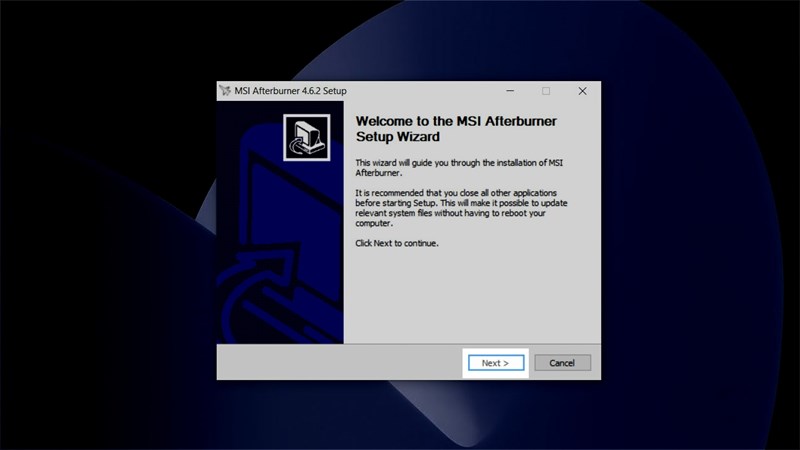
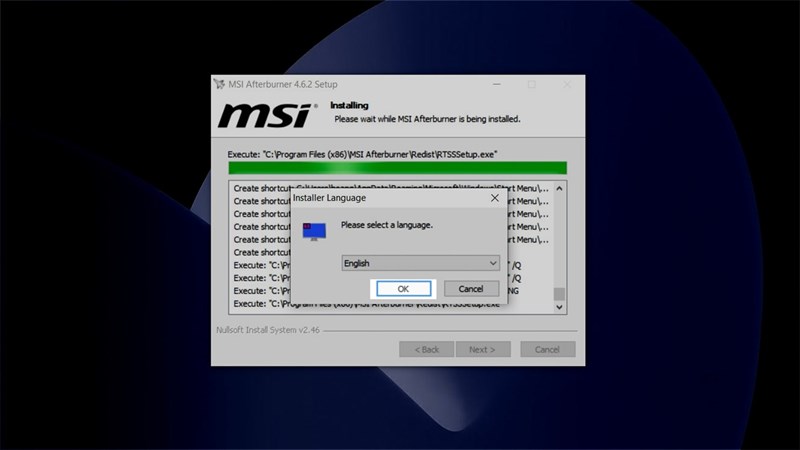
Bước 4: Sau khi cài đặt xong bạn thấy ô chọn ngôn ngữ hiện lên và chọn Ok, sau đó tiếp tục chọn Next để cài xong phần cuối ứng dụng.
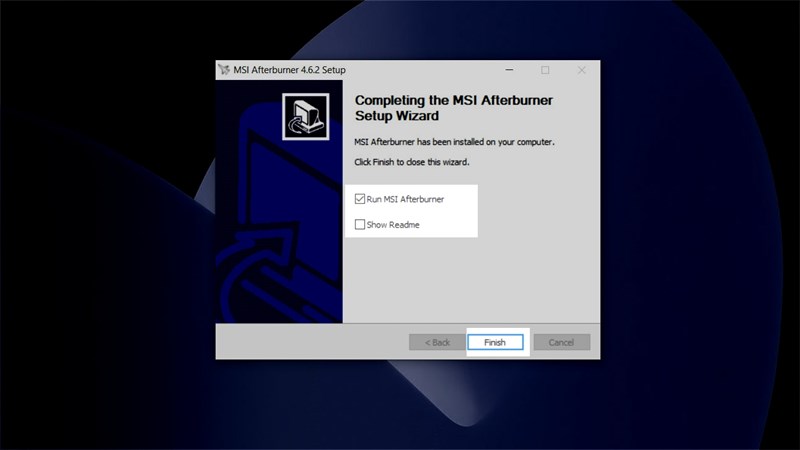
Bước 5: Sau khi cài đặt hoàn tất bạn chọn theo như ảnh và chọn Fishish là xong.
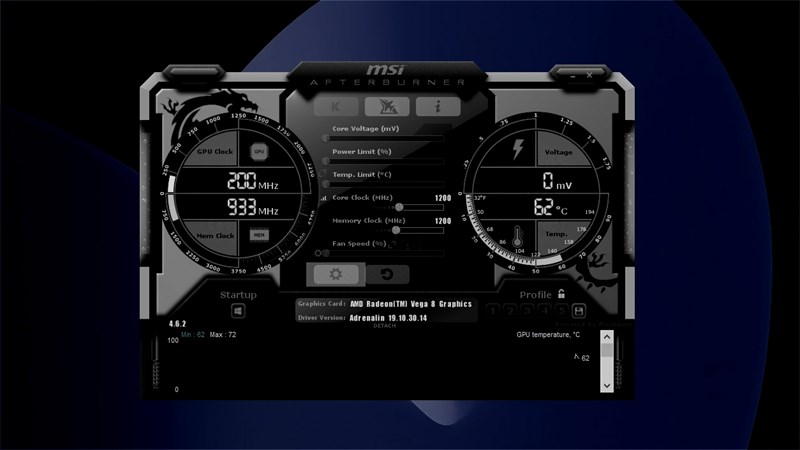
Bước 6: Sau khi tiến hành cài đặt xong, tiến hành khởi động ứng dụng MSI Afterburner. Ở đây bạn có thể chỉnh các thông số như tốc độ quạt gió, hiệu năng CPU, và một số vẫn đề khác.
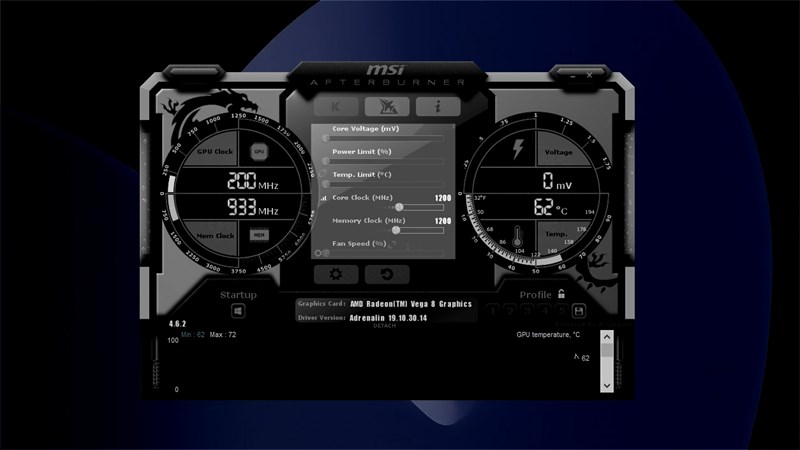
Bước 7: Bấm vào Setting (Hình bánh răng) để tiến hành thiết lập các thông số hệ thống hiển thị khi chơi game.
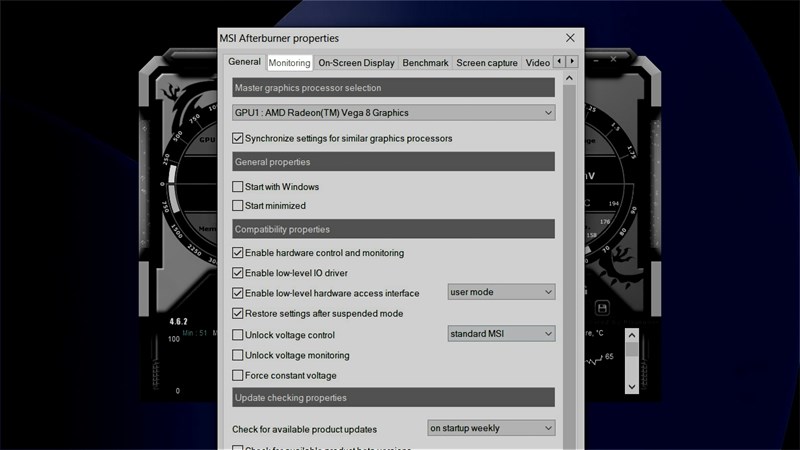
Bước 8: Chọn tab Monitoring tại Setting để tùy chọn các thông số hiển thị trên màn hình.
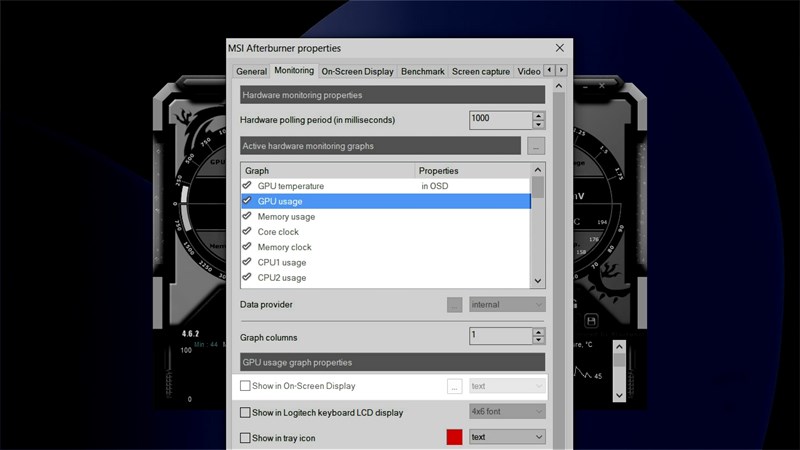
Bước 9: Tại đây có các thông số như:
Chọn vào thông số bạn muốn hiển thị trên màn hình khi chơi game. Sau đó bấm tích vào ô "Show in On-Screen Display”, khi đó tại mục Properties sẽ xuất hiện chữ in OSD tức là bạn đã chọn hiển thị thành công.
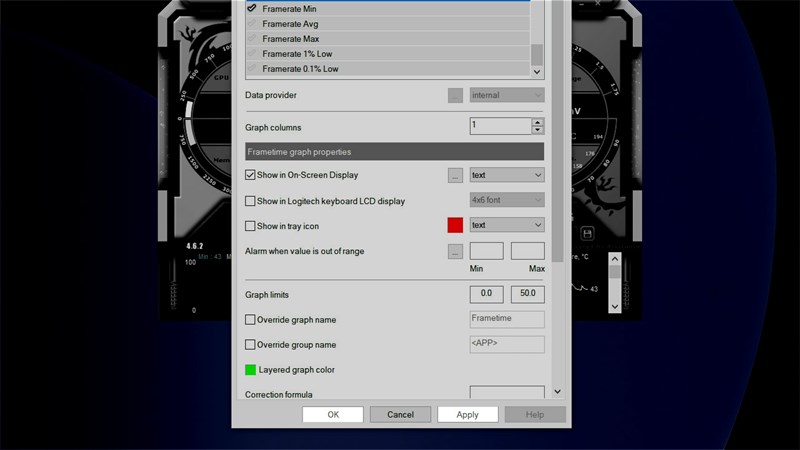
Bước 10: Sau khi thực hiện xong việc hiển thị, Bấm Apply để lưu các thiết lập. Và chọn OK để thoát ra và bạn vào game.
Bước 11: Khởi động game và tận hưởng thành quả, các thông số sẽ được hiển thị ở góc trên bên trái màn hình của bạn.

Trên đây là hướng dẫn cơ bản về việc sử dụng phần mềm MSI Afterburner để quản lý các thông số phần cứng, cũng như cách check FPS dành cho các bạn, cảm ơn các bạn đã đọc bài viết. Nếu thấy hữu ích cho mình xin một like và một share nhé.
 0967891080

