
-
7:30 - 20:30
Cả CN & Lễ -

-


Hướng dẫn thao tác hiện file ẩn và đuôi file siêu nhanh, chi tiết, đơn giản trên hệ điều hành Windows 10 giúp bạn tìm kiếm những file bị ẩn. Bấm xem ngay!
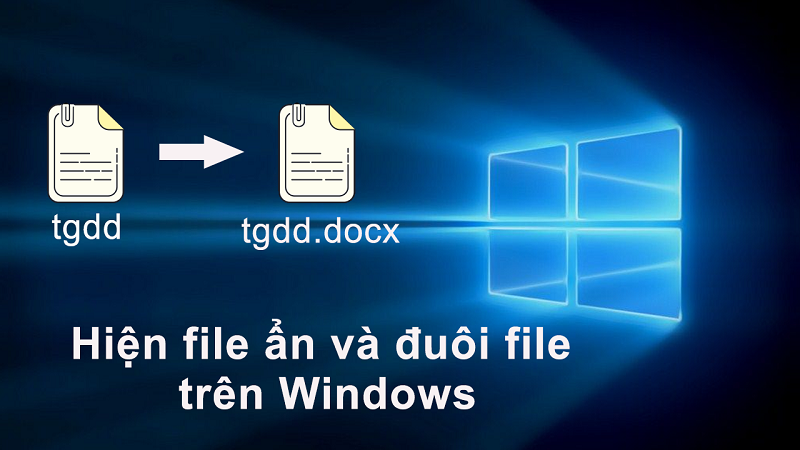
Cách hiện file ẩn và đuôi file trên Windows siêu nhanh, chi tiết, đơn giản
Bài viết được thực hiện trên máy tính Dell hệ điều hành Windows 10. Tuy nhiên, bạn có thể thực hiện tương tự trên các máy tính hệ điều hành Windows 10 đang có mặ0t trên thị trường.
Bước 1: Mở File Explorer trên máy tính, chọn View > Chọn Options > Chọn Change folder and search options.
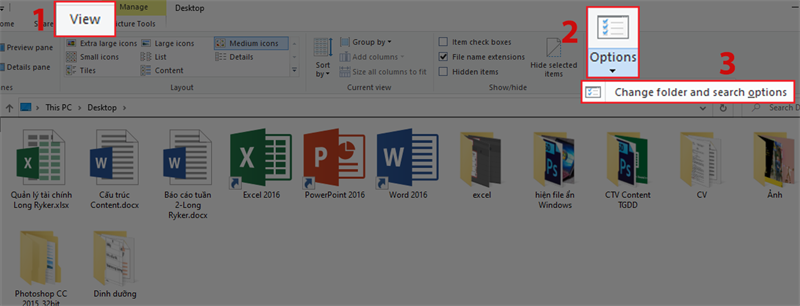
Bước 2:
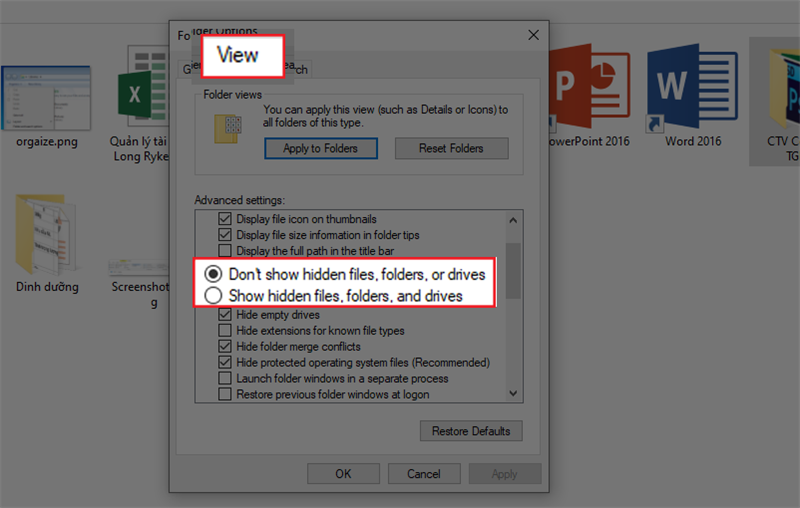
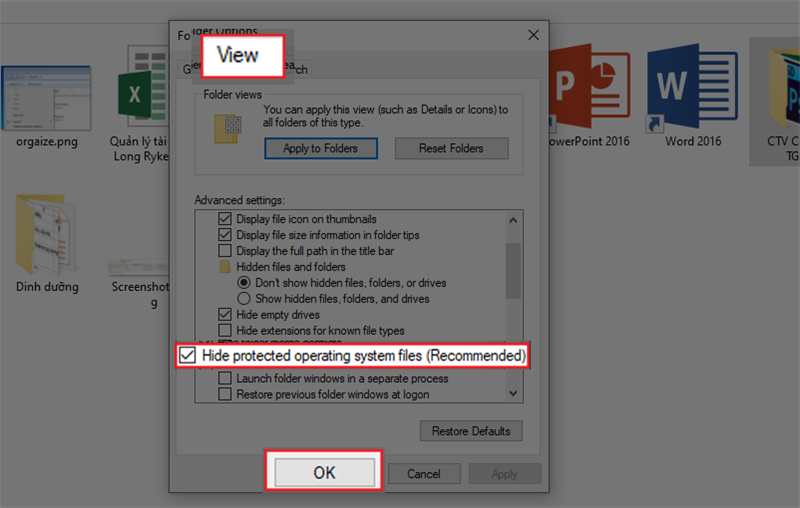
Sau đó màn hình sẽ hiển thị toàn bộ những file bị ẩn trong thư mục đó.
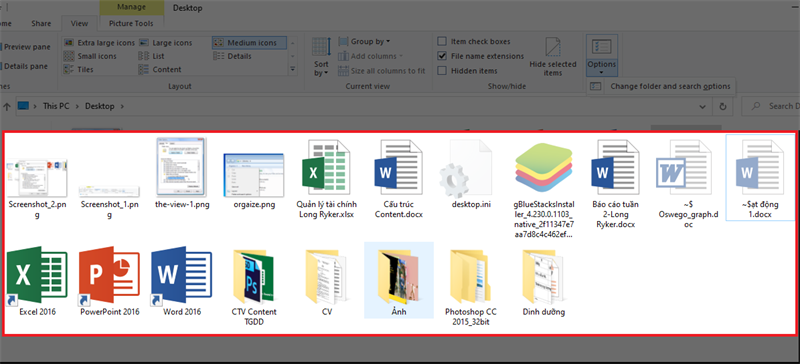
Ngoài ra, các bạn có thể thực hiện ẩn file thông thường hoặc file hệ thống.
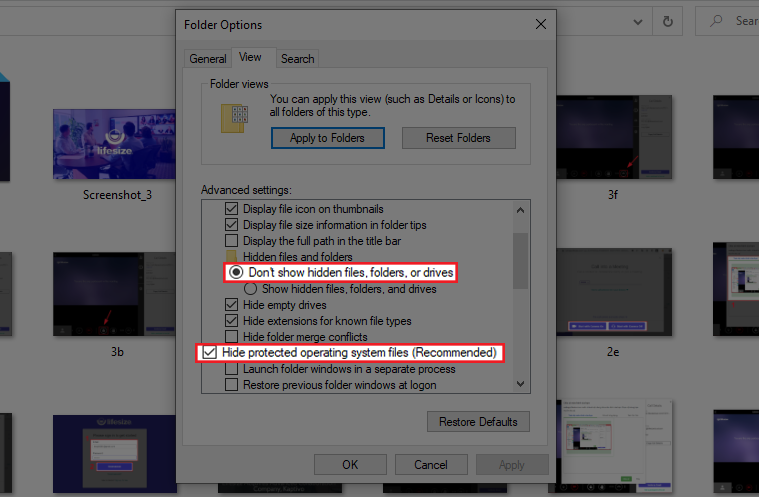
Ẩn file Windows
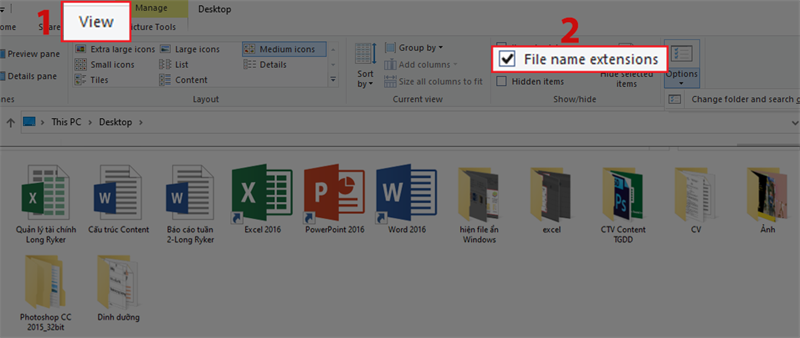
Mở File Explorer trên máy tính, chọn View ở trên thanh công cụ > Tích vào File name extensions để hiển thị đuôi file, tập tin trên Windows 10.
Mở File Explorer trên máy tính, chọn View ở trên thanh công cụ > Tích vào File name extensions để hiển thị đuôi file, tập tin trên Windows 10.
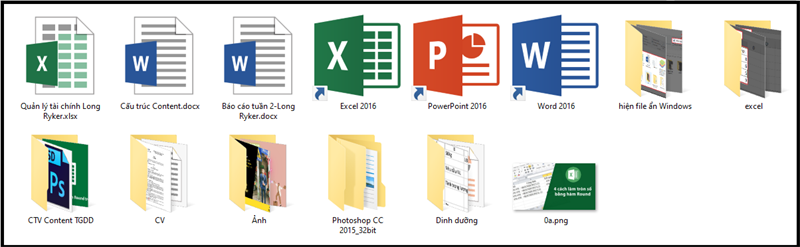
Sau đó màn hình sẽ hiển thị đuôi file, tập tin như docx, png, xlsx,...
Trên đây là hướng dẫn hiện file ẩn và đuôi file trên Windows siêu nhanh, chi tiết, đơn giản giúp bạn quản lý thư mục một cách hiệu quả. Nếu cảm thấy bài viết hữu ích, hãy chia sẻ cho bạn bè và đừng quên để lại bình luận phía dưới nhé!
Trung tâm bảo hành có bán linh kiện và dịch vụ chính hãng, gọi là có ngay hỗ trợ miễn phí, bảo hành suốt đời.
 0967891080

