
-
7:30 - 20:30
Cả CN & Lễ -

-


Hướng dẫn cách ẩn thanh công cụ Ribbon trong Word, hiện thanh công cụ Ribbon trong Word cực đơn giản cho mọi phiên bản. Nhanh chóng, tiện lợi. Nhấn vào xem ngay thôi nào!
Bài viết được thực hiện trên laptop hệ điều hành Windows với phiên bản Word 2016.
Bạn có thể thực hiện các thao tác tương tự trên phiên bản Word 2007, 2010, 2013, 2019.
Thanh công cụ trong Word còn được gọi là thanh Ribbon. Thanh công cụ nằm ở phía trên cùng của giao diện Word chứa các lệnh để chỉnh sửa font, màu, chèn ảnh,...
Thanh Ribbon bao gồm các tab: Home, Insert, Page layout,… và trong mỗi tab là các nút lệnh (Command) của tab đó.
Ngoài ra trong thanh Ribbon còn được chia thành 2 thanh nhỏ là thanh Tab và thanh Command.
Trong đó:
- Thanh Tab: Chứa các thẻ (tab) Home, Insert, Page layout,... để mở các dòng lệnh tương ứng.
- Thanh Command: Chứa các lệnh tương ứng khi bạn mở các Tab.
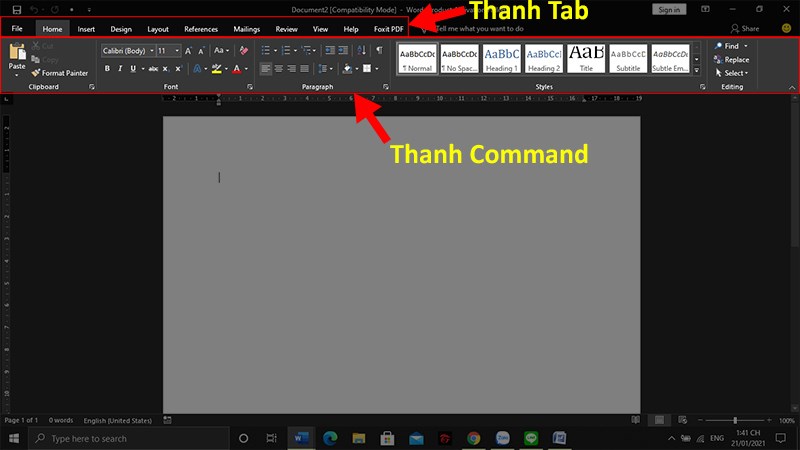
Thanh Tab và thanh Command trong Word
Khi bạn đang đánh văn bản thì việc ẩn thanh công cụ để có được chỗ rộng rãi hơn là hoàn toàn hợp lý, nhưng khi cần chỉnh sửa lại font chữ, chèn ảnh, in đậm, in nghiêng,... thì bắt buộc bạn phải hiện thanh công cụ trở lại.
Cho nên việc ẩn/hiện thanh công cụ trong Word là còn tùy thuộc ở bạn và các trường hợp cần phải thực hiện trong Word. Để biết thêm về cách ẩn/hiện thanh công cụ bạn hãy theo dõi bài viết tiếp tục nhé!
Bước 1: Nhấn chuột phải vào thanh Tabs > Chọn Collapse the Ribbon.
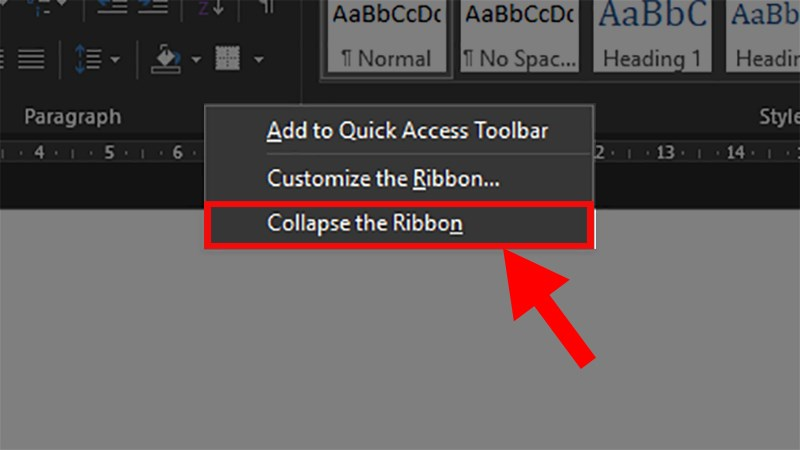
Chọn Collapse the Ribbon
Bước 2: Màn hình hiển thị nút lệnh Collapse hình tròn nhỏ > Nhấn nút Collapse để ẩn/hiện thanh Ribbon.
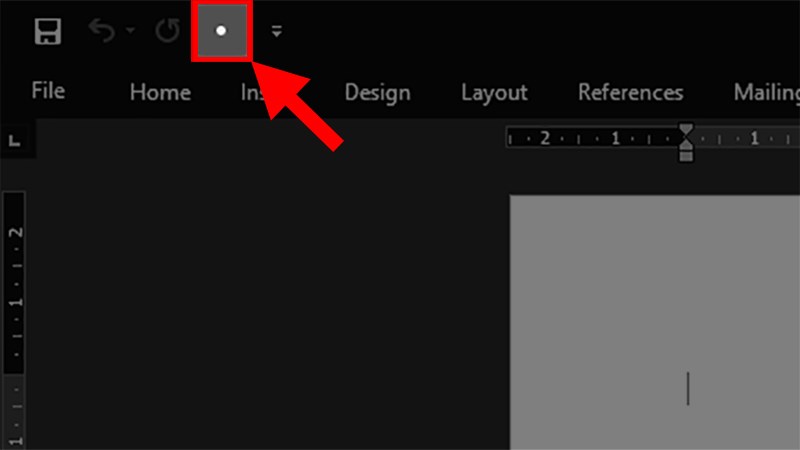
Góc trái phía trên màn hình sẽ hiển thị nút lệnh Collapse hình tròn nhỏ
Ngoài ra, bạn có thể thực hiện 3 cách sau:
- Sử dụng tổ hợp phím Ctrl + F1.
- Chọn 1 thẻ bất kỳ ở thanh Tab > Nhấn chuột trái 2 lần liên tiếp vào thẻ.
- Nhấp chọn mũi tên hướng lên ở góc phải trên cùng > Chọn Auto-hide Ribbon.
Bước 1: Nhấn chuột phải vào vị trí bất kỳ trên thanh Ribbon.
Bước 2: Chọn Minimize the Ribbon để ẩn thanh Ribbon trong Word.
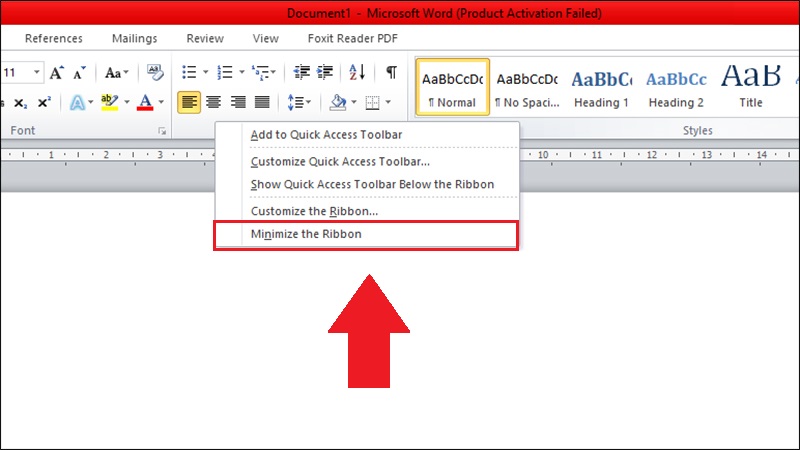
Chọn Minimize the Ribbon để ẩn thanh công cụ
Ngoài ra, bạn có thể thực hiện 2 cách sau:
- Nhấn tổ hợp phím Ctrl + F1 để ẩn thanh Ribbon.
- Chọn 1 thẻ bất kỳ ở thanh Tab > Nhấn chuột trái 2 lần liên tiếp vào thẻ đó.
Bước 1: Vào thẻ View > Chọn Toolbars.
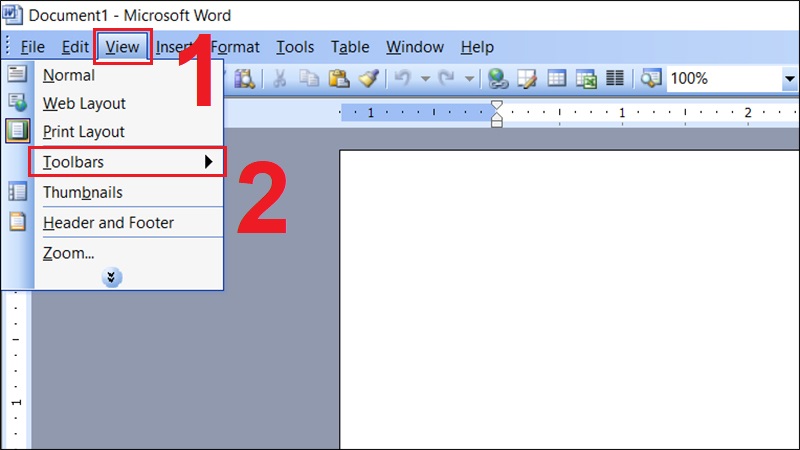
Vào Toolbars
Bước 2: Chọn lần lượt Standard và Formatting.
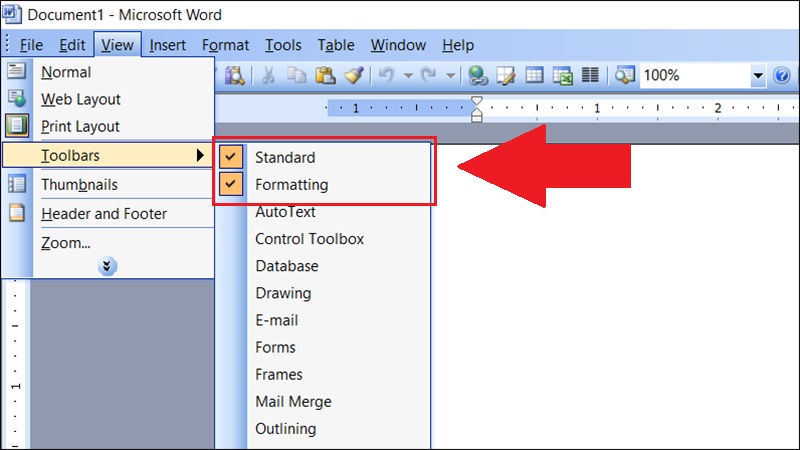
Chọn lần lượt Standard và Formating
Vậy là bạn đã hoàn thành các bước để ẩn thanh Ribbon trong Word.
Nhấp chọn mũi tên hướng lên ở góc phải trên cùng > Chọn Show Tabs (chỉ hiện thanh Tab) hoặc Show Tabs and Commands (hiện toàn bộ thanh Ribbon).
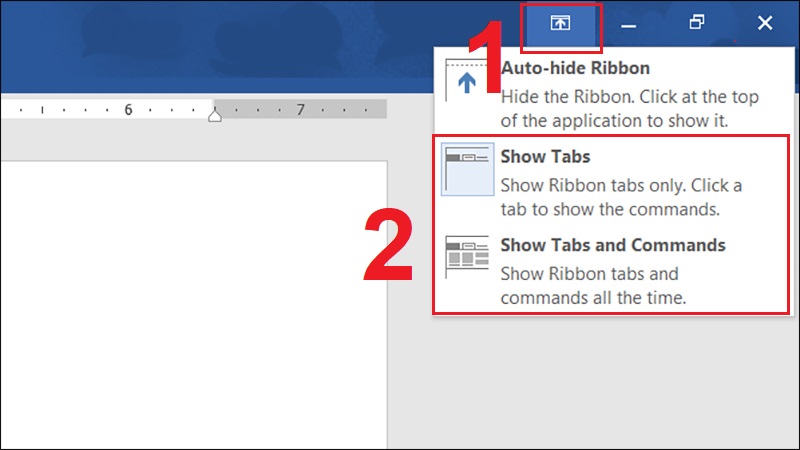
Tùy chọn hiển thị bạn muốn
Ngoài ra, bạn có thể thực hiện 3 cách sau:
- Sử dụng tổ hợp phím Ctrl + F1.
- Chọn 1 thẻ bất kỳ ở thanh Tab > Nhấn chuột trái 2 lần liên tiếp vào thẻ.
- Nhấn chuột phải vào thanh Tabs > Chọn Collapse the Ribbon > Nhấn vào nút Collapse để ẩn/hiện thanh Ribbon.
+ Trường hợp 1: Còn hiển thị Menu.
Bạn chỉ cần nhấn vào biểu tượng mũi tên như hình dưới đây.
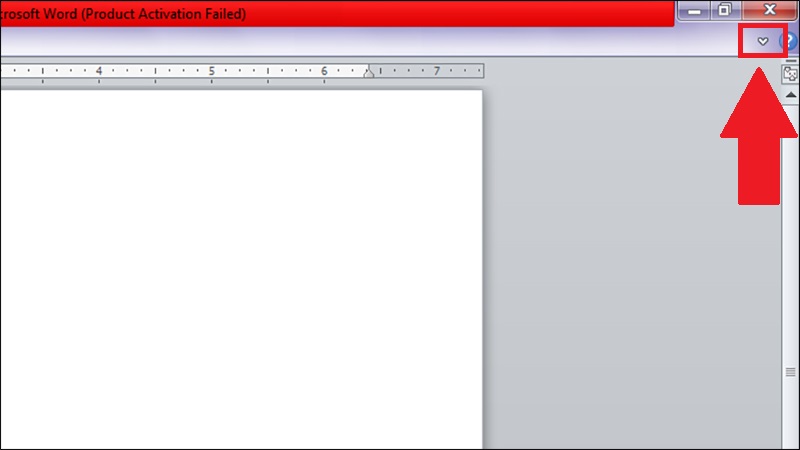
Nhấn vào mũi tên trên góc phải
Vậy là thanh Ribbon ở Word sẽ hiện ra.
+ Trường hợp 2: Khi mất cả thanh menu và Commands.
Bước 1: Vào File > Chọn Options.
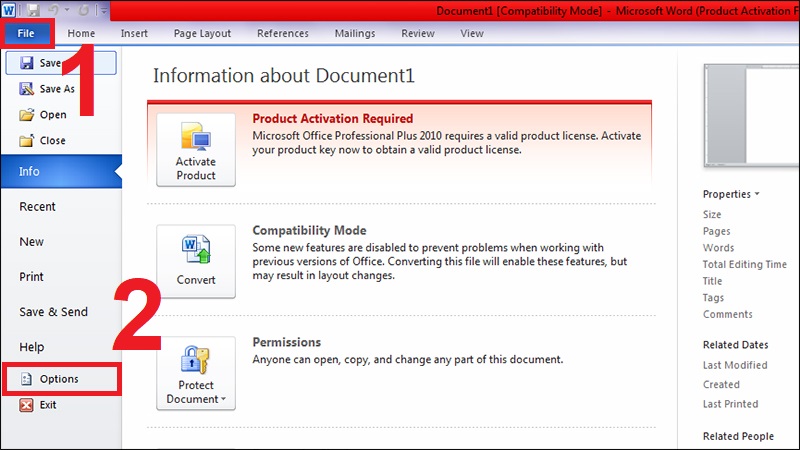
Vào mục Options
Bước 2: Vào Customize Ribbon > Chọn Reset.
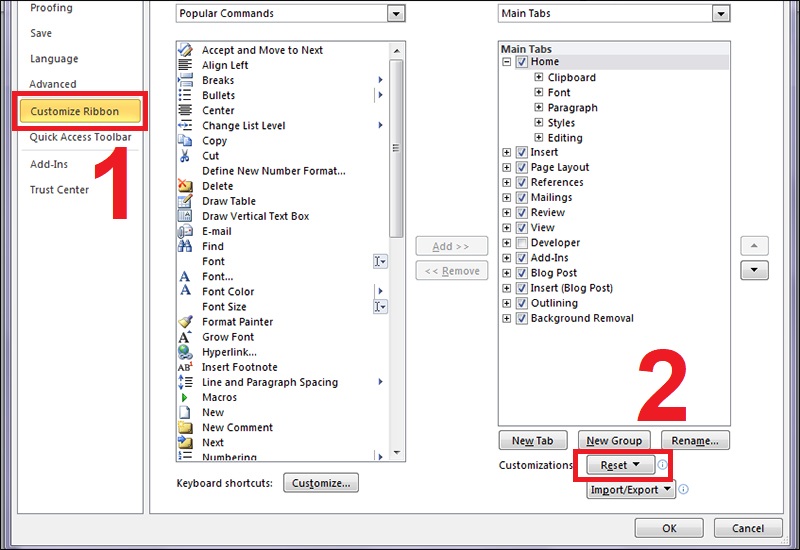
Chọn Reset trong Customize Ribbon
Bước 3: Chọn Reset all customizations.
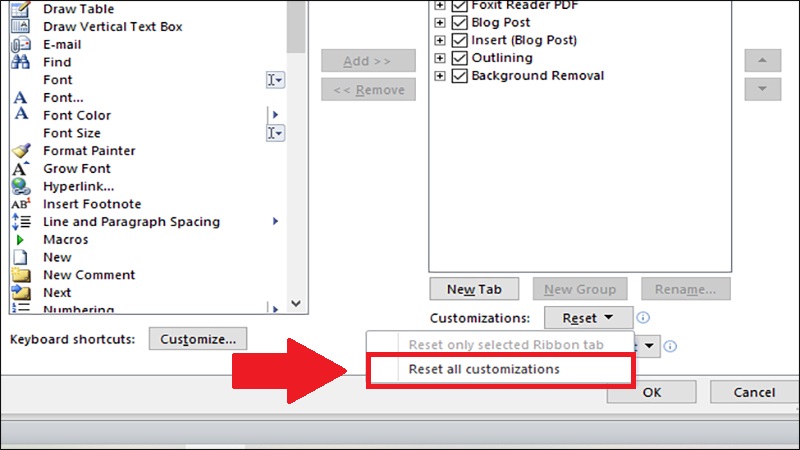
Chọn Reset all customizations
Bước 4: Màn hình hiện hộp thoại thông báo > Chọn Yes.
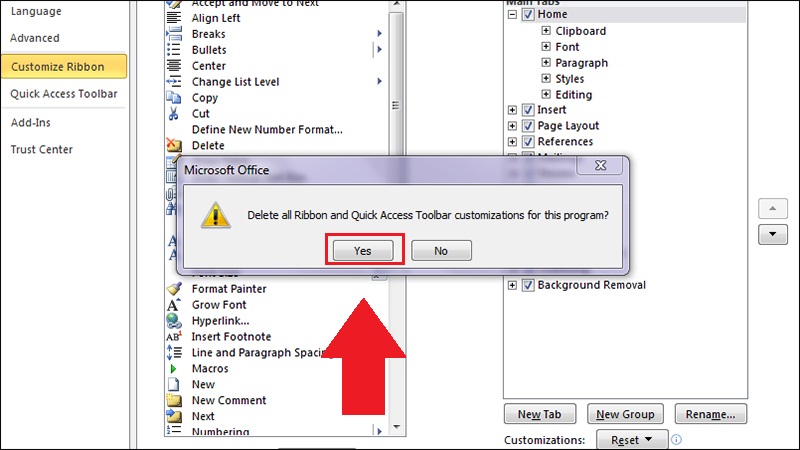
Chọn Yes để xác nhận
Bước 1: Vào thẻ View > Chọn Toolbars.

Chọn Toolbars
Bước 2: Chọn lần lượt Standard và Formatting.
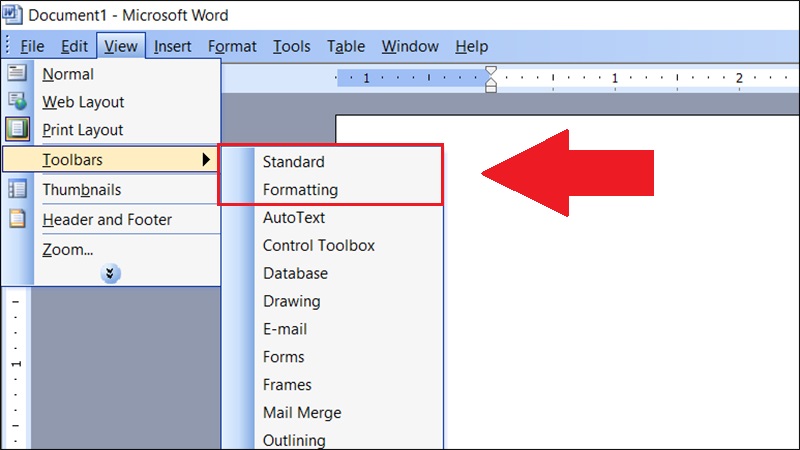
Chọn lần lượt Standard và Formatting
Vậy là đã hoàn thành các bước để hiện thanh công cụ Ribbon trong Word.
Bạn chỉ cần nhấn vào thẻ Home để ẩn thanh công cụ (Ribbon) trong Word trên MacBook > Nhấn vào thẻ Home lần nữa để hiện thanh công cụ (Ribbon) trong Word trên MacOS.
Và đó là những cách có thể giúp bạn làm ẩn/hiện thanh công cụ Ribbon trong Word đơn giản và dễ dàng nhất. Nếu có thắc mắc về cách làm bạn hãy để lại bình luận bên dưới nhé. Hy vọng bài viết sẽ hữu ích với bạn. Chúc bạn thành công!
Trungtambaohanh.com chuyên sửa chữa bảo hành các dòng điện thoại laptop máy tính bảng PC Surface Đồng Hồ cho tất cả khách hàng.
 0967891080

