
-
7:30 - 20:30
Cả CN & Lễ -

-


Hướng dẫn cách hiện thanh thước ruler bị ẩn trong Excel 2007, 2010, 2013, 2016; Cách chuyển thước từ inch sang cm trong Excel. Xem ngay!

Cách hiện thanh thước ruler bị ẩn trong Excel 2007, 2010, 2013, 2016
Bài viết được thực hiện trên máy tính Acer Aspire 5, hệ điều hành Windows 10. Bạn có thể thực hiện thao tác tương tự trên các máy tính chạy hệ điều hành Windows, macOS.
Thao tác được thực hiện trên Microsoft Excel 2013, bạn có thể thực hiện thao tác tương tự trên các phiên bản khác của Microsoft Excel.
Trong giao diện Excel, chọn Tab View > Chọn Page Layout > Tick chọn vào ô Ruler.
Bước 1: Trong giao diện Excel, chọn Tab View.
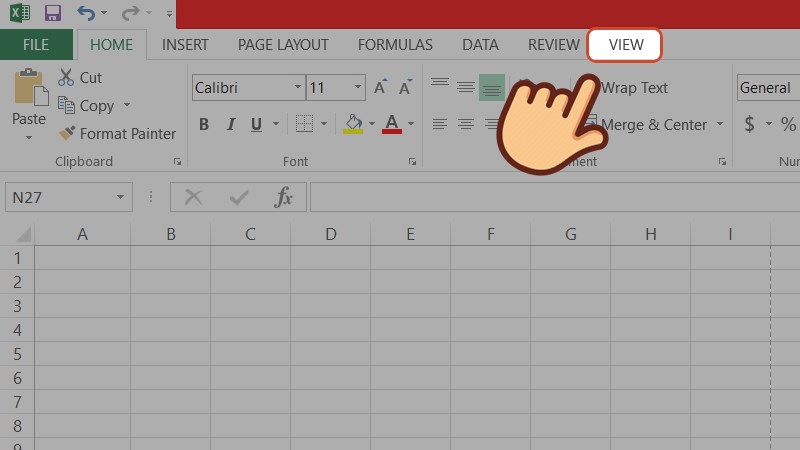
Trong giao diện Excel, chọn Tab View
Bước 2: Chọn Page Layout và tick chọn vào ô Ruler để hiển thị thanh thước kẻ.
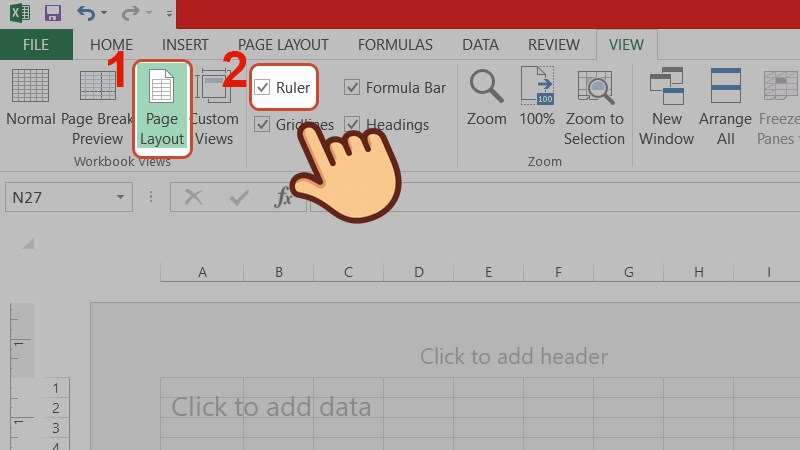
Chọn Page Layout và tick chọn vào ô Ruler để hiển thị thanh thước kẻ
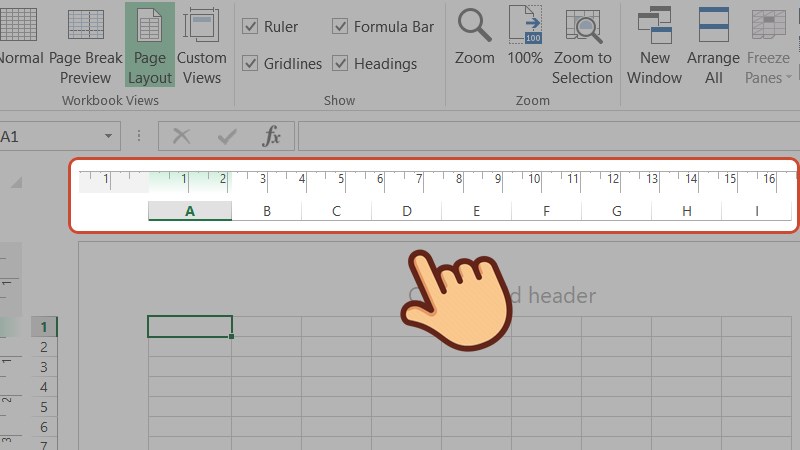
Thanh thước kẻ đã được hiện ra, bạn có thể dùng cách trên để bật/tắt hiện thước
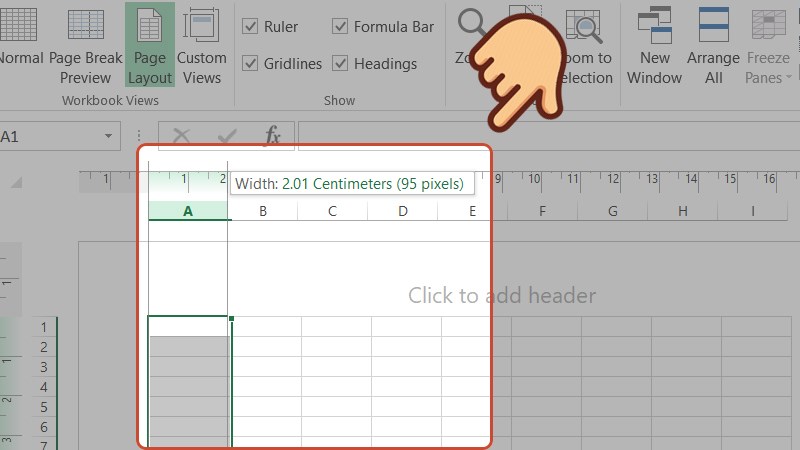
Với thước, bạn có thể tùy chỉnh kích thước, căn lề trái phải cho nội dung chính xác hơn
Theo mặc định, đơn vị thước được đặt là inch. Nếu không ở inch bạn có thể đổi kích thước Excel hiện tại về cm. Nếu chưa biết cách đổi đơn vị thước trong Excel, Word, bạn hãy tham khảo bài viết Cách đổi đơn vị inch sang cm trong Word cho mọi phiên bản.
Trên đây là bài viết hướng dẫn cách hiện thanh thước ruler bị ẩn trong Excel 2007, 2010, 2013, 2016. Hy vọng bài viết sẽ giúp bạn trong việc sử dụng phần mềm này tiện lợi, hiệu quả hơn. Chúc các bạn thành công!
Nguồn tham khảo: https://support.microsoft.com/vi-vn/excel
Trung tâm chuyên sửa chữa thay thế, bảo hành miễn phí, nhượng quyền thương hiệu trungtambaohanh.com + marketing.
 0967891080

