
-
7:30 - 20:30
Cả CN & Lễ -

-


Biết được phần trăm pin cực hữu dụng cho việc ước lượng thời gian sử dụng của iPhone. Click vào bài để tìm hiểu thêm về các cách hiển thị pin trên mọi dòng iPhone nhé!
Hướng dẫn được thực hiện bằng iPhone 11 (iOS 14.4) và iPhone 8 Plus (iOS 14.4). Với các dòng iPhone khác, bạn có thể thực hiện tương tự. Tuy nhiên, giao diện sẽ hơi khác đôi chút.
Bài viết này được hướng dẫn bằng tiếng Việt (bao gồm phần giao diện và chỉ dẫn bằng chữ). Nếu điện thoại bạn đang sử dụng tiếng Anh, bạn có thể xem cách thay đổi ngôn ngữ máy từ Anh sang Việt như sau:
Với cách này, phần trăm pin của iPhone sẽ luôn hiện ở kế biểu tượng pin của iPhone.
Để bật hiển thị phần trăm pin, bạn vào phần Cài đặt > Pin > Bật Phần trăm Pin.

Đây là một cách thú vị để biết được iPhone của bạn còn bao nhiêu phần trăm thông qua trợ lý ảo trên điện thoại.
Để biết phần trăm pin, bạn gọi Siri bằng cách giữ nút home, sau đó nói “Battery level”.

Bước 1: Giữ vào màn hình chính > Bấm dấu + góc phải màn hình > chọn Pin.
 Bước 2: Lựa chọn hình dạng của widget > Bấm Thêm tiện ích.

Lưu ý: Cách này chỉ áp dụng đối với iPhone từ iOS 14 trở lên.
Đây là một cách rất đơn giản, chỉ cần bạn cắm sạc lúc màn hình khoá, iPhone sẽ hiện mức phần trăm pin.

Khác với các dòng iPhone có nút home. Để xem phần trăm pin trên iPhone X trở lên, bạn cần truy cập Trung tâm điều khiển.
Để mở Trung tâm điều khiển, vuốt xuống ở phía bên trái phần tai thỏ màn hình.

Đây là một cách thú vị để biết được iPhone của bạn còn bao nhiêu phần trăm thông qua trợ lý ảo trên iPhone. Đầu tiên, bạn gọi Siri bằng cách giữ nút nguồn, sau đó nói “Battery level”.

Bước 1: Giữ vào màn hình chính > Bấm dấu + góc trái màn hình > Chọn Pin.
 Bước 2: Lựa chọn hình dạng của widget > Bấm Thêm tiện ích.

Lưu ý: Cách này chỉ áp dụng đối với iPhone từ iOS 14 trở lên.
Đây là một cách rất đơn giản. Chỉ cần bạn cắm sạc lúc màn hình khoá, iPhone sẽ hiện mức phần trăm pin.


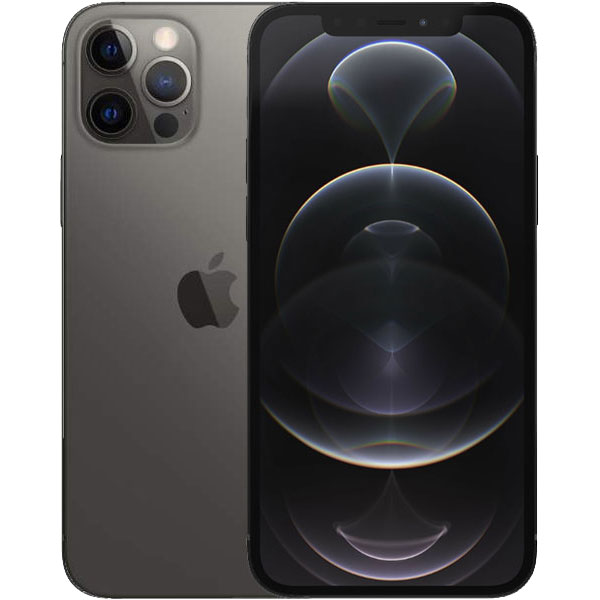

Bài viết này đã đưa ra một số cách để biết được phần trăm pin trên iPhone. Mong những cách trên sẽ giúp bạn trải nghiệm tốt hơn trên iPhone của mình!

 0967891080

