
-
7:30 - 20:30
Cả CN & Lễ -

-


Hướng dẫn cách hiển thị thanh Ruler (thanh thước kẻ) trong Word cực đơn giản, nhanh chóng cho mọi phiên bản Word 2003, 2007, 2010, 2013, 2016, 2019, MacOS. Vào xem ngay!!
Cách hiển thị Ruler, thanh thước kẻ trong Word cho mọi phiên bản cực đơn giản
Bài viết được thực hiện trên laptop hệ điều hành Windows với phiên bản Word 2016, ngoài ra bài viết cũng sẽ hướng dẫn bạn cách để thực hiện trên các phiên bản Word 2003, 2007, 2010, 2013, 2019 và MacOS với thao tác tương tự.
Thanh thước hay thanh ruler trong Word là 1 công cụ tuyệt vời giúp bạn có thể căn chỉnh khoảng cách giữa các chữ, các dòng, các ký tự,... Ngoài ra thanh thước kẻ (Ruler) cũng là 1 trợ thủ đắc lực giúp bạn tạo ra những dòng chấm dài trong các tờ phiếu, tờ đơn nữa đấy!!
-800x450.jpg "Thanh thước (Ruler) trong Word")
Thanh thước (Ruler) trong Word
Thanh thước kẻ (Ruler) trong Word có thể được ứng dụng với nhiều trường hợp sau đây:
Cách này dùng để thực hiện cho các phiên bản mới cũng như phổ biến hiện nay (Word 2013, 2016, 2019,...) được mọi người thường sử dụng.
Mở file Word > Chọn thẻ View > Đi đến tab Show > Tích chọn vào Ruler để hiển thị thanh thước kẻ trong Word.
Bước 1: Mở file Word > Chọn thẻ View.
-800x450.jpg "Mở file Word > Chọn thẻ View")
Mở file Word > Chọn thẻ View
Bước 2: Đi đến mục Show > Tích chọn vào Ruler để hiển thị thanh thước kẻ trong Word.
-800x450.jpg "Đi đến mục Show > Tích chọn vào Ruler để hiển thị thanh thước kẻ trong Word")
Đi đến mục Show > Tích chọn vào Ruler để hiển thị thanh thước kẻ trong Word
Mặc dù phiên bản Word 2010 cũng là 1 trong những phiên bản mới được tối ưu giống như những phiên bản 2013, 2016 hay 2019 những vẫn có 1 số khác biệt khi thực hiện mở thanh Ruler.
Mở file Word > Chọn thẻ View > Đi đến mục Show > Tích chọn vào Ruler để hiện thanh thước kẻ trong Word > Chọn thẻ File > Chọn Options > Chọn mục Advanced > Đi đến phần Display > Chỉnh lại đơn vị cho thước tại Show measurements in units of > Nhấn OK.
Bước 1: Mở file Word > Chọn thẻ View.
-800x450.jpg "Mở file Word > Chọn thẻ View")
Mở file Word > Chọn thẻ View
Bước 2: Đi đến mục Show > Tích chọn vào Ruler để hiện thanh thước kẻ trong Word.
-800x450.jpg "Đi đến mục Show > Tích chọn vào Ruler để hiện thanh thước kẻ trong Word")
Đi đến mục Show > Tích chọn vào Ruler để hiện thanh thước kẻ trong Word
Bước 3: Chọn thẻ File > Chọn Options.
-800x450.jpg "Chọn thẻ File > Chọn Options")
Chọn thẻ File > Chọn Options
Bước 4: Chọn mục Advanced.
-800x450.jpg "Chọn mục Advanced")
Chọn mục Advanced
Bước 5: Đi đến phần Display > Chỉnh lại đơn vị cho thước tại Show measurements in units of thành centimeters (cm) > Nhấn OK.
-800x450.jpg "Đi đến phần Display > Chỉnh lại đơn vị cho thước tại Show measurements in units of thành centimeter (cm) > Nhấn OK")
Đi đến phần Display > Chỉnh lại đơn vị cho thước tại Show measurements in units of thành cenmeters (cm) > Nhấn OK
Ở phiên bản Word 2007 này bạn không thể mở 1 lần được 2 thanh thước mà bạn phải thực hiện mở thanh thước ngang sau đó mở thanh thước dọc như sau:
Khi bạn thực hiện bước này nếu hiện được cả 2 thanh thước ngang và dọc thì bạn không cần phải thực hiện cách sau. Còn nếu chỉ hiện 1 thanh thước ngang thì bạn hãy thực hiện cách sau nữa nhé!
Bước 1: Mở file Word > Chọn thẻ View.
-800x450.jpg "Mở file Word > Chọn thẻ View")
Mở file Word > Chọn thẻ View
Bước 2: Đi đến tab Show/Hide > Tích chọn vào Ruler để hiển thị thanh thước kẻ trong Word.
-800x450.jpg "Đi đến tab Show/Hide > Tích chọn vào Ruler để hiển thị thanh thước kẻ trong Word")
Đi đến tab Show/Hide > Tích chọn vào Ruler để hiển thị thanh thước kẻ trong Word
Bước 1: Nhấn vào nút Microsoft  > Chọn Word Options.
-800x450.jpg "Nhấn vào nút Microsoft > Chọn Word Options")
Nhấn vào nút Microsoft > Chọn Word Options
Bước 2: Chọn mục Advanced.
-800x450.jpg "Chọn mục Advanced")
Chọn mục Advanced
Bước 3: Đi đến mục Display > Tích chọn vào ô Show vertical ruler in Print Layout view để hiện thanh thước dọc trong Word 2007.
-800x450.jpg "Đi đến mục Display > Tích chọn vào ô Show vertical ruler in Print Layout view để hiện thanh thước dọc trong Word 2007")
Đi đến mục Display > Tích chọn vào ô Show vertical ruler in Print Layout view để hiện thanh thước dọc trong Word 2007
Ở phiên bản Word 2003 này bạn cũng không thể mở 1 lần được 2 thanh thước mà bạn phải thực hiện mở thanh thước ngang sau đó mở thanh thước dọc như sau:
Mở file Word 2003 > Chọn thẻ View > Chọn dòng Ruler để mở thanh thước ngang trong Word 2003.
Mở thẻ Tools > Chọn mục Options > Chọn thẻ View > Đi đến mục Print and Web Layout options > Tích chọn mục Vertical ruler (Print view only) > Nhấn OK để hiện thanh thước dọc trong Word 2003.
Đối với MacOS bạn cũng có thể thực hiện mở thanh thước hoàn toàn đơn giản và nhanh chóng, không có nhiều bước phức tạp. Hãy theo dõi cách làm bên dưới nhé!
Mở file Word > Chọn thẻ View > Tích chọn vào Ruler để hiện thanh thước trong Word MacOS.
Bước 1: Mở file Word > Chọn thẻ View.
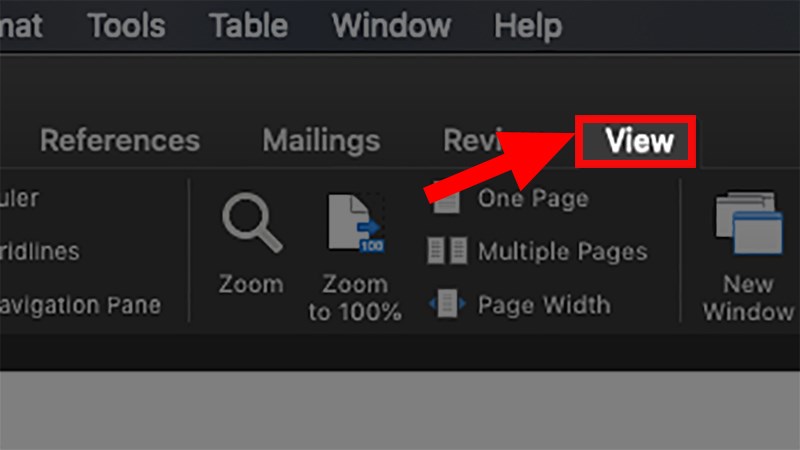
Mở file Word > Chọn thẻ View
Bước 2: Tích chọn vào Ruler để hiện thanh thước trong Word MacOS.
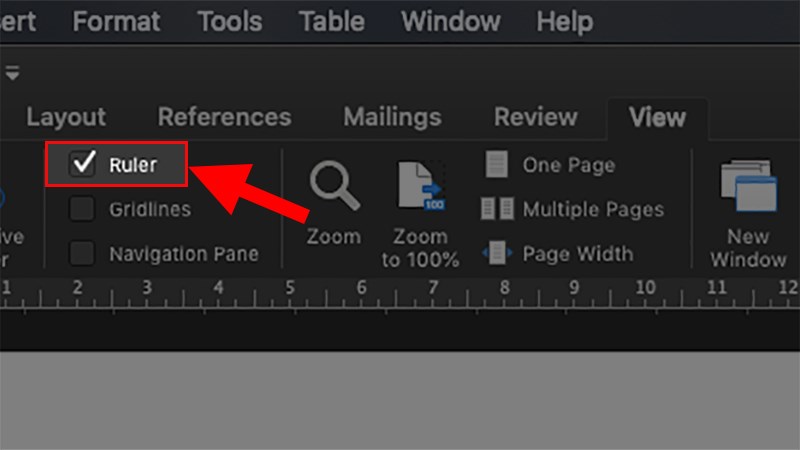
Tích chọn vào Ruler để hiện thanh thước trong Word MacOS
Và đó là những cách có thể giúp bạn làm hiện thanh thước kẻ cho mọi phiên bản trong Word cực kỳ đơn giản và nhanh chóng. Nếu có thắc mắc về bài viết bạn hãy để lại bình luận bên dưới nhé. Hy vọng bài viết sẽ hữu ích với bạn. Chúc bạn thành công!!!
Trung tâm bảo hành có bán linh kiện và dịch vụ chính hãng, gọi là có ngay hỗ trợ miễn phí, bảo hành suốt đời.
 0967891080

