
-
7:30 - 20:30
Cả CN & Lễ -

-


Hướng dẫn làm hiển thị thanh scroll kéo ngang, kéo dọc trong Word cực đơn giản cho mọi phiên bản Word 2003, 2007, 2010, 2013, 2016, 2019, MacOS. Vào xem ngay!!
Cách hiển thị thanh cuộn trong Word 2010, 2013, 2016
Bài viết được thực hiện trên laptop hệ điều hành Windows với phiên bản Word 2016. Ngoài ra, bạn cũng có thể thực hiện trên các phiên bản Word 2007, 2010, 2013, 2019 và trên MacOS với các thao tác tương tự.
Mở file Word > Chọn thẻ File > Options > Tại giao diện Options chọn Advanced > Tìm tới mục Display > Tích chọn vào 2 mục Show horizontal scroll bar và Show vertical scroll bar > Nhấn OK để hiện thanh scroll trong Word.
Bước 1: Mở file Word > Chọn thẻ File.
-800x450.jpg "Mở file Word > Chọn thẻ File")
Mở file Word > Chọn thẻ File
Bước 2: Nhấn vào mục Options.
-800x450.jpg "Nhấn vào mục Options")
Nhấn vào mục Options
Bước 3: Tại giao diện Options chọn Advanced > Tìm tới mục Display > Tích chọn vào 2 mục Show horizontal scroll bar và Show vertical scroll bar.
Trong đó:
-800x450.jpg "Tại giao diện Options chọn Advance > Tìm tới mục Display > Tích chọn vào 2 mục Show horizontal scroll bar và Show vertical scroll bar")
Tại giao diện Options chọn Advance > Tìm tới mục Display > Tích chọn vào 2 mục Show horizontal scroll bar và Show vertical scroll bar
Bước 4: Nhấn OK để hiển thị thanh cuộn trong Word.
-800x450.jpg "Nhấn OK để hiển thị thanh cuộn trong Word")
Nhấn OK để hiển thị thanh cuộn trong Word
Mở file Word > Nhấn vào Microsoft Button > Word Options > Hộp thoại hiện lên chọn Advanced > Mục Display > Tích chọn vào 2 mục Show horizontal scroll bar và Show vertical scroll bar > Nhấn OK để hiện thanh scroll trong Word.
Bước 1: Mở file Word > Nhấn vào Microsoft Button > Nhấn vào mục Word Options.
-800x450.jpg "Mở file Word > Nhấn vào Microsoft Button > Nhấn vào mục Word Options")
Mở file Word > Nhấn vào Microsoft Button > Nhấn vào mục Word Options
Bước 2: Hộp thoại hiện lên chọn Advanced > Mục Display > Tích chọn vào 2 mục Show horizontal scroll bar và Show vertical scroll bar.
Trong đó:
Tại giao diện Options chọn Advance > Tìm tới mục Display > Tích chọn vào 2 mục Show horizontal scroll bar và Show vertical scroll bar
Bước 3: Nhấn OK để hiển thị thanh cuộn trong Word.
-800x450.jpg "Nhấn OK để hiển thị thanh cuộn trong Word")
Nhấn OK để hiển thị thanh cuộn trong Word
Mở file Word > Nhấn vào thẻ Tools > Chọn Options > Nhấn vào mục View > Tích chọn hai mục Horizontal scroll bar và Vertical scroll bar để hiện lại thanh cuộn.
Bước 1: Mở file Word > Nhấn vào thẻ Tools > Chọn Options.
Bước 2: Nhấn vào mục View > Tích chọn hai mục Horizontal scroll bar và Vertical scroll bar để hiện lại thanh cuộn.
Trong đó:
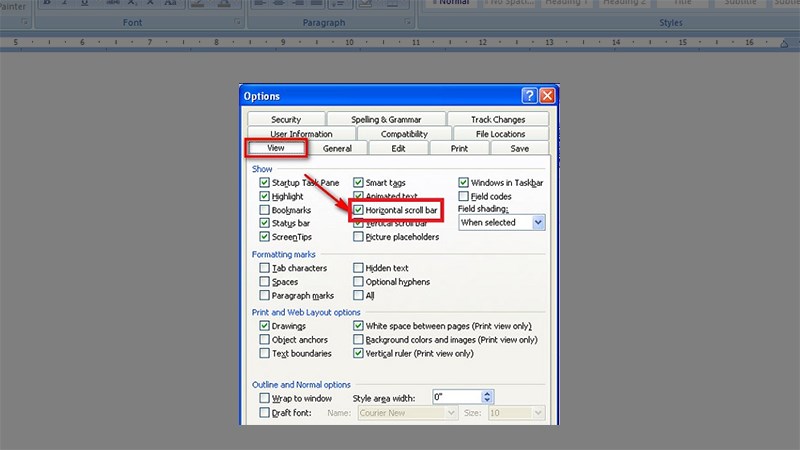
Nhấn vào mục View > Tích chọn hai mục Horizontal scroll bar và Vertical scroll bar để hiện lại thanh cuộn
Trên đây là những cách giúp bạn hiển thị thanh scroll kéo ngang, kéo dọc trong Word nhanh chóng và đơn giản. Nếu bạn có thắc mắc về cách làm thì hãy để lại bình luận bên dưới nhé. Hy vọng bài viết sẽ hữu ích với bạn. Chúc bạn thành công!
Trung tâm bảo hành có bán linh kiện và dịch vụ chính hãng, đào tạo KTV miễn phí, gọi là có mặt ngay, bảo hành tại nhà. 0967891080

